
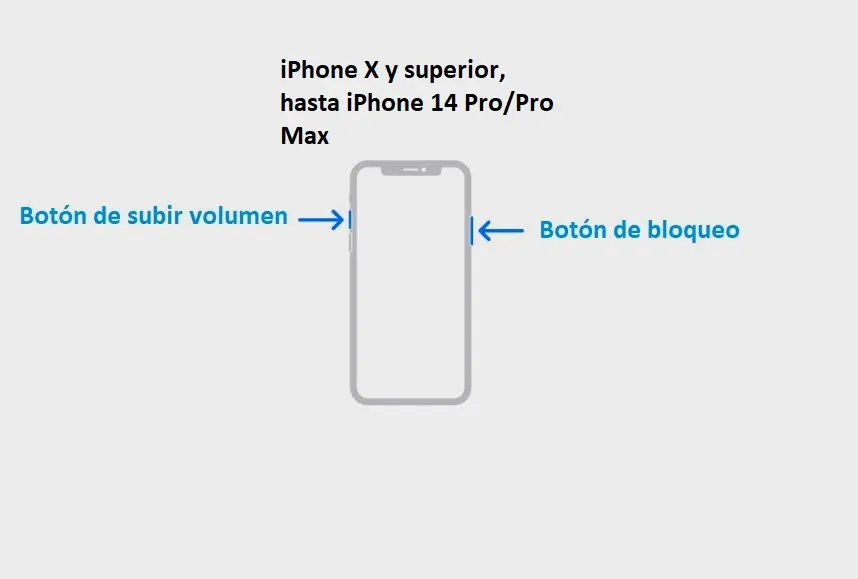
Si tienes un iPhone con la versión iOS 14 o superior, existe una forma sencilla de hacer una captura de pantalla sin tener que utilizar el botón físico. Esta opción se llama toque posterior y te permite realizar diversas acciones con solo tocar rápidamente la parte posterior de tu dispositivo. En este artículo, te explicaremos cómo activar esta función y cómo hacer una captura de pantalla utilizando el Toque posterior en tu iPhone.
Activar el Toque posterior en tu iPhone
Antes de poder hacer una captura de pantalla con el Toque posterior, primero debes asegurarte de tener la versión más reciente de iOS en tu iPhone. A continuación, sigue estos pasos:
- Ve a la aplicación configuración en tu iPhone.
- Desplázate hacia abajo y selecciona accesibilidad .
- Toca en toque y luego selecciona toque posterior .
Una vez que hayas activado el Toque posterior, podrás seleccionar la acción que deseas realizar al tocar dos veces o presionar tres veces la parte posterior de tu iPhone. Por ejemplo, puedes configurar el Toque posterior para que haga una captura de pantalla automáticamente.
Hacer una captura de pantalla con el Toque posterior
Una vez que hayas activado el Toque posterior en tu iPhone, hacer una captura de pantalla sin utilizar el botón físico es muy sencillo. Solo tienes que seguir estos pasos:
- Sostén tu iPhone de manera cómoda y toca dos veces rápidamente en la parte posterior del dispositivo.
- Verás una animación en la pantalla y escucharás un sonido de obturador, lo que indica que se ha realizado la captura de pantalla.
- La captura de pantalla se guardará automáticamente en tu álbum de fotos.
¡Y eso es todo! Ahora sabes cómo hacer una captura de pantalla en tu iPhone sin tener que utilizar el botón físico. El Toque posterior es una función muy útil que te permite acceder rápidamente a diversas acciones sin tener que tocar la pantalla. Recuerda que también puedes configurar el Toque posterior para realizar otras acciones relacionadas con la accesibilidad en tu iPhone.
Consultas habituales sobre el Toque posterior en iPhone
¿En qué modelos de iPhone puedo utilizar el Toque posterior?
El Toque posterior está disponible en el iPhone 8 y en modelos posteriores. Asegúrate de tener la versión más reciente de iOS para poder utilizar esta función.
¿Puedo configurar el Toque posterior para realizar otras acciones además de hacer una captura de pantalla?
Sí, puedes configurar el Toque posterior para realizar diversas acciones relacionadas con la accesibilidad en tu iPhone. Algunas de las acciones que puedes seleccionar incluyen AssistiveTouch, Atajos de Siri, Lupa, Alcance fácil y VoiceOver.
 Cómo hacer que siri lea la pantalla en voz alta
¿Puedo desactivar el Toque posterior en mi iPhone?
Sí, si en algún momento deseas desactivar el Toque posterior, simplemente ve a la sección toque posterior en la configuración de accesibilidad de tu iPhone y desactiva la función.
¿Puedo utilizar el Toque posterior si mi iPhone tiene una funda?
Depende del tipo de funda que tengas. Algunas fundas pueden interferir con la capacidad del iPhone para detectar los toques en la parte posterior. Si experimentas problemas al utilizar el Toque posterior con una funda, puedes intentar quitarla o probar con otra funda que no afecte la detección de toques.
Hacer una captura de pantalla en un iPhone sin utilizar el botón físico es posible gracias al Toque posterior. Esta función, disponible en iOS 14 y versiones posteriores, te permite realizar diversas acciones con solo tocar rápidamente la parte posterior de tu dispositivo. Si sigues los pasos mencionados anteriormente, podrás activar el Toque posterior y hacer una captura de pantalla fácilmente en tu iPhone. ¡No olvides explorar las otras acciones que puedes configurar con el Toque posterior para aprovechar al máximo esta función!
Amplía tu conocimiento sobre Cómo hacer captura de pantalla en iphone sin botón analizando otros increíbles artículos disponibles en la categoría Accesibilidad.