
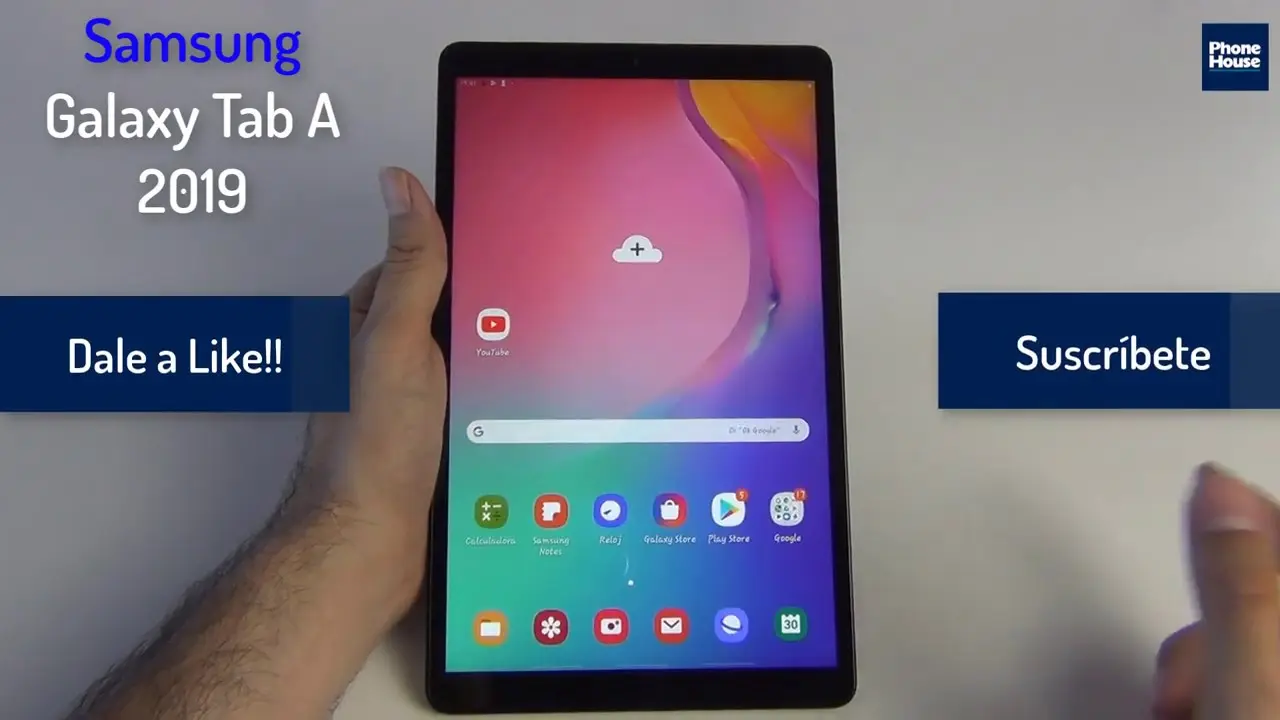
La tablet Samsung A7 es un dispositivo electrónico versátil y de alta calidad que ofrece una amplia gama de funciones y características. Una de las características más útiles de esta tablet es la capacidad de girar la pantalla para ajustarla a la posición que más te convenga. En este artículo, te mostraremos cómo girar la pantalla en una tablet Samsung A
Paso 1: Acceder a la configuración de la pantalla
Para girar la pantalla en tu tablet Samsung A7, primero debes acceder a la configuración de la pantalla. Para hacerlo, sigue estos pasos:
- Desliza hacia arriba desde la parte inferior de la pantalla para abrir el panel de notificaciones.
- Toca el ícono de configuración (representado por un engranaje) en la esquina superior derecha de la pantalla.
- Desplázate hacia abajo y selecciona pantalla .
Una vez que hayas accedido a la configuración de la pantalla, podrás realizar ajustes adicionales, como cambiar el brillo, la resolución y la configuración de la pantalla de inicio.
Paso 2: Girar la pantalla
Una vez que estés en la configuración de la pantalla, encontrarás la opción para girar la pantalla. Sigue estos pasos para girar la pantalla en tu tablet Samsung A7:
- Toca la opción rotación automática para activarla o desactivarla. Cuando la rotación automática está activada, la pantalla se ajustará automáticamente cuando gires la tablet.
- Si deseas girar la pantalla manualmente, desactiva la opción rotación automática .
- Desliza hacia abajo hasta la sección rotación de pantalla y selecciona la opción que desees. Por ejemplo, si quieres girar la pantalla a la posición horizontal, selecciona girar a la izquierda o girar a la derecha .
Una vez que hayas seleccionado la opción deseada, la pantalla de tu tablet Samsung A7 se girará automáticamente a la posición seleccionada.
Consejos adicionales:
Si no encuentras la opción para girar la pantalla en la configuración de tu tablet Samsung A7, es posible que debas actualizar el software o buscar una opción similar con un nombre ligeramente diferente.
Si la pantalla de tu tablet no gira correctamente después de ajustar la configuración, intenta reiniciar el dispositivo. A veces, reiniciar la tablet puede solucionar problemas de software que afectan la funcionalidad de la pantalla.
 Cómo compartir pantalla en samsung j6 - tutorial paso a paso
Consultas habituales
¿Puedo girar la pantalla en cualquier dirección en mi tablet Samsung A7?
Sí, puedes girar la pantalla en cualquier dirección en tu tablet Samsung ALa opción de rotación de pantalla te permite seleccionar la dirección en la que deseas girar la pantalla, ya sea a la izquierda, a la derecha, hacia arriba o hacia abajo.

¿Puedo bloquear la rotación de la pantalla en mi tablet Samsung A7?
Sí, puedes bloquear la rotación de la pantalla en tu tablet Samsung APara hacerlo, simplemente desactiva la opción de rotación automática en la configuración de la pantalla. Una vez que hayas desactivado esta opción, la pantalla de tu tablet no se girará automáticamente y permanecerá en la posición seleccionada.
¿Puedo ajustar la sensibilidad de la rotación de la pantalla en mi tablet Samsung A7?
No, no puedes ajustar la sensibilidad de la rotación de la pantalla en tu tablet Samsung ALa opción de rotación de pantalla simplemente te permite seleccionar la dirección en la que deseas girar la pantalla, pero no te permite ajustar la sensibilidad de la rotación.
Girar la pantalla en una tablet Samsung A7 es un proceso sencillo que se puede realizar a través de la configuración de la pantalla. Siguiendo los pasos mencionados anteriormente, podrás girar la pantalla en tu tablet Samsung A7 y ajustarla a la posición que más te convenga. Recuerda que también puedes bloquear la rotación de la pantalla y reiniciar el dispositivo si experimentas problemas. ¡Disfruta de tu tablet Samsung A7 con la pantalla en la posición ideal!
 Iphone se: pantalla más grande para una experiencia inmersiva
Amplía tu conocimiento sobre Cómo girar la pantalla en tablet samsung a7: tutorial paso a paso analizando otros increíbles artículos disponibles en la categoría Pantalla.