

Si tienes un televisor Samsung y deseas dividir la pantalla para ver múltiples contenidos al mismo tiempo, estás en el lugar correcto. En este artículo, te explicaremos cómo activar la función Multi View en tu televisor Samsung y cómo personalizar su configuración.

¿Qué es Multi View?
Multi View es una función que te permite dividir la pantalla de tu TV Samsung para ver dos contenidos diferentes al mismo tiempo. Puedes ver la televisión en una parte de la pantalla y, al mismo tiempo, reproducir contenido de una fuente externa, como un dispositivo de transmisión o una consola de videojuegos, en la otra parte de la pantalla.
Cómo activar Multi View
Activar la función Multi View en tu televisor Samsung es sencillo. Sigue estos pasos:
- Usa el mando a distancia de tu televisor Samsung y pulsa el botón seleccionar . Esto hará que aparezca un menú de Configuración de la pantalla que esté en uso.
- En el menú, busca la opción multi view y selecciona activar .
Una vez que hayas activado Multi View, podrás alternar entre las diferentes pantallas usando el mando a distancia. Esto te permitirá ver la televisión en una parte de la pantalla y otro contenido en la otra parte.
Cómo personalizar la configuración de Multi View
Además de activar Multi View, también puedes personalizar su configuración para adaptarla a tus preferencias. Sigue estos pasos:
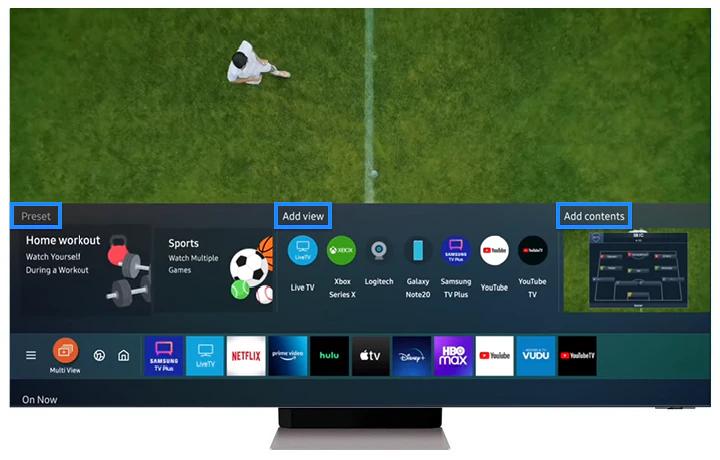
- Usa el mando a distancia de tu televisor Samsung y pulsa el botón seleccionar para abrir el menú de Configuración de la pantalla en uso.
- En el menú, busca la opción multi view y selecciona configuración .
En la configuración de Multi View, encontrarás diferentes opciones para personalizar la función:
 Cómo darle más brillo a la pantalla de tu pc
- División de pantalla: Puedes ajustar el tamaño de las dos pantallas divididas, dándole más espacio a la televisión o al contenido externo.
- Audio: Puedes seleccionar desde qué fuente de audio quieres escuchar, si quieres escuchar el audio de la televisión o del contenido externo.
- Control de volumen: Puedes ajustar el volumen de cada pantalla dividida de forma independiente.
Explora las diferentes opciones de configuración y elige las que mejor se adapten a tus necesidades y preferencias. Una vez que hayas personalizado la configuración de Multi View, podrás disfrutar de una experiencia de visualización aún más personalizada.
Consultas habituales
¿Todos los televisores Samsung son compatibles con Multi View?
No, no todos los televisores Samsung son compatibles con Multi View. Esta función está disponible en modelos más recientes de televisores Samsung. Te recomendamos consultar el manual de tu televisor o visitar el sitio web oficial de Samsung para verificar si tu modelo es compatible con Multi View.
¿Puedo ver diferentes canales de televisión en las dos pantallas divididas?
No, actualmente no es posible ver diferentes canales de televisión en las dos pantallas divididas con Multi View. La función Multi View te permite ver la televisión en una parte de la pantalla y otro contenido en la otra parte, pero el canal de televisión será el mismo en ambas pantallas.
¿Puedo ajustar el tamaño de las pantallas divididas?
Sí, puedes ajustar el tamaño de las pantallas divididas en la configuración de Multi View. Puedes darle más espacio a la televisión o al contenido externo según tus preferencias.
¿Puedo reproducir contenido en una de las pantallas divididas y utilizar aplicaciones en la otra?
No, actualmente no es posible reproducir contenido en una de las pantallas divididas y utilizar aplicaciones en la otra con Multi View. La función Multi View te permite ver la televisión en una parte de la pantalla y otro contenido en la otra parte, pero no podrás utilizar aplicaciones en la pantalla dividida.
Dividir la pantalla de tu TV Samsung con la función Multi View te permite disfrutar de múltiples contenidos al mismo tiempo. Activar Multi View es fácil y puedes personalizar su configuración según tus preferencias. Asegúrate de que tu televisor Samsung sea compatible con Multi View y sigue los pasos mencionados anteriormente para disfrutar de una experiencia de visualización aún más versátil y personalizada.
 Cómo elegir pantalla para abrir programa
Amplía tu conocimiento sobre Cómo dividir pantalla en tv samsung: tutorial de configuración multi view analizando otros increíbles artículos disponibles en la categoría Configuración.