
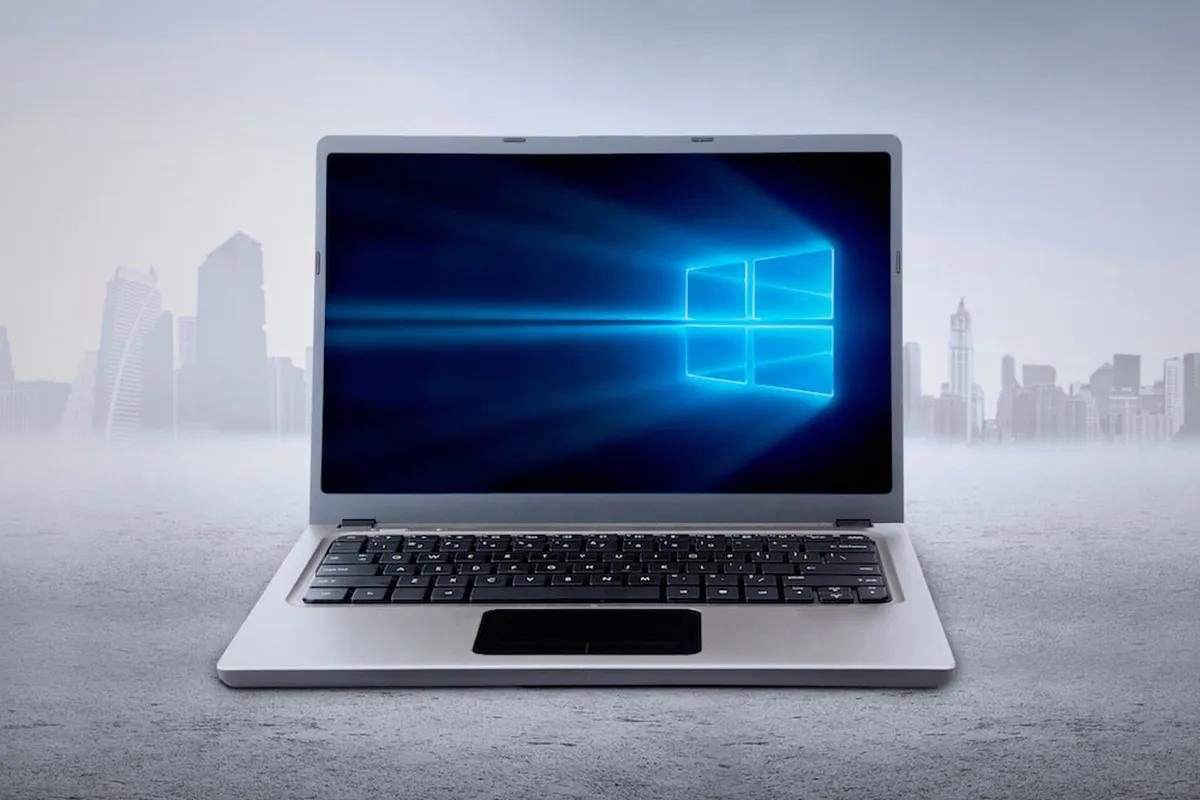
Configurar la pantalla para un proyector puede parecer una tarea complicada, pero con los pasos adecuados, es un proceso sencillo y rápido. En este artículo, te mostraremos cómo configurar la pantalla de tu ordenador para que se vea correctamente en un proyector, utilizando el sistema operativo Windows

Paso 1: Conectar el proyector al ordenador
El primer paso para configurar la pantalla para un proyector es conectar físicamente el proyector al ordenador. Para hacer esto, necesitarás un cable HDMI o VGA, dependiendo de las conexiones disponibles en tu proyector y en tu ordenador. Conecta un extremo del cable al puerto de salida del proyector y el otro extremo al puerto correspondiente del ordenador.
Paso 2: Configurar la pantalla en Windows 10
Una vez que hayas conectado el proyector al ordenador, es hora de configurar la pantalla en Windows Sigue estos pasos:
- Pulsa la tecla de Windows en tu teclado y la letra p al mismo tiempo.
- Se abrirá una ventana con varias opciones de visualización. Selecciona la opción que mejor se adapte a tus necesidades:
- Duplicar pantalla: Esta opción mostrará la misma imagen tanto en la pantalla del ordenador como en el proyector. Es útil si quieres que la audiencia vea exactamente lo mismo que tú en tu ordenador.
- Extender pantalla: Esta opción extenderá el escritorio del ordenador al proyector, creando una pantalla más grande en la que puedes arrastrar ventanas y aplicaciones adicionales. Es ideal para presentaciones o trabajar con múltiples aplicaciones al mismo tiempo.
- Proyectar pantalla: Esta opción solo mostrará la imagen en el proyector, apagando la pantalla del ordenador. Es útil si solo quieres que la audiencia vea lo que se proyecta y no lo que haces en tu ordenador.
Selecciona la opción deseada y la pantalla del proyector debería mostrarse correctamente.
Paso 3: Ajustar la resolución y la configuración del proyector
Una vez que hayas configurado la pantalla en Windows 10, es posible que necesites ajustar la resolución y la configuración del proyector para obtener la mejor calidad de imagen. Para hacer esto, sigue estos pasos:
- Entra en la configuración de pantalla de Windows Puedes hacerlo haciendo clic derecho en el escritorio y seleccionando configuración de pantalla o buscándolo en el menú de inicio.
- En la configuración de pantalla, verás una lista de pantallas detectadas. Haz clic en el proyector para seleccionarlo.
- A continuación, podrás ajustar la resolución, la frecuencia de actualización y otras configuraciones del proyector. Experimenta con estas opciones hasta obtener la mejor calidad de imagen.
Recuerda que la calidad de imagen del proyector también puede depender de la calidad de la fuente de video y de la iluminación del entorno en el que te encuentres.
Consultas habituales
¿Qué hago si no veo ninguna imagen en el proyector?
Si no ves ninguna imagen en el proyector después de conectarlo y configurarlo, prueba los siguientes pasos:
 Cómo evitar que la pantalla se apague en windows y mac
- Verifica que el proyector esté encendido y correctamente conectado al ordenador.
- Asegúrate de haber seleccionado la opción correcta de visualización en Windows 10 (duplicar pantalla, extender pantalla o proyectar pantalla).
- Comprueba que la resolución y la configuración del proyector estén correctamente ajustadas.
- Reinicia el ordenador y el proyector para asegurarte de que se establece una nueva conexión.
Si después de seguir estos pasos aún no ves ninguna imagen en el proyector, es posible que haya un problema con la conexión o con el proyector mismo. Consulta el manual del proyector o ponte en contacto con el servicio de soporte técnico correspondiente.
¿Puedo utilizar un proyector con otros sistemas operativos?
Sí, puedes utilizar un proyector con otros sistemas operativos diferentes a Windows La forma de configurar la pantalla puede variar ligeramente dependiendo del sistema operativo que estés utilizando, pero en general, el proceso es similar. Consulta la documentación o el manual del proyector para obtener instrucciones específicas para tu sistema operativo.
¿Qué debo hacer si la imagen proyectada está distorsionada o desenfocada?
Si la imagen proyectada está distorsionada o desenfocada, prueba los siguientes pasos:
- Ajusta la distancia entre el proyector y la pantalla para obtener el tamaño de imagen adecuado.
- Ajusta el enfoque del proyector utilizando los controles de enfoque o el anillo de zoom, según el modelo del proyector.
- Verifica que la resolución y la configuración del proyector estén correctamente ajustadas.
- Comprueba la calidad de la fuente de video y asegúrate de que esté en alta resolución.
Si después de seguir estos pasos la imagen todavía está distorsionada o desenfocada, puede haber un problema con la configuración del proyector o con la calidad del proyector mismo. Consulta el manual del proyector o ponte en contacto con el servicio de soporte técnico correspondiente.
Configurar la pantalla para un proyector puede parecer complicado, pero siguiendo los pasos adecuados, es un proceso sencillo. Conecta físicamente el proyector al ordenador, configura la pantalla en Windows 10 y ajusta la resolución y la configuración del proyector para obtener la mejor calidad de imagen. Si encuentras algún problema, consulta las consultas habituales o ponte en contacto con el servicio de soporte técnico correspondiente. ¡Disfruta de tus presentaciones y proyecciones con un proyector correctamente configurado!
 Cómo configurar una pantalla samsung smart tv: pasos y alternativas
Amplía tu conocimiento sobre Cómo configurar pantalla para proyector en windows 10 analizando otros increíbles artículos disponibles en la categoría Configuración.