
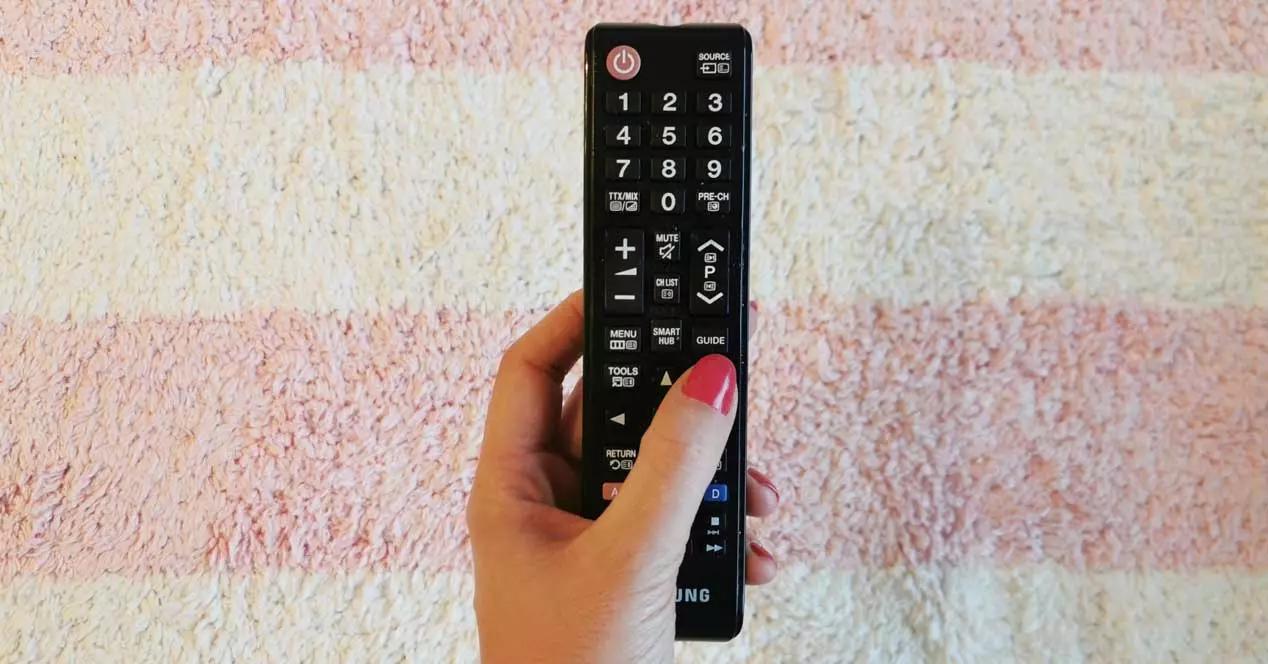
Los Smart TVs se han vuelto cada vez más populares en los hogares de todo el entorno debido a su capacidad para ofrecer una amplia gama de contenido y funciones interactivas. Una de las características más importantes de un Smart TV es su pantalla, que puede ofrecer una calidad de imagen excepcional si se configura correctamente. En este artículo, te mostraremos cómo configurar la pantalla de tu Smart TV para obtener la mejor experiencia visual posible.

Paso 1: Ajustar la configuración de imagen
El primer paso para configurar la pantalla de tu Smart TV es ajustar la configuración de imagen. Esto te permitirá optimizar el brillo, contraste, color y otros aspectos visuales para adaptarlos a tus preferencias personales. Para hacer esto, sigue estos pasos:
- Accede al menú de configuración de tu Smart TV. Puedes hacerlo a través del control remoto o los botones físicos en el televisor.
- Busca la opción de configuración de imagen. En la mayoría de los Smart TVs, esta opción se encuentra en la sección de ajustes o configuración.
- Ajusta el brillo y el contraste. Estos dos parámetros son fundamentales para obtener una imagen clara y nítida. Aumenta o disminuye el brillo y el contraste según tus preferencias.
- Ajusta el color y la nitidez. Estos parámetros te permitirán mejorar la vivacidad de los colores y la claridad de la imagen. Ajusta estos valores hasta que encuentres el equilibrio adecuado.
- Guarda los cambios y comprueba la imagen en la pantalla. Si no estás satisfecho con los resultados, puedes repetir estos pasos hasta obtener la configuración deseada.
Paso 2: Configurar la resolución de pantalla
La resolución de pantalla es otro aspecto importante a considerar al configurar tu Smart TV. La resolución determina la cantidad de píxeles que se muestran en la pantalla y, por lo tanto, afecta directamente la calidad de imagen. Sigue estos pasos para configurar la resolución:
- Accede al menú de configuración de tu Smart TV.
- Busca la opción de configuración de resolución. Esta opción puede estar ubicada en la sección de ajustes o configuración de video.
- Selecciona la resolución deseada. La mayoría de los Smart TVs ofrecen diferentes opciones de resolución, como HD (720p), Full HD (1080p) o 4K Ultra HD (2160p). Elige la que mejor se adapte a tu TV y a tus necesidades.
- Guarda los cambios y verifica si la resolución se ha aplicado correctamente. Si la imagen se ve borrosa o distorsionada, es posible que debas ajustar la configuración de resolución nuevamente.
Paso 3: Configurar el formato de pantalla
El formato de pantalla se refiere a la relación de aspecto de la imagen que se muestra en tu Smart TV. Puedes elegir entre diferentes opciones, como 16:9, 4:3 o automático. Sigue estos pasos para configurar el formato de pantalla:
- Accede al menú de configuración de tu Smart TV.
- Busca la opción de configuración de formato de pantalla. Esta opción puede estar ubicada en la sección de ajustes de video o configuración de imagen.
- Selecciona el formato de pantalla deseado. La mayoría de los Smart TVs están configurados de forma predeterminada en 16:9, que es el formato más común para contenido de alta definición. Sin embargo, si estás viendo contenido antiguo o en formato 4:3, es posible que desees cambiar a esta opción.
- Guarda los cambios y verifica si el formato de pantalla se ha aplicado correctamente. Asegúrate de que la imagen se muestre correctamente sin distorsiones.
Paso 4: Calibrar la pantalla
La calibración de la pantalla es un paso opcional pero recomendado para obtener la mejor calidad de imagen en tu Smart TV. La calibración te permite ajustar los niveles de negro, blanco y grises para lograr un contraste óptimo. Sigue estos pasos para calibrar tu pantalla:
- Accede al menú de configuración de tu Smart TV.
- Busca la opción de calibración de pantalla. Esta opción puede estar ubicada en la sección de ajustes de imagen o configuración avanzada.
- Sigue las instrucciones en pantalla para ajustar los niveles de negro, blanco y grises. Puedes utilizar las barras deslizantes o los patrones de calibración proporcionados para hacerlo.
- Guarda los cambios y verifica si la calibración se ha aplicado correctamente. La imagen debe mostrarse con un contraste equilibrado y colores precisos.
Paso 5: Actualizar el software del Smart TV
Actualizar el software de tu Smart TV es importante para garantizar un rendimiento óptimo y tener acceso a las últimas mejoras y funciones. Sigue estos pasos para actualizar el software:
- Accede al menú de configuración de tu Smart TV.
- Busca la opción de actualización de software. Esta opción puede estar ubicada en la sección de ajustes o configuración del sistema.
- Selecciona la opción de actualización de software y sigue las instrucciones en pantalla para descargar e instalar la última versión disponible.
- Reinicia tu Smart TV una vez que se haya completado la actualización.
Consultas habituales
¿Cuál es la resolución adecuada para mi Smart TV?
La resolución adecuada para tu Smart TV dependerá de varios factores, como el tamaño de la pantalla, la distancia de visualización y el contenido que desees ver. Como regla general, se recomienda una resolución más alta para pantallas más grandes y una distancia de visualización más corta. Para pantallas pequeñas, como las de 32 pulgadas, una resolución de 720p puede ser suficiente, mientras que para pantallas más grandes, como las de 55 pulgadas o más, se recomienda una resolución de 1080p o 4K Ultra HD.
 Configuración y personalización de google classroom | tutorial html
¿Qué es el formato de pantalla 16:9?
El formato de pantalla 16:9 es el estándar utilizado en la mayoría de los televisores y monitores actuales. Esta relación de aspecto se refiere a la proporción entre el ancho y la altura de la imagen. Un formato de pantalla 16:9 significa que la imagen es 16 unidades de ancho por 9 unidades de alto. Este formato es ideal para ver contenido en alta definición, ya que coincide con la relación de aspecto utilizada en películas y programas de televisión en HD.
¿Por qué es importante calibrar la pantalla de mi Smart TV?
La calibración de la pantalla de tu Smart TV es importante porque te permite ajustar los niveles de negro, blanco y grises para lograr un contraste óptimo. Una calibración adecuada garantiza que los colores se muestren de manera precisa y que la imagen tenga un contraste equilibrado. Sin una calibración adecuada, es posible que la imagen se vea descolorida, tenga un contraste deficiente o aparezcan detalles ocultos.
¿Con qué frecuencia debo actualizar el software de mi Smart TV?
Se recomienda actualizar el software de tu Smart TV regularmente para garantizar un rendimiento óptimo y tener acceso a las últimas mejoras y funciones. La frecuencia exacta de las actualizaciones puede variar según el fabricante y el modelo de tu Smart TV. Sin embargo, como regla general, se recomienda verificar las actualizaciones de software al menos una vez al mes o cuando se te notifique una nueva actualización disponible.
¿Cómo puedo verificar si mi Smart TV tiene la última versión de software?
Para verificar si tu Smart TV tiene la última versión de software, sigue estos pasos:
- Accede al menú de configuración de tu Smart TV.
- Busca la opción de actualización de software o información del sistema.
- Selecciona la opción correspondiente para verificar si hay actualizaciones disponibles.
- Sigue las instrucciones en pantalla para descargar e instalar las actualizaciones si están disponibles.
Configurar la pantalla de tu Smart TV adecuadamente puede marcar una gran diferencia en tu experiencia de visualización. Sigue estos pasos y consejos para obtener la mejor calidad de imagen posible y disfrutar al máximo de tu Smart TV.
 Cómo desactivar la suspensión de pantalla en html
Amplía tu conocimiento sobre Cómo configurar la pantalla de tu smart tv analizando otros increíbles artículos disponibles en la categoría Configuración.