
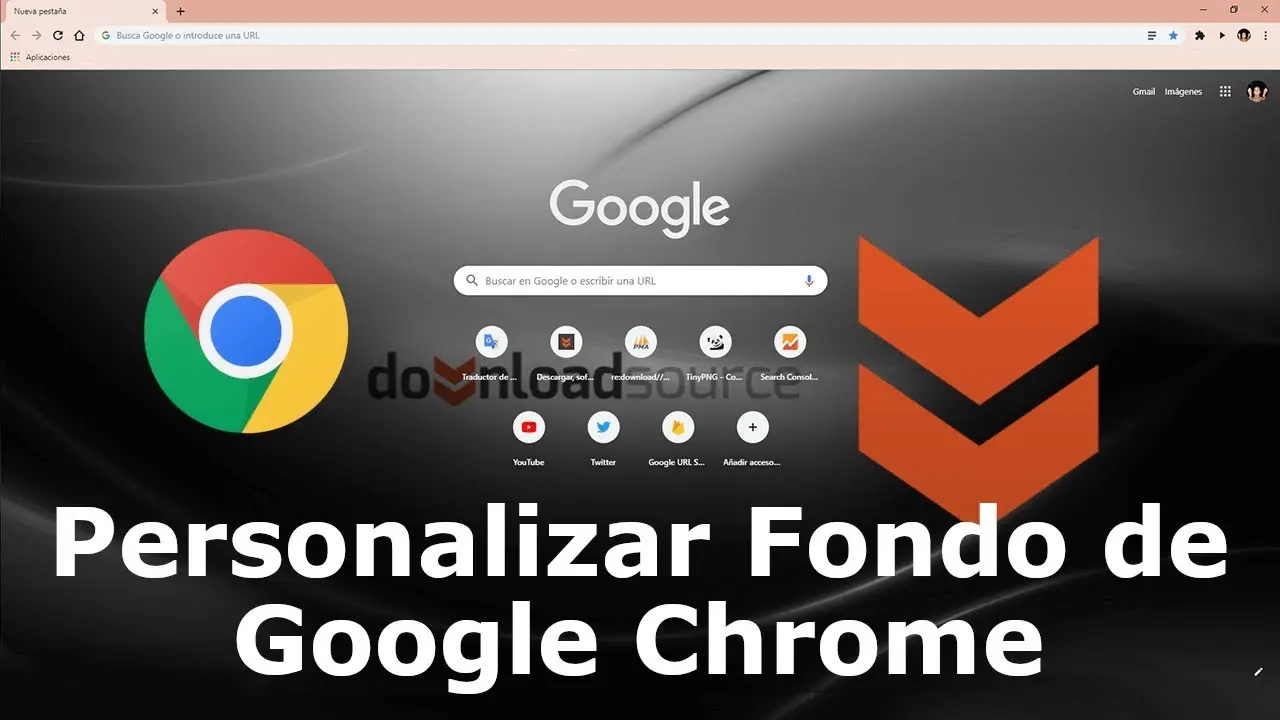
Google Chrome es uno de los navegadores más populares y utilizados en todo el entorno. Una de las ventajas que ofrece es la posibilidad de personalizar la página principal o de inicio, permitiendo que se abra cualquier página que el usuario desee al iniciar el navegador. En este artículo, te explicaremos cómo cambiar la pantalla principal de Google en formato HTML.

Página de inicio vs Página principal
Es importante entender la diferencia entre la página de inicio y la página principal en Google Chrome. La página de inicio es la que se muestra automáticamente cuando inicias el navegador en tu dispositivo. Por otro lado, la página principal es aquella a la que accedes al hacer clic en el botón con forma de casa en la barra de herramientas de Chrome.
Si tu página de inicio, tu página principal o tu buscador han cambiado repentinamente, es posible que tengas software no deseado en tu dispositivo. En este caso, es recomendable localizar y eliminar cualquier software malicioso para recuperar tu configuración original. Puedes consultar cómo hacerlo en la sección de consultas habituales al final de este artículo.
Elegir la página principal
Para elegir la página principal en Google Chrome, sigue los siguientes pasos:
- Abre Google Chrome en tu dispositivo.
- Haz clic en el icono de menú en la esquina superior derecha de la ventana del navegador. Este icono se representa con tres puntos verticales.
- En el menú desplegable, selecciona configuración .
- En la sección aspecto, encontrarás la opción mostrar el botón de inicio . Activa esta opción.
- Una vez activada la opción, aparecerá un campo de texto donde podrás ingresar la URL de la página que deseas establecer como tu página principal.
- Ingresa la URL completa de la página que deseas utilizar como página principal y haz clic en aceptar o guardar para guardar los cambios.
¡Listo! Ahora, cada vez que hagas clic en el botón con forma de casa en la barra de herramientas de Chrome, se abrirá la página que has seleccionado como tu página principal.
Consultas habituales
¿Cómo puedo eliminar software malicioso de mi dispositivo?
Si has notado cambios en tu página de inicio, página principal o buscador de Google Chrome de manera repentina, es posible que tengas software no deseado en tu dispositivo. Para eliminarlo, sigue estos pasos:
- Abre el menú de configuración de Chrome haciendo clic en el icono de menú en la esquina superior derecha de la ventana del navegador.
- Selecciona configuración en el menú desplegable.
- Desplázate hasta la parte inferior de la página y haz clic en avanzado .
- En la sección restablecer y limpiar, haz clic en limpiar equipo .
- Se abrirá una ventana emergente donde podrás hacer clic en buscar . Chrome analizará tu dispositivo en busca de software malicioso y te dará la opción de eliminarlo.
- Sigue las instrucciones en pantalla para completar el proceso de eliminación del software malicioso.
Recuerda que es importante mantener tu dispositivo protegido con un software antivirus actualizado para evitar la instalación de software malicioso en el futuro.
 Cómo cambiar pantalla de inicio en windows xp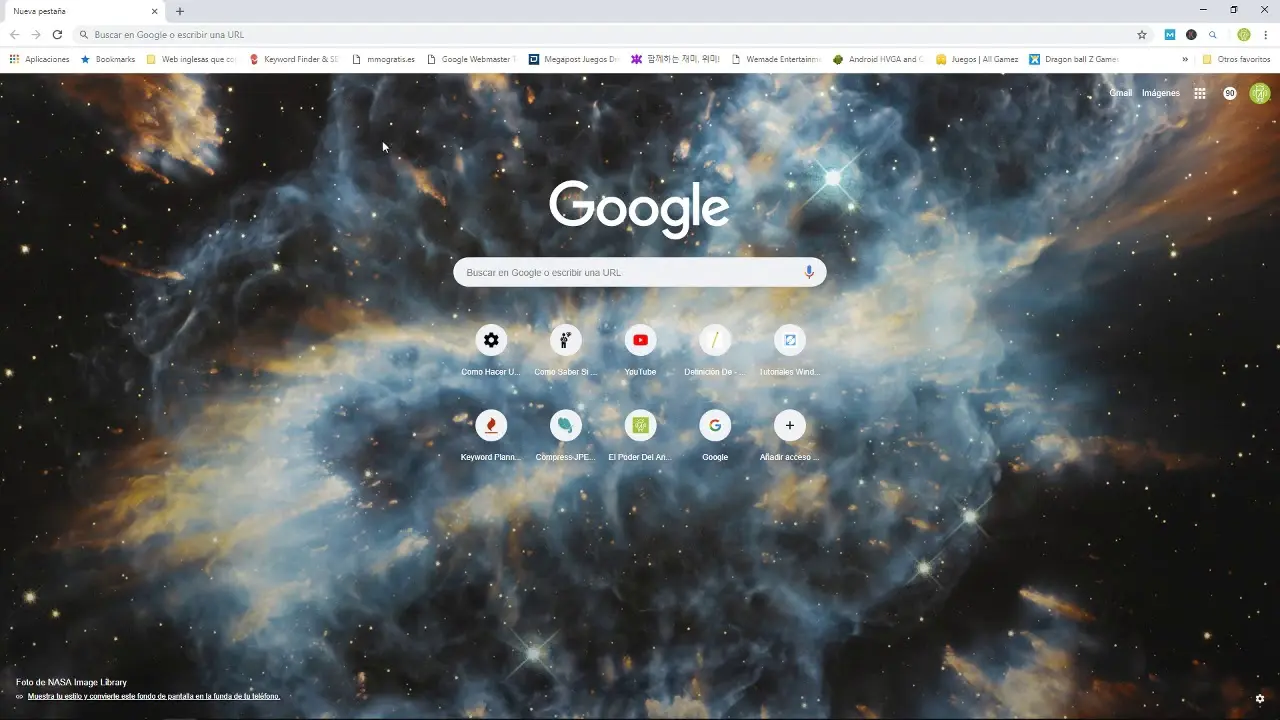
Personalizar la página principal de Google Chrome es una excelente manera de tener un acceso rápido a tus sitios web favoritos al iniciar el navegador. Siguiendo los pasos mencionados anteriormente, podrás cambiar la pantalla principal de Google en formato HTML de manera sencilla y rápida. Recuerda también tomar las medidas necesarias para proteger tu dispositivo de software malicioso y mantenerlo seguro.
Amplía tu conocimiento sobre Cómo cambiar pantalla principal de google analizando otros increíbles artículos disponibles en la categoría Personalización.