
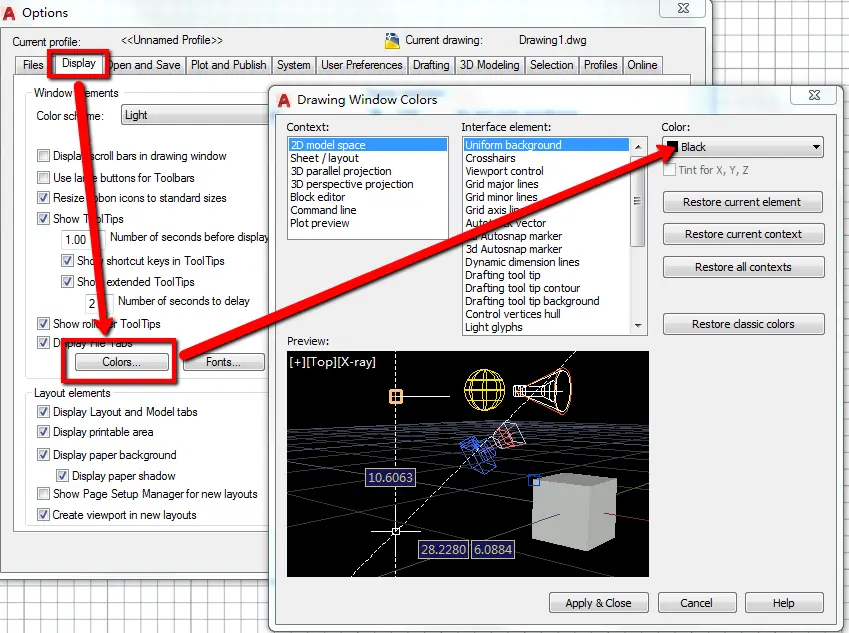
AutoCAD es una herramienta de diseño y dibujo asistido por computadora ampliamente utilizada en la industria de la arquitectura, ingeniería y construcción. Una de las características de AutoCAD es su capacidad para personalizar la apariencia de la pantalla, incluido el cambio del color de fondo. A continuación, te explicaremos cómo cambiar la pantalla de AutoCAD a blanco.

Paso 1: Abrir la configuración de opciones
El primer paso para cambiar la pantalla de AutoCAD a blanco es abrir la configuración de opciones. Para hacer esto, sigue los siguientes pasos:
- Haz clic en el icono de AutoCAD en la esquina superior izquierda de la pantalla.
- En el menú desplegable, selecciona opciones .
Paso 2: Acceder a la configuración de visualización
Una vez que hayas abierto la configuración de opciones, debes acceder a la configuración de visualización. Sigue estos pasos:
- En la ventana de opciones, selecciona la pestaña visualización .
- En la sección elementos de la ventana de dibujo, haz clic en el botón colores .
Paso 3: Cambiar el color de fondo
Una vez que hayas accedido a la configuración de colores, puedes cambiar el color de fondo de la pantalla de AutoCAD. Aquí te explicamos cómo hacerlo:
- En la ventana de colores, busca la opción fondo o background .
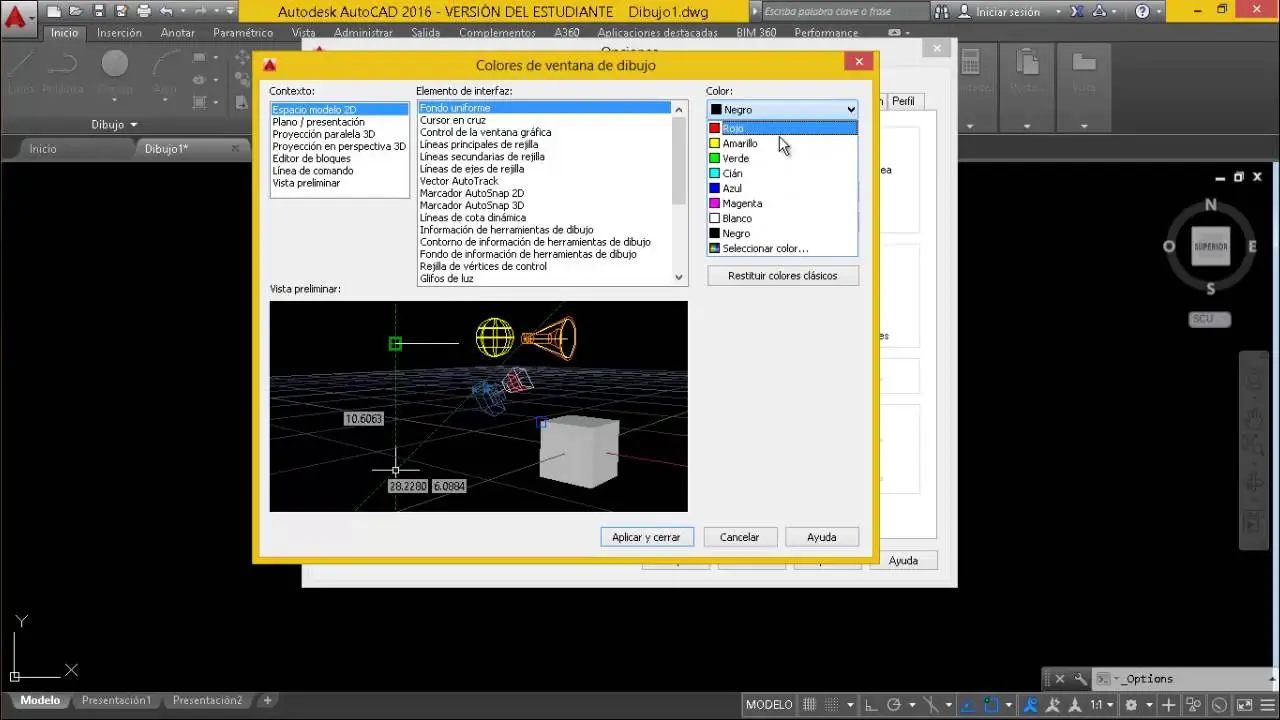
- Haz clic en el cuadro de color junto a la opción fondo .
- En el cuadro de diálogo de selección de color, elige el color blanco.
- Confirma los cambios haciendo clic en aceptar o ok en todas las ventanas abiertas.
Ahora la pantalla de AutoCAD debería mostrarse en blanco.
Consultas habituales
¿Por qué cambiar la pantalla de AutoCAD a blanco?
Cambiar la pantalla de AutoCAD a blanco puede ayudar a reducir la fatiga visual, especialmente cuando se trabaja durante largos períodos de tiempo. Además, el fondo blanco puede proporcionar un contraste más nítido y una mejor visibilidad de los detalles en el dibujo.
 Cómo eliminar barra de google en html
¿Puedo cambiar el color de fondo a otro diferente al blanco?
Sí, en la configuración de colores de AutoCAD, puedes elegir cualquier color de fondo que desees. Sin embargo, tener en cuenta que algunos colores pueden afectar la legibilidad de los elementos en el dibujo, por lo que se recomienda utilizar colores claros y contrastantes.
¿Cómo puedo restablecer la configuración predeterminada de AutoCAD?
Si deseas restablecer la configuración predeterminada de AutoCAD, puedes hacerlo siguiendo estos pasos:
- En la ventana de opciones, selecciona la pestaña perfil .
- Haz clic en el botón restablecer o reset en la sección perfil actual .
- Confirma los cambios haciendo clic en aceptar o ok .
Ten en cuenta que al restablecer la configuración predeterminada, se perderán todos los cambios personalizados que hayas realizado en la configuración de AutoCAD.
Cambiar la pantalla de AutoCAD a blanco es una forma sencilla de personalizar la apariencia de la herramienta y mejorar la experiencia de diseño. Siguiendo los pasos mencionados anteriormente, podrás cambiar el color de fondo de AutoCAD y adaptarlo a tus preferencias visuales. Recuerda que también puedes experimentar con otros colores, pero asegúrate de elegir aquellos que no afecten la legibilidad de los elementos en el dibujo.
Amplía tu conocimiento sobre Cómo cambiar pantalla autocad a blanco analizando otros increíbles artículos disponibles en la categoría Personalización.