
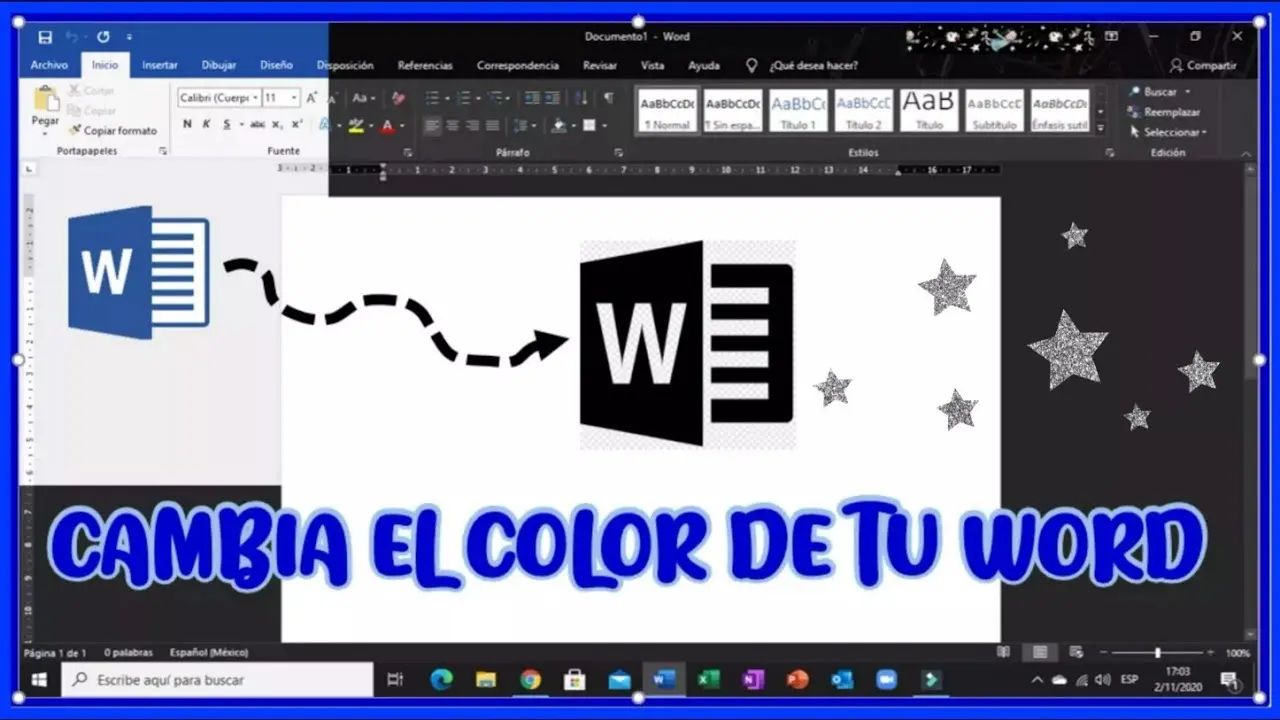
Word es una herramienta de procesamiento de texto ampliamente utilizada en el ámbito laboral y académico. Una de las características más interesantes de Word es la capacidad de personalizar su apariencia, incluido el cambio de color de la pantalla. En este artículo, te mostraremos cómo cambiar el color de la pantalla de Word utilizando formato HTML.

Modo oscuro en Word
El modo oscuro de Word ofrece una combinación de colores oscuros para los controles de menú y el fondo del documento. Este modo puede ser beneficioso para reducir la presión ocular y darle a Word una apariencia moderna. Sin embargo, tener en cuenta que el fondo oscuro no refleja cómo se verá el documento impreso o la vista predeterminada para los colaboradores.
El modo oscuro está disponible en Word para Windows, Word para MacOS y Word para la Web. A continuación, te mostraremos cómo cambiar a este modo utilizando formato HTML:
Paso 1: Abrir las opciones de Word
Para comenzar, debes abrir las opciones de Word. Puedes encontrarlas en la parte superior izquierda de la pantalla, haciendo clic en el botón archivo.
Paso 2: Acceder a las opciones de personalización
Dentro del menú de opciones, debes buscar la sección de personalización. En esta sección, podrás encontrar diferentes opciones para cambiar el aspecto de Word.

 Cómo eliminar pantallas de inicio en tablet samsung
Paso 3: Seleccionar el modo oscuro
Una vez que estés en la sección de personalización, busca la opción de modo oscuro o tema oscuro. Al seleccionar esta opción, la pantalla de Word cambiará a un color más oscuro.
Paso 4: Guardar los cambios
Finalmente, asegúrate de guardar los cambios realizados. Puedes hacer esto haciendo clic en el botón guardar o aceptar en la ventana de opciones de Word.
Cambio de diseño de página en Word
Además de cambiar el color de la pantalla, también puedes personalizar el diseño de página en Word. Esto te permite ajustar elementos como márgenes, orientación y tamaño del papel. A continuación, te mostraremos cómo realizar este cambio utilizando formato HTML:
Paso 1: Abrir las opciones de diseño de página
Para comenzar, debes abrir las opciones de diseño de página en Word. Puedes hacer esto haciendo clic en la pestaña diseño de página en la parte superior de la pantalla.
Paso 2: Explorar las opciones de diseño
 Cómo escribir en pantalla de bloqueo samsung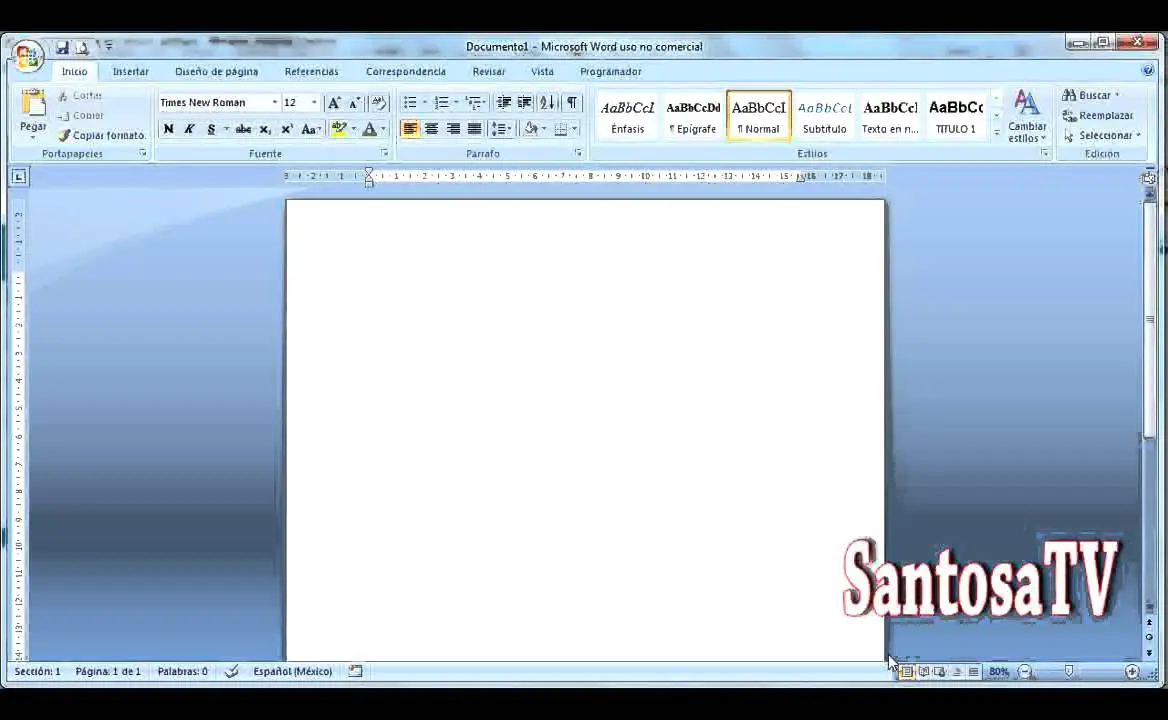
Dentro de la pestaña diseño de página, encontrarás una variedad de opciones para personalizar el diseño de tu documento. Puedes ajustar los márgenes, cambiar la orientación del papel, establecer el tamaño del papel y mucho más.
Paso 3: Seleccionar las opciones deseadas
Dependiendo de tus necesidades, selecciona las opciones de diseño que deseas aplicar a tu documento. Por ejemplo, si necesitas reducir los márgenes, puedes seleccionar la opción correspondiente y ajustar los valores según tus preferencias.
Paso 4: Guardar los cambios
No olvides guardar los cambios realizados en el diseño de página. Haz clic en el botón guardar o aceptar en la ventana de opciones de Word para asegurarte de que los cambios se apliquen correctamente.
Consultas habituales
- ¿Puedo cambiar el color de la pantalla de Word en otros formatos?
No, el cambio de color de la pantalla de Word solo es posible utilizando formato HTML.
 Cómo desbloquear diseño pantalla samsung
 - ¿El modo oscuro afecta la impresión del documento?
No, el modo oscuro solo afecta la apariencia en pantalla y no refleja cómo se imprimirá el documento.
- ¿Puedo personalizar otros aspectos de Word?
Sí, Word ofrece una variedad de opciones de personalización, como fuentes, estilos y diseños de página.
Cambiar el color de la pantalla de Word puede ser útil para adaptar la apariencia del programa a tus preferencias personales. Utilizando formato HTML, puedes cambiar a modo oscuro y ajustar el diseño de página según tus necesidades. Recuerda guardar los cambios realizados para asegurarte de que se apliquen correctamente. ¡Ahora puedes disfrutar de una experiencia personalizada al utilizar Word!
Amplía tu conocimiento sobre Cómo cambiar el color de pantalla de word analizando otros increíbles artículos disponibles en la categoría Personalización.