
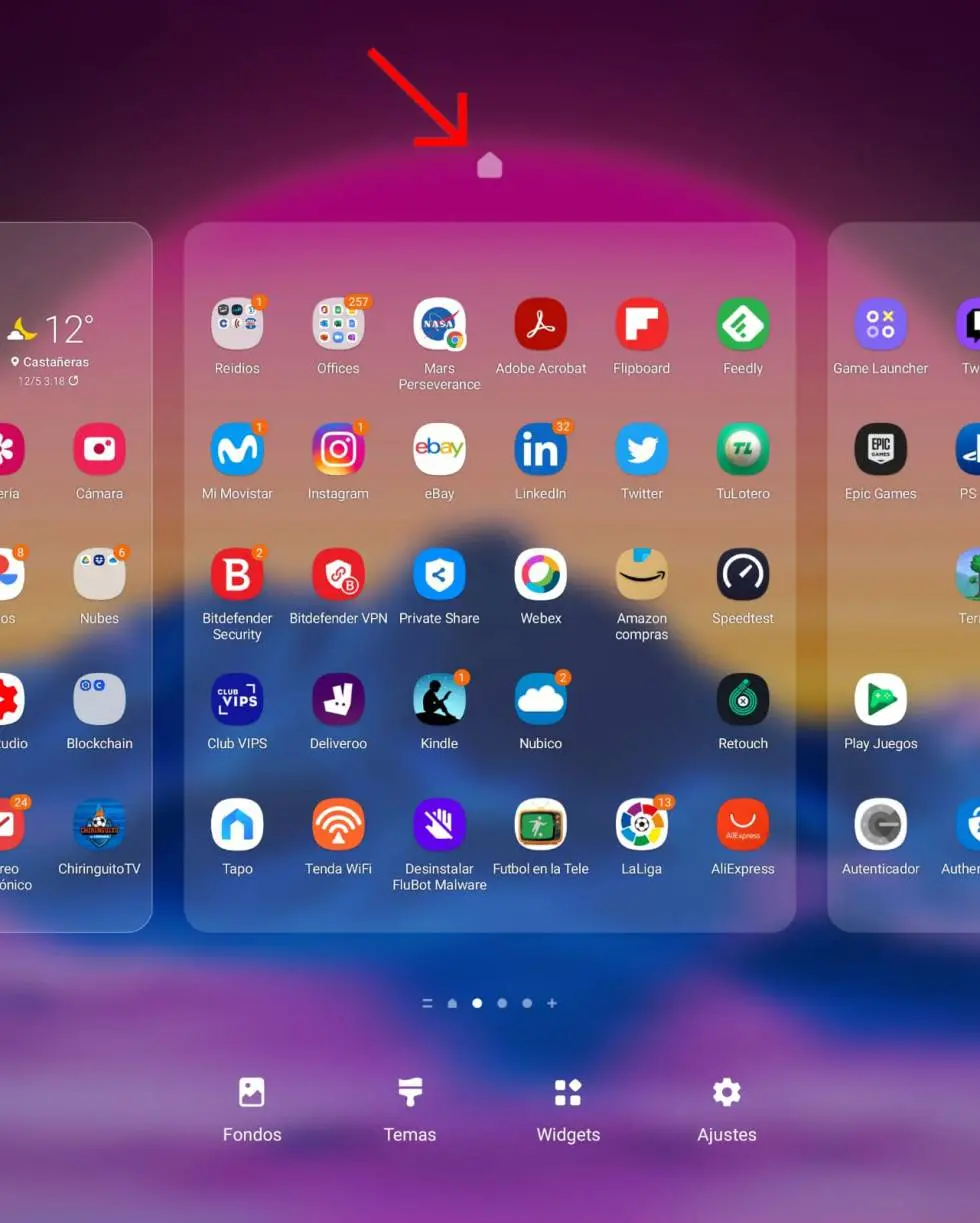
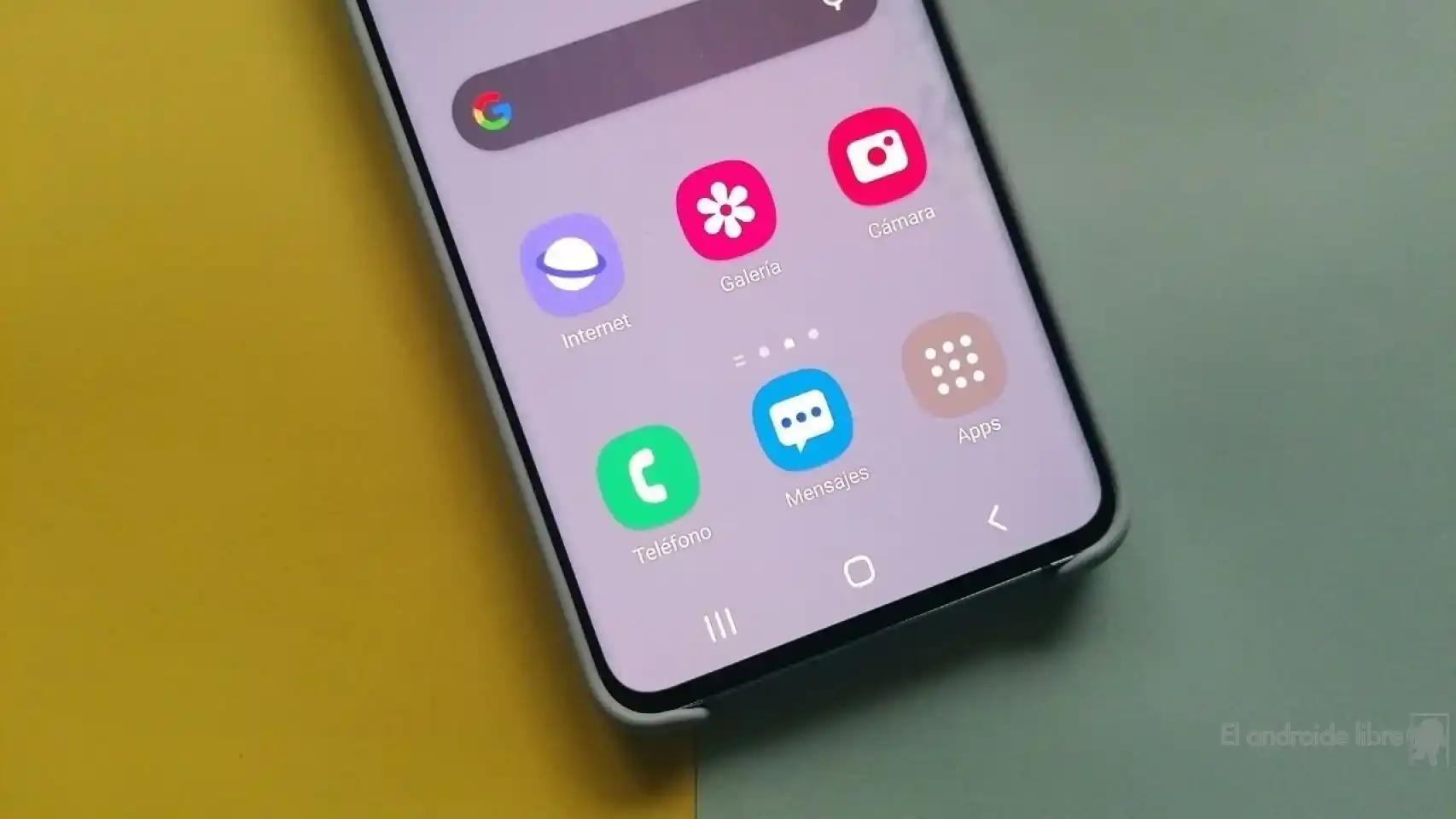
La pantalla de inicio en un dispositivo Android es la primera pantalla que aparece al encender el dispositivo. Esta pantalla muestra las aplicaciones, widgets y accesos directos que utilizamos con mayor frecuencia. Afortunadamente, cambiar la pantalla de inicio en Android es muy sencillo y nos permite personalizarla según nuestras preferencias.
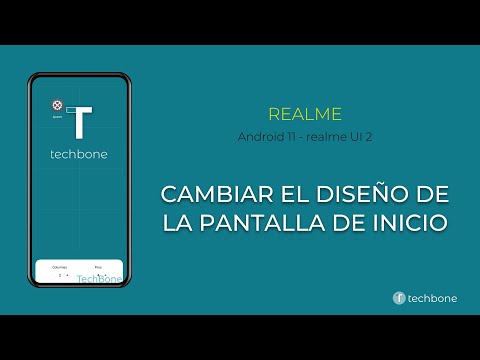
Cambiar la configuración de la pantalla principal
Para cambiar la configuración de la pantalla principal en Android, sigue estos pasos:
- En tu dispositivo Android, ve a la pantalla de inicio.
- En la parte superior, selecciona Configuración.
- Selecciona Preferencias del dispositivo y luego Pantalla principal.
- Aquí podrás realizar diferentes cambios, como agregar o quitar filas, reordenar filas y desactivar las vistas previas de audio o video.
Agregar o quitar filas
Si deseas agregar o quitar filas en la pantalla de inicio, sigue estos pasos:
- En la sección personalizar canales, selecciona un canal para activarlo o desactivarlo.
Reordenar filas
Si deseas reordenar las filas en la pantalla de inicio, sigue estos pasos:
- En la pestaña Principal, desplázate hacia abajo hasta la fila que deseas mover.
- Utiliza el pad direccional del control remoto para desplazarte hacia la izquierda dos veces.
- Selecciona la opción reorganizar .
- Mueve la fila a la posición deseada y presiona el botón central del pad direccional.
Tener en cuenta que algunas sugerencias de películas y programas no se pueden desactivar en la pestaña Inicio, ya que se basan en contenido popular o patrocinado por socios multimedia.
Obtener mejores sugerencias
Si deseas obtener mejores sugerencias en la pantalla de inicio, sigue estos pasos:
- En tu teléfono o computadora, accede a google.com .
- Asegúrate de haber iniciado sesión con la misma cuenta que utilizas en tu dispositivo Android.
- Busca qué mirar y haz clic en servicios en la parte superior de los resultados de búsqueda.
- Selecciona tus suscripciones en la lista.
- Recibirás sugerencias de estos servicios en las selecciones de Google Play y otros productos de Google.
- No olvides hacer clic en guardar para guardar los cambios.
Desactivar las vistas previas de audio o video
Si deseas desactivar las vistas previas de audio o video en la pantalla de inicio, sigue estos pasos:
 Cómo personalizar tu nombre en pantalla de epic games
- En la sección preferencias del dispositivo, selecciona pantalla principal .
- Desactiva las opciones habilitar vistas previas de video o habilitar vistas previas de audio .
Recuerda que en la sección Encontrarás recomendaciones personalizadas basadas en los servicios que utilizas, tu actividad de reproducción, y tu lista de pendientes, entre otros datos.
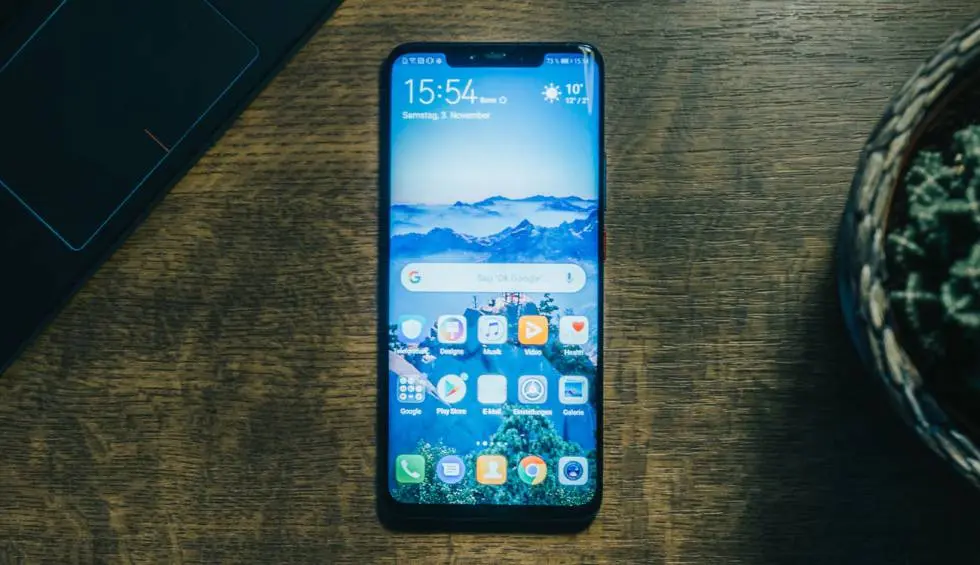
Configurar recomendaciones personalizadas
Si deseas configurar recomendaciones personalizadas en la pantalla de inicio, sigue estos pasos:
- Desplázate hasta la sección En la pantalla de inicio.
- Selecciona comenzar y accede a tu cuenta de Google.
- Las recomendaciones se basarán en la actividad de esta cuenta.
- Cuando aparezca la opción activar la opción actividad web y de aplicaciones, selecciona activar .
- Selecciona los servicios que utilizas para mirar películas y programas y confirma los cambios.
Desactivar las recomendaciones personalizadas
Si deseas desactivar las recomendaciones personalizadas en la pantalla de inicio, sigue estos pasos:
- En la sección preferencias del dispositivo, selecciona pantalla principal .
- En la sección descubre, selecciona salir y confirma los cambios.
Además, puedes agregar programas o películas a tu lista para ver más tarde. Estos títulos aparecerán en la pestaña Y podrás acceder a ellos desde cualquier dispositivo.
En la pestaña Aplicaciones, encontrarás todas las aplicaciones que has instalado en tu dispositivo Android. Utiliza el pad direccional del control remoto para seleccionar la aplicación que deseas utilizar.
 Cómo cambiar pantalla bloqueo windows 10
¡Ahora puedes personalizar la pantalla de inicio en tu dispositivo Android y disfrutar de una experiencia a medida!
Amplía tu conocimiento sobre Cómo cambiar papel pintado en android | tutorial paso a paso analizando otros increíbles artículos disponibles en la categoría Personalización.