
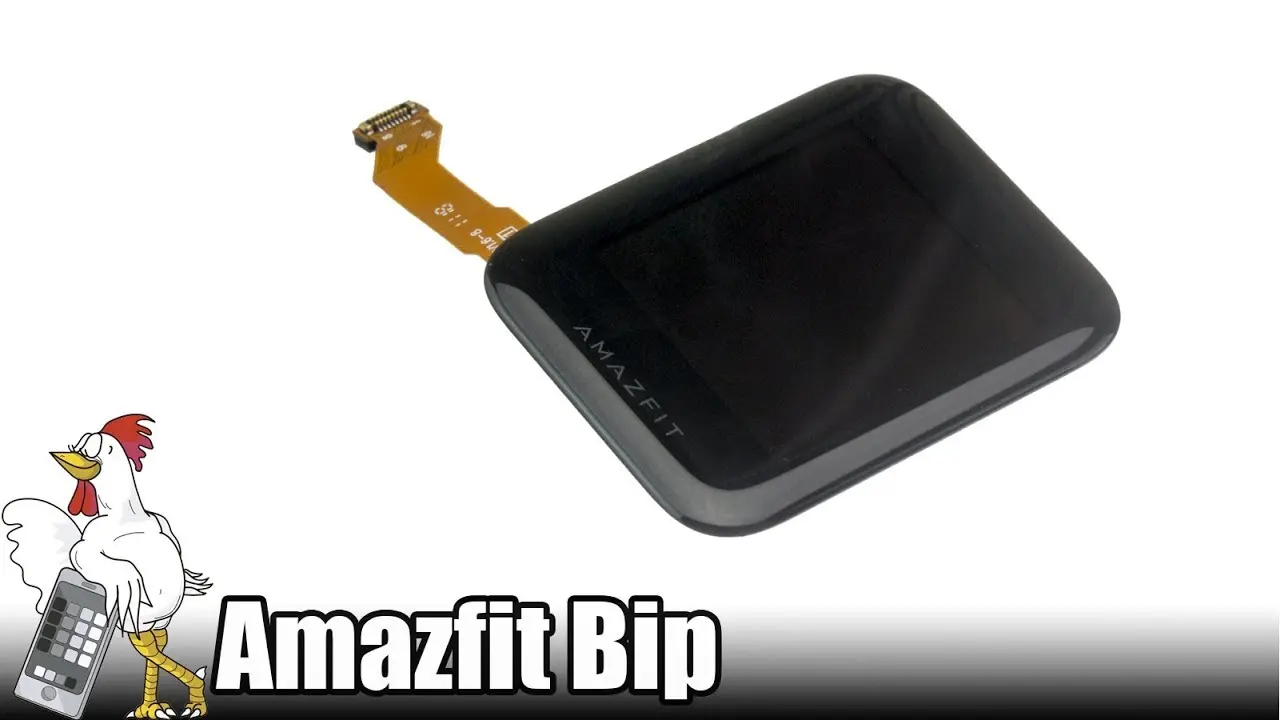
Los relojes inteligentes se han convertido en una parte indispensable de nuestras vidas, y uno de los dispositivos más populares en el mercado es el Amazfit Bip. Aunque este reloj ofrece una gran cantidad de características y funcionalidades, una de las cosas que más destaca es la posibilidad de personalizar su esfera. En este artículo, te mostraremos cómo cambiar la pantalla de tu Amazfit Bip de una manera sencilla y rápida.

¿Por qué deberías cambiar la pantalla de tu Amazfit Bip?
La esfera de un reloj es la parte más visible y personalizable, por lo que cambiarla puede darle un aspecto completamente nuevo a tu Amazfit Bip. Además, este reloj tiene la particularidad de que su pantalla siempre está encendida, por lo que una esfera personalizada te permitirá renovar su aspecto cada vez que lo desees.
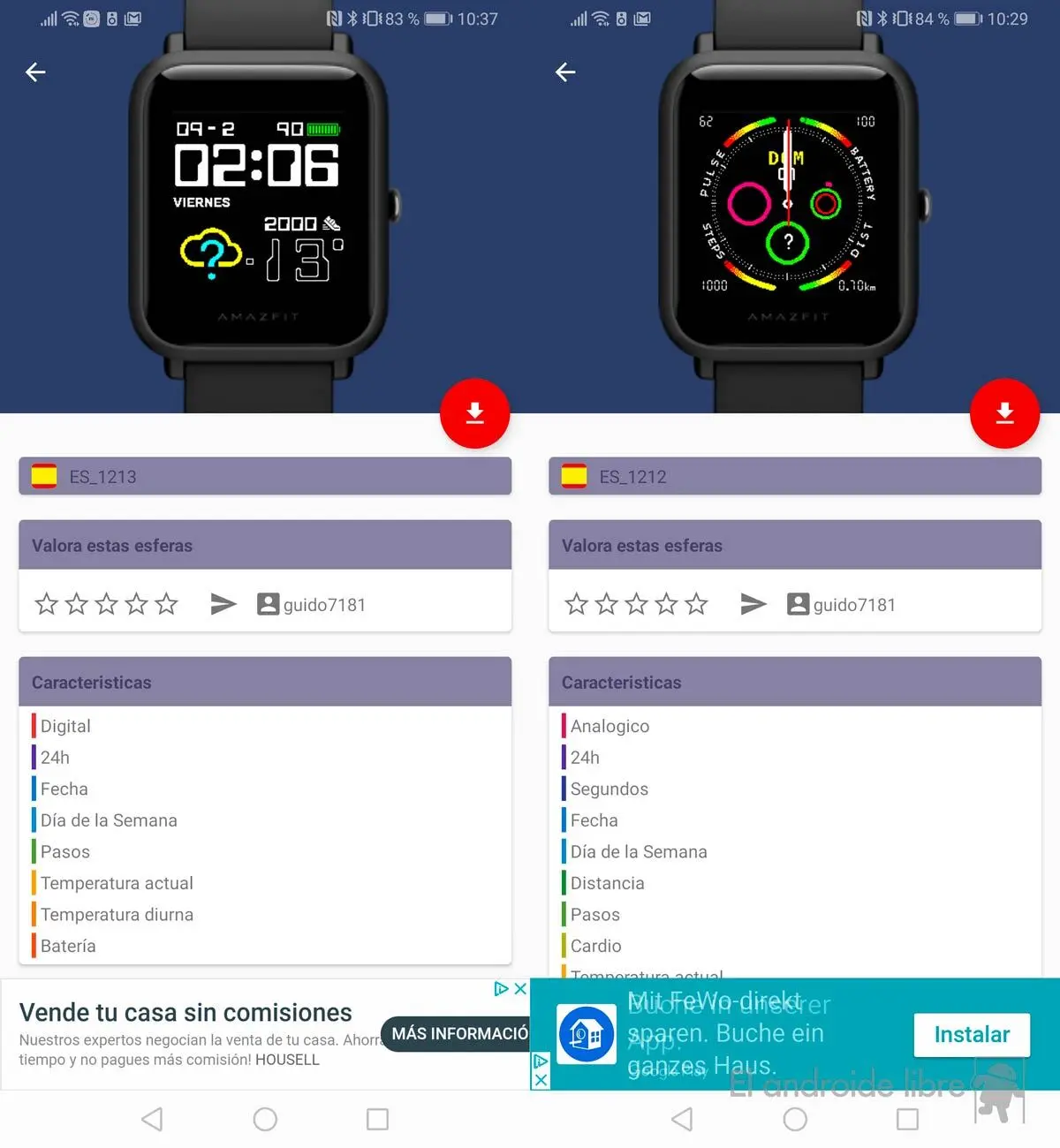
Una de las aplicaciones más populares para personalizar la esfera del Amazfit Bip es Amazfit Bip & Cor WatchFaces. Esta aplicación cuenta con miles de esferas divididas por temas y te permite cambiar la pantalla de tu reloj con solo un clic.
¿Cómo cambiar la pantalla de tu Amazfit Bip?
Antes de comenzar, asegúrate de tener tu Amazfit Bip sincronizado con tu smartphone utilizando la aplicación oficial de Xiaomi Mi Fit. Una vez hecho esto, sigue estos pasos:
- Descarga e instala la aplicación Amazfit Bip & Cor WatchFaces en tu smartphone.
- Abre la aplicación y acepta los permisos de almacenamiento para permitir que la app guarde las esferas en tu dispositivo.
- Elige tu idioma desde el menú de las tres barras en la esquina superior izquierda de la aplicación.
- Explora las esferas disponibles y filtra por colores o temas para encontrar la que más te guste.
- Una vez que hayas encontrado la esfera que deseas, pulsa en la flecha de descarga para guardarla en tu smartphone.
- Abre la aplicación Xiaomi Mi Fit en tu smartphone y ve a la configuración del Amazfit Bip.
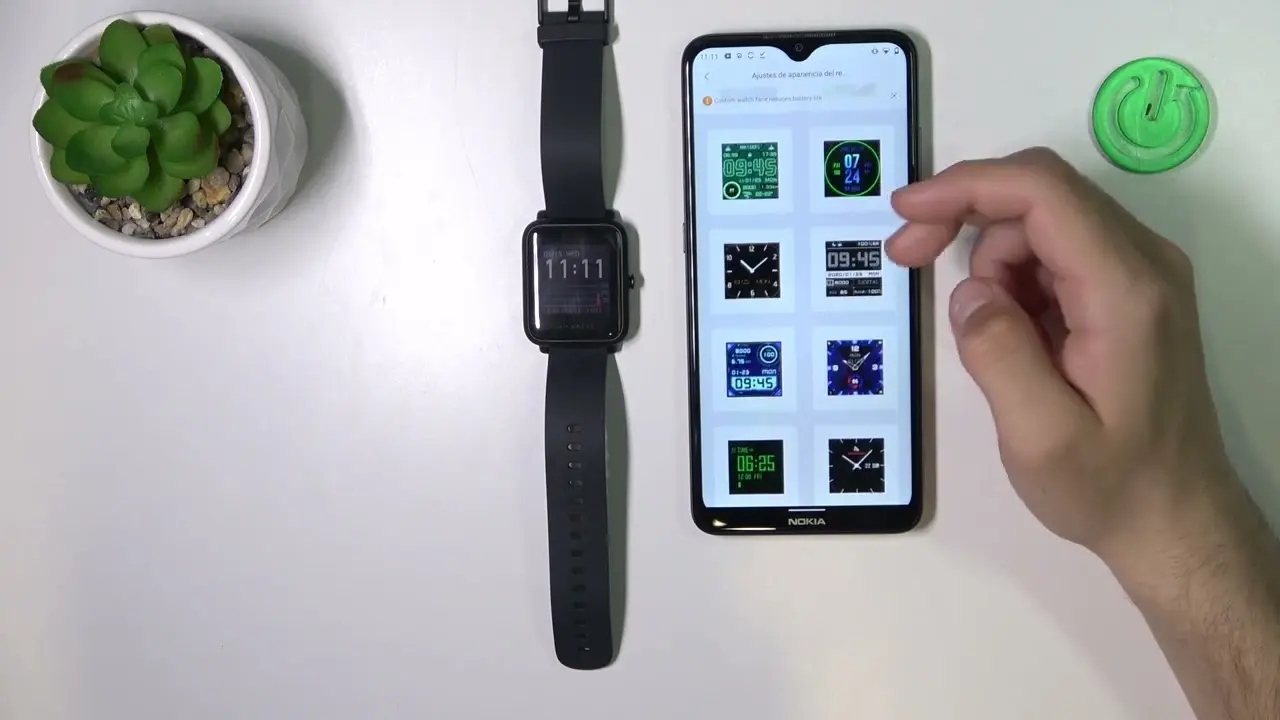
- En la configuración, busca la opción ajustes de apariencia del reloj y selecciona esferas de reloj locales .
- Selecciona la esfera personalizada que descargaste desde la aplicación Amazfit Bip & Cor WatchFaces y aplícala.
¡Y eso es todo! Ahora podrás disfrutar de una nueva pantalla en tu Amazfit Bip de una manera rápida y sencilla.
Consideraciones adicionales
Tener en cuenta que las esferas personalizadas tienden a consumir más batería que las que vienen de serie con el reloj. Esto puede resultar en una disminución de la duración de la batería, aunque el Amazfit Bip ya cuenta con una batería de larga duración.
Amazfit Bip & Cor WatchFaces es una aplicación gratuita que no requiere permisos extraños. Sin embargo, es posible que encuentres anuncios en la interfaz de la aplicación y al descargar nuevas esferas. Estos anuncios se pueden omitir fácilmente pulsando el botón de retroceso de tu dispositivo Android.
 Cómo cambiar tiempo bloqueo pantalla en windows 10
Consultas habituales sobre cambiar la pantalla de Amazfit Bip
¿Puedo cambiar la pantalla de mi Amazfit Bip sin una aplicación adicional?
Sí, es posible cambiar la pantalla de tu Amazfit Bip sin una aplicación adicional utilizando la aplicación Xiaomi Mi Fit. Sin embargo, la cantidad de esferas disponibles será limitada en comparación con las opciones que ofrece una aplicación dedicada como Amazfit Bip & Cor WatchFaces.
¿Dónde puedo encontrar más esferas personalizadas para mi Amazfit Bip?
Además de la aplicación Amazfit Bip & Cor WatchFaces, también puedes encontrar esferas personalizadas en la tienda de aplicaciones de tu smartphone. Simplemente busca esferas de reloj para amazfit bip y encontrarás una amplia selección de opciones.
¿Puedo crear mi propia esfera personalizada para mi Amazfit Bip?
Sí, es posible crear tu propia esfera personalizada para tu Amazfit Bip utilizando herramientas de diseño y edición de imágenes. Sin embargo, esto requerirá conocimientos técnicos y habilidades en diseño gráfico.
¿Qué otras opciones de personalización tengo para mi Amazfit Bip?
Además de cambiar la pantalla, también puedes personalizar tu Amazfit Bip cambiando la correa del reloj. Existen muchas opciones de correas disponibles en el mercado, desde las más clásicas hasta las más deportivas, para que puedas adaptar tu reloj a tu estilo personal.
La posibilidad de cambiar la pantalla de tu Amazfit Bip te permite personalizar este reloj inteligente y darle un aspecto único. Con la aplicación Amazfit Bip & Cor WatchFaces y los pasos mencionados anteriormente, podrás cambiar la esfera de tu reloj de una manera sencilla y rápida. Recuerda tener en cuenta las consideraciones adicionales y explorar otras opciones de personalización disponibles para tu Amazfit Bip. ¡Disfruta de tu reloj con un aspecto renovado!
 Temas coloridos de pantalla de llamadas: personaliza tu teléfono
Amplía tu conocimiento sobre Cómo cambiar la pantalla de amazfit bip: tutorial paso a paso analizando otros increíbles artículos disponibles en la categoría Personalización.