

AutoCAD es un software de diseño asistido por computadora ampliamente utilizado en la industria de la arquitectura, ingeniería y diseño. Una de las características personalizables de AutoCAD es el color de la pantalla, que determina el fondo de la interfaz de usuario en la pantalla. En este artículo, te explicaremos cómo cambiar el color de la pantalla de AutoCAD y cómo quitar la grilla en AutoCAD.
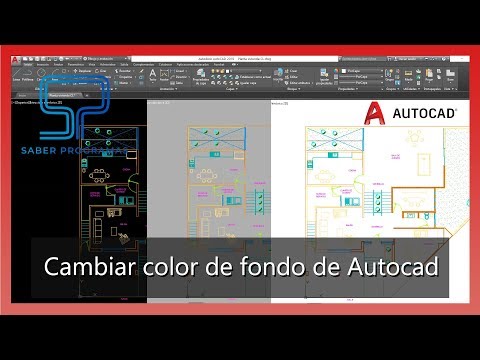
Cómo cambiar el fondo de pantalla de AutoCAD de negro a blanco
Por defecto, el fondo de pantalla de AutoCAD es de color negro. Sin embargo, si prefieres un fondo de pantalla de color blanco u otro color, puedes seguir estos pasos:
- Abre AutoCAD y ve a la pestaña herramientas en la barra de menú.
- Selecciona opciones en el menú desplegable.
- En la ventana de opciones, selecciona la pestaña visualización .
- En la sección colores de la interfaz, encontrarás la opción fondo de pantalla . Haz clic en el botón de color al lado de esta opción.
- Se abrirá una ventana de selección de color. Aquí podrás elegir el color que deseas para el fondo de pantalla. Puedes seleccionar un color predefinido o crear uno personalizado.
- Una vez que hayas seleccionado el color deseado, haz clic en aceptar para aplicar los cambios.
- Cierra la ventana de opciones y verás que el color de fondo de pantalla de AutoCAD ha cambiado.
Recuerda que estos pasos pueden variar ligeramente dependiendo de la versión de AutoCAD que estés utilizando, pero en general, el proceso de cambio de color de fondo de pantalla es similar.
Cuál es el color de fondo de AutoCAD
El color de fondo de AutoCAD por defecto es negro. Sin embargo, como mencionamos anteriormente, puedes personalizarlo según tus preferencias. Esto puede ser útil si deseas adaptar la interfaz de AutoCAD a tus necesidades visuales o si simplemente prefieres un fondo de pantalla de otro color.
Además del color de fondo de pantalla, AutoCAD asigna colores por defecto a diferentes elementos de diseño, como realces, líneas ocultas, esbozos, entre otros. Estos colores pueden variar dependiendo de la versión de AutoCAD y de las configuraciones predeterminadas.
Asignación de colores por defecto de Creo a AutoCAD
Si estás trabajando con Creo, otro software de diseño asistido por computadora, es posible que desees mantener la consistencia en los colores al exportar tus diseños a AutoCAD. A continuación, te mostramos una tabla que muestra la asignación automática de colores de Creo a colores estándar de AutoCAD:
| Color de Creo | Color de AutoCAD | Letra (Letter) |
|---|---|---|
| Amarillo | Realzar principal | Rojo |
| Azul | Realzar arista | Azul |
| Cyan | Esbozo | Cyan |
| Magenta | Volumen de mecanizado | Magenta |
| Verde | Chapa | Verde |
| Gris | Realzar secundario | Gris |
| Naranja | Línea oculta | Gris oculto |
Tener en cuenta que las versiones anteriores de AutoCAD pueden no soportar los colores definidos por el usuario en Creo si los valores RGB no coinciden con los colores estándar de AutoCAD. En estos casos, los colores se asignarán automáticamente como blanco en AutoCAD. Sin embargo, si exportas el archivo a una versión posterior de AutoCAD, se crearán automáticamente nuevos colores con los mismos valores RGB que los colores definidos por el usuario en Creo.
 Cómo cambiar color pantalla llamada android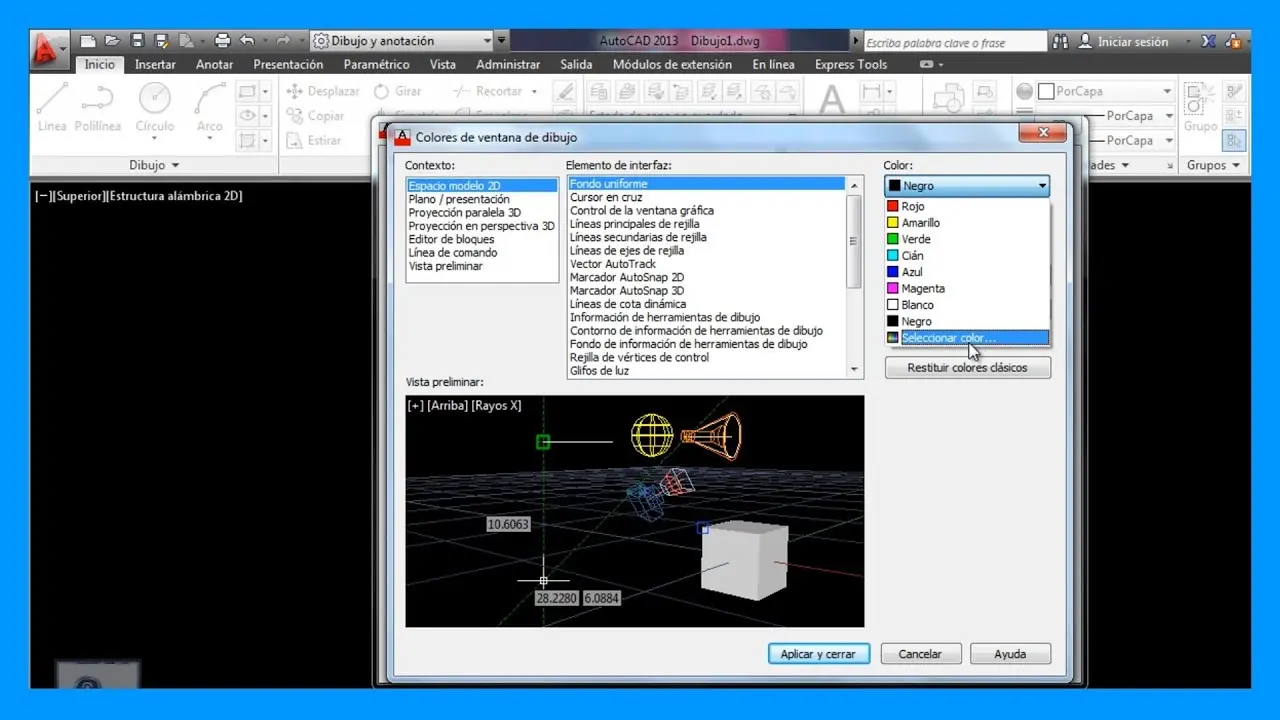
Cómo quitar la grilla en AutoCAD
La grilla en AutoCAD es una serie de líneas verticales y horizontales que ayudan a alinear los elementos del diseño. Sin embargo, si prefieres no ver la grilla en la interfaz de AutoCAD, puedes seguir estos pasos:

- Haz doble clic dentro de la ventana gráfica para activar el entorno del espacio modelo.
- Pulsa la tecla de función f7 en tu teclado para desactivar las líneas de rejilla.
- Haz doble clic fuera de la ventana gráfica para volver al espacio papel.
Al desactivar las líneas de rejilla, la grilla desaparecerá de la interfaz de AutoCAD, lo que puede facilitar la visualización y edición de tus diseños.
Consultas habituales
¿Puedo personalizar otros colores en AutoCAD además del fondo de pantalla?
Sí, AutoCAD te permite personalizar una variedad de colores, como colores de línea, colores de relleno y colores de texto. Puedes acceder a estas opciones a través de la ventana de opciones de AutoCAD.
¿Puedo guardar mis configuraciones de colores personalizados en AutoCAD?
Sí, puedes guardar tus configuraciones de colores personalizados en AutoCAD creando un archivo de plantilla personalizado. Esto te permitirá utilizar tus colores personalizados en futuros proyectos sin tener que configurarlos nuevamente.

 Las mejores aplicaciones para descargar temas en android
¿Cómo puedo restaurar los colores por defecto en AutoCAD?
Si deseas restaurar los colores por defecto en AutoCAD, puedes restablecer la configuración predeterminada del programa. Para hacerlo, ve a la pestaña herramientas en la barra de menú, selecciona opciones y luego elige la opción restablecer en la ventana de opciones. Ten en cuenta que esta acción restablecerá todas las configuraciones de AutoCAD a sus valores predeterminados, no solo los colores.
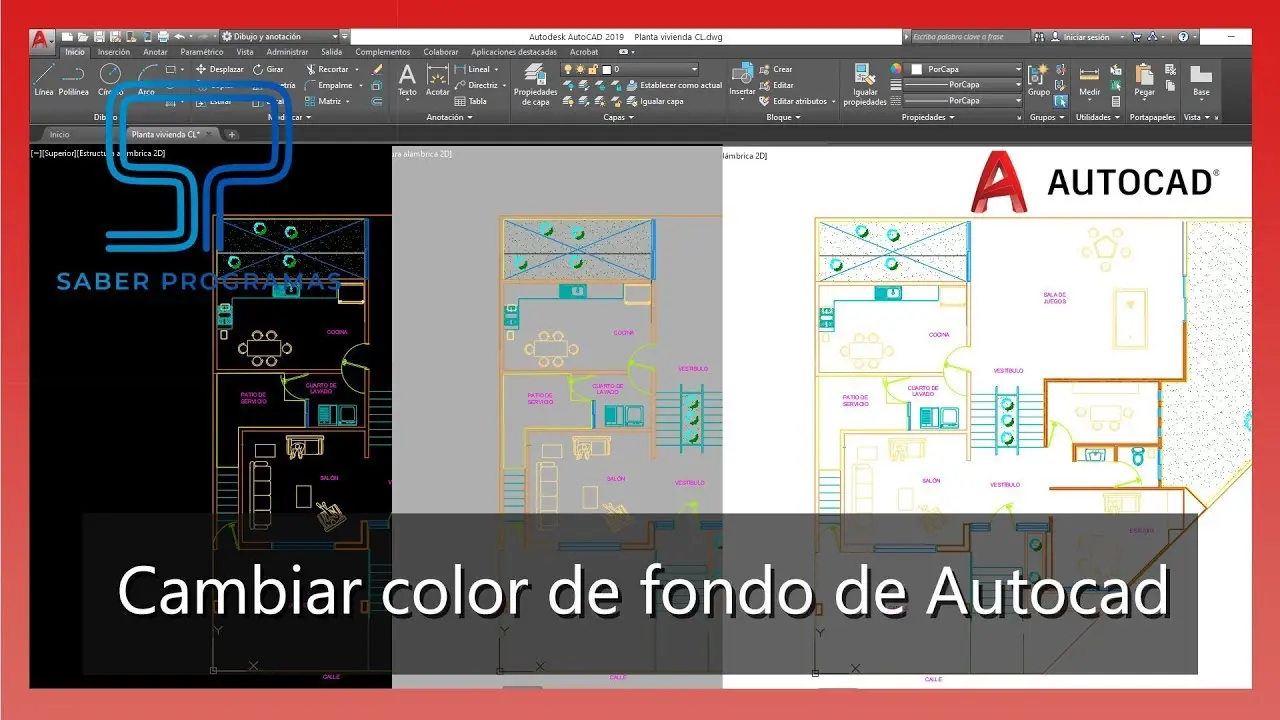
Esperamos que este artículo te haya sido útil para cambiar el color de la pantalla de AutoCAD y personalizar tu experiencia de diseño. Recuerda que la personalización de colores puede mejorar la legibilidad y comodidad al trabajar con AutoCAD. ¡Explora las opciones de personalización y encuentra la configuración que mejor se adapte a tus necesidades!
Amplía tu conocimiento sobre Cómo cambiar el color de pantalla en autocad analizando otros increíbles artículos disponibles en la categoría Personalización.