
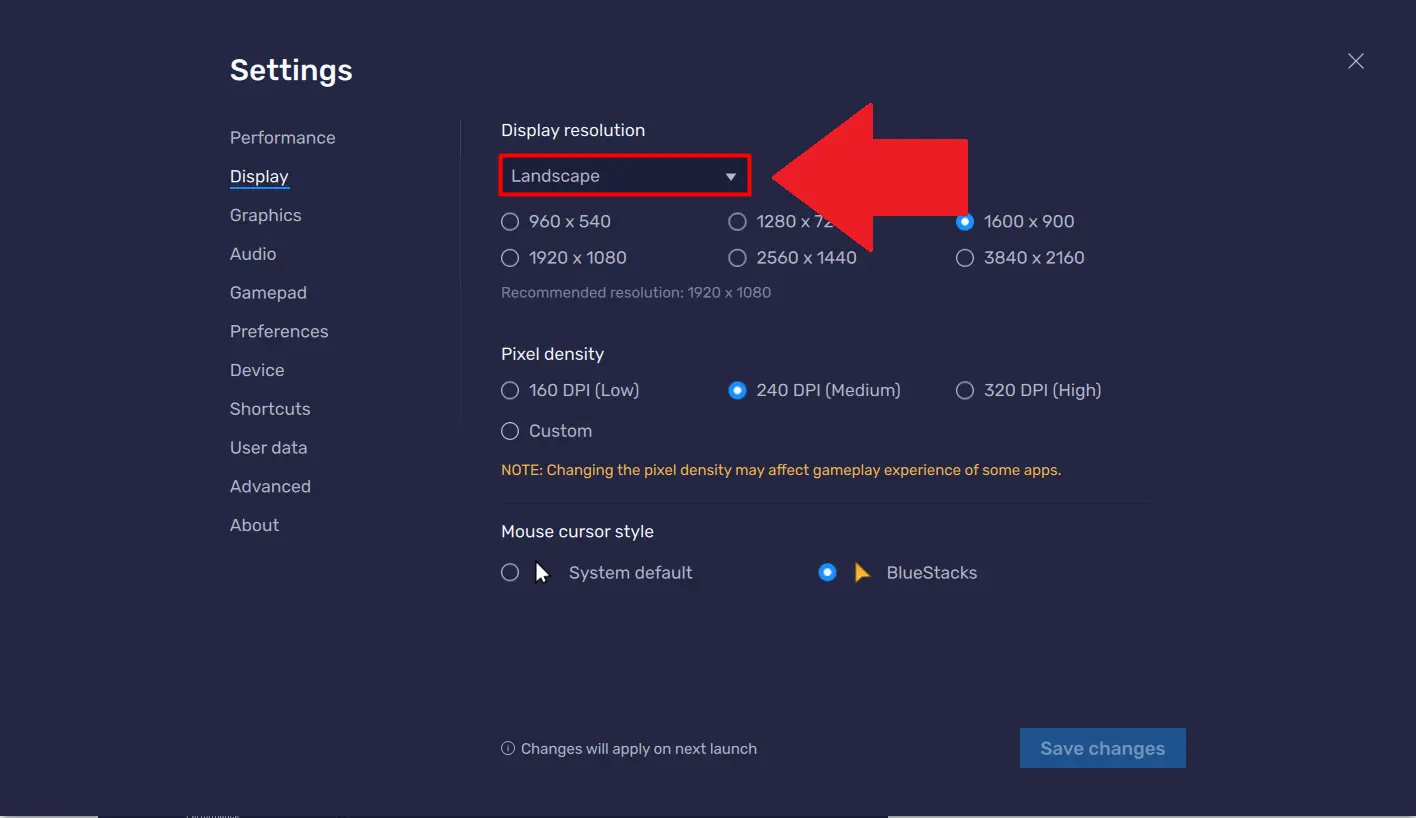
BlueStacks es un popular emulador de Android que permite a los usuarios ejecutar aplicaciones y juegos de Android en sus computadoras con Windows o Mac. Una de las características más útiles de BlueStacks es la capacidad de cambiar el tamaño de la pantalla para adaptarse a diferentes necesidades y preferencias. En este artículo, te explicaremos cómo poner BlueStacks en pantalla completa utilizando HTML.

- Paso 1: Iniciar BlueStacks
- Paso 2: Seleccionar la aplicación
- Paso 3: Rotar la pantalla
- Paso 4: Ajustar el tamaño de la pantalla
- Paso 5: Disfruta de BlueStacks en pantalla completa
- ¿Puedo cambiar el tamaño de la pantalla de BlueStacks mientras estoy utilizando una aplicación?
- ¿Puedo volver a la pantalla de inicio de BlueStacks mientras estoy en pantalla completa?
- ¿Puedo utilizar BlueStacks en modo ventana en lugar de pantalla completa?
- ¿Puedo ajustar el tamaño de la ventana de BlueStacks en modo ventana?
Paso 1: Iniciar BlueStacks
Lo primero que debes hacer es abrir BlueStacks en tu computadora. Una vez que esté abierto, podrás ver la pantalla de inicio de BlueStacks.
Paso 2: Seleccionar la aplicación
Desde la pantalla de inicio de BlueStacks, selecciona la aplicación que deseas utilizar en pantalla completa. Haz clic en el ícono de la aplicación para abrirla.
Paso 3: Rotar la pantalla
Después de que se haya iniciado la aplicación, busca el icono rotar en la barra de herramientas lateral de BlueStacks. Haz clic en este icono para rotar la pantalla.
Una vez que hayas hecho clic en el icono rotar, la pantalla de BlueStacks cambiará automáticamente a la orientación deseada, ya sea vertical u horizontal.
Paso 4: Ajustar el tamaño de la pantalla
Si deseas ajustar el tamaño de la pantalla para que se ajuste mejor a tu monitor, sigue estos pasos:
- Inicia BlueStacks 5 y haz clic en el ícono de ajustes en la pantalla de inicio para acceder al menú configuración .
- En la pestaña pantalla, busca la opción escalado de la interfaz y selecciona el porcentaje según tus preferencias.
Al ajustar el porcentaje de escalado de la interfaz, podrás hacer que BlueStacks se vea más grande o más pequeño en tu pantalla.
 Cómo poner pantalla completa en undertale
Paso 5: Disfruta de BlueStacks en pantalla completa
Una vez que hayas realizado los ajustes necesarios, podrás disfrutar de BlueStacks en pantalla completa. La aplicación que seleccionaste se mostrará en toda la pantalla de tu computadora, permitiéndote aprovechar al máximo la experiencia de juego o aplicación de Android.
¿Puedo cambiar el tamaño de la pantalla de BlueStacks mientras estoy utilizando una aplicación?
Sí, puedes cambiar el tamaño de la pantalla de BlueStacks en cualquier momento mientras estás utilizando una aplicación. Simplemente sigue los pasos mencionados anteriormente para ajustar la orientación y el tamaño de la pantalla según tus preferencias.
¿Puedo volver a la pantalla de inicio de BlueStacks mientras estoy en pantalla completa?
Sí, puedes volver a la pantalla de inicio de BlueStacks mientras estás en pantalla completa. Simplemente haz clic en el botón de inicio en la barra de herramientas lateral de BlueStacks para regresar a la pantalla de inicio.
¿Puedo utilizar BlueStacks en modo ventana en lugar de pantalla completa?
Sí, puedes utilizar BlueStacks en modo ventana en lugar de pantalla completa. Para hacer esto, simplemente haz clic en el botón de maximizar/minimizar en la esquina superior derecha de la ventana de BlueStacks. Esto cambiará entre el modo de pantalla completa y el modo de ventana.
¿Puedo ajustar el tamaño de la ventana de BlueStacks en modo ventana?
Sí, puedes ajustar el tamaño de la ventana de BlueStacks en modo ventana. Simplemente coloca el cursor del mouse en uno de los bordes de la ventana y arrástralo para cambiar el tamaño de la ventana según tus preferencias.
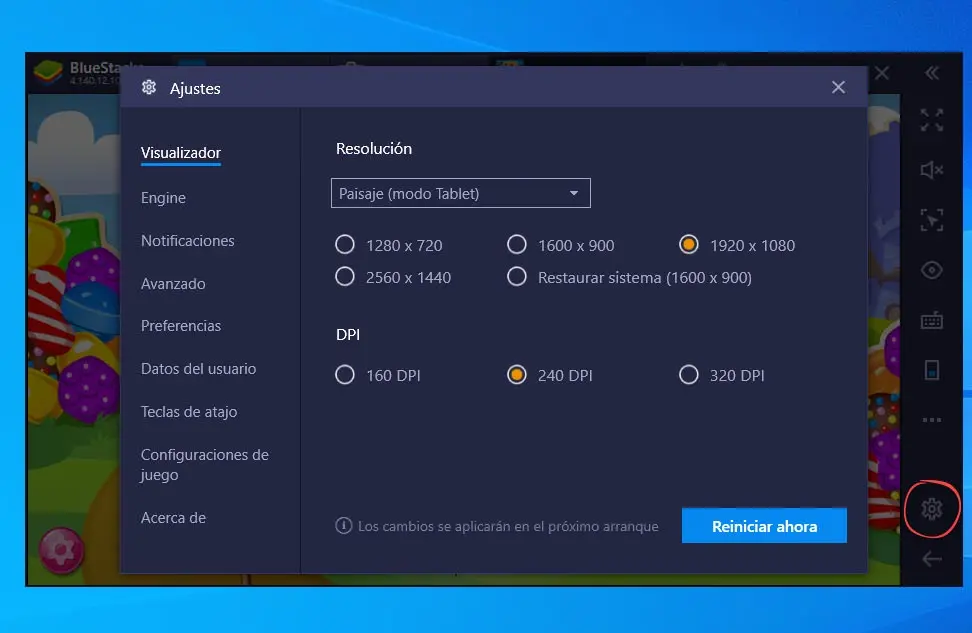
Poner BlueStacks en pantalla completa es una característica útil que permite a los usuarios disfrutar de aplicaciones y juegos de Android en un entorno más inmersivo. Siguiendo los pasos mencionados anteriormente, podrás cambiar el tamaño de la pantalla y ajustar la orientación según tus necesidades y preferencias. ¡Disfruta de la experiencia de BlueStacks en pantalla completa!
 Cómo poner juegos de steam en pantalla completa
Amplía tu conocimiento sobre Cómo poner pantalla completa en bluestacks analizando otros increíbles artículos disponibles en la categoría Pantalla completa.