

La pantalla de la computadora es uno de los elementos más importantes a la hora de utilizar nuestro equipo. Además de mostrar la información que necesitamos, también nos permite personalizarla a nuestro gusto. Una de las formas de hacerlo es cambiando el color de la pantalla. En este artículo te mostraremos cómo hacerlo de manera sencilla.

Paso 1: Acceder a la configuración de pantalla
Lo primero que debemos hacer es acceder a la configuración de pantalla de nuestro sistema operativo. Para ello, podemos seguir los siguientes pasos:
- En Windows: Haz clic derecho en el escritorio y selecciona configuración de pantalla .
- En Mac: Ve al menú Apple y selecciona preferencias del sistema . Luego, haz clic en monitores .
- En Linux: Dependiendo de la distribución que estés utilizando, puedes acceder a la configuración de pantalla a través del menú de inicio o buscando en la barra de tareas.
Paso 2: Ajustar la configuración de color
Una vez que estemos en la configuración de pantalla, debemos buscar la opción que nos permita ajustar el color. Esta opción puede variar dependiendo del sistema operativo y la versión que estemos utilizando. Algunas posibles ubicaciones son:
- En Windows: En la sección configuración de pantalla, haz clic en configuración avanzada y busca la pestaña color .
- En Mac: En la pestaña monitores, busca la opción color o calibración de color .
- En Linux: Busca la opción color o ajustes de pantalla en la configuración.
Una vez que hayamos encontrado la opción, podremos ajustar el color de la pantalla utilizando diferentes controles deslizantes o valores numéricos. Podremos cambiar el brillo, el contraste, la saturación y otros parámetros para obtener el color deseado.
Paso 3: Guardar los cambios
Una vez que hayamos ajustado el color a nuestro gusto, debemos guardar los cambios para que se apliquen de forma permanente. Para ello, simplemente debemos hacer clic en el botón guardar o aplicar que se encuentra en la configuración de pantalla.
Tener en cuenta que algunos cambios de color pueden requerir que reiniciemos el equipo para que se apliquen correctamente. Si esto ocurre, simplemente reinicia tu computadora y los cambios deberían estar activos al iniciar sesión nuevamente.
Consultas habituales
¿Puedo cambiar el color de la pantalla en todas las computadoras?
Sí, en la mayoría de los sistemas operativos es posible cambiar el color de la pantalla. Sin embargo, es posible que algunas versiones más antiguas o sistemas operativos específicos no cuenten con esta funcionalidad.
 Cómo cambiar pantalla garmin vivoactive hr
¿Puedo cambiar el color de la pantalla en mi monitor externo?
Sí, si utilizas un monitor externo, también podrás cambiar el color de la pantalla. Los pasos para hacerlo son similares a los mencionados anteriormente, pero en lugar de acceder a la configuración de pantalla del sistema operativo, deberás acceder a la configuración del monitor desde su propio menú.
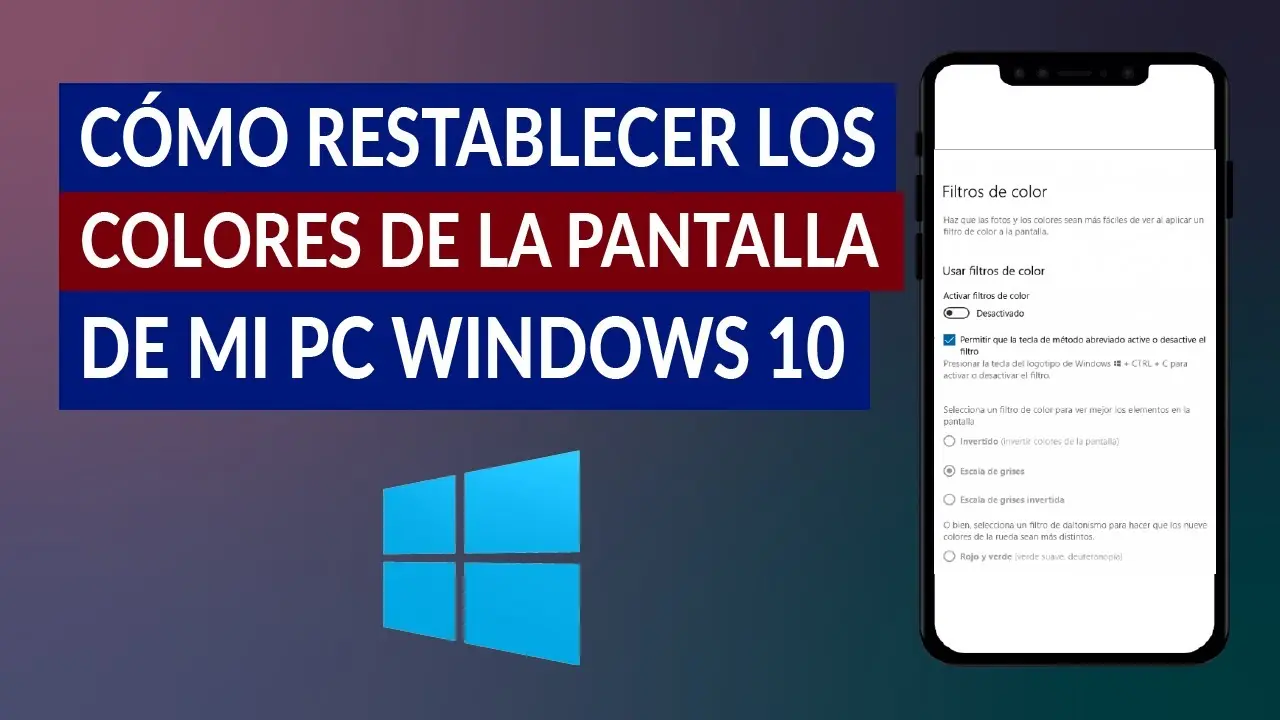
¿Puedo volver al color original de la pantalla?
Sí, si en algún momento deseas volver al color original de la pantalla, simplemente debes acceder nuevamente a la configuración de pantalla y restablecer los valores por defecto.
¿Los cambios de color afectarán el rendimiento de mi computadora?
No, cambiar el color de la pantalla no debería afectar el rendimiento de tu computadora. Sin embargo, es posible que algunos cambios de color muy drásticos puedan afectar la legibilidad de ciertos elementos en la pantalla.
Cambiar el color de la pantalla de la computadora es una forma sencilla de personalizar nuestro equipo y adaptarlo a nuestras preferencias. Siguiendo los pasos mencionados anteriormente, podrás ajustar el color de la pantalla de manera rápida y fácil. Recuerda guardar los cambios y reiniciar el equipo si es necesario. ¡Disfruta de tu nueva pantalla personalizada!
 Cómo personalizar la pantalla de mi iphone
Amplía tu conocimiento sobre Cómo cambiar el color de la pantalla de la computadora analizando otros increíbles artículos disponibles en la categoría Personalización.