
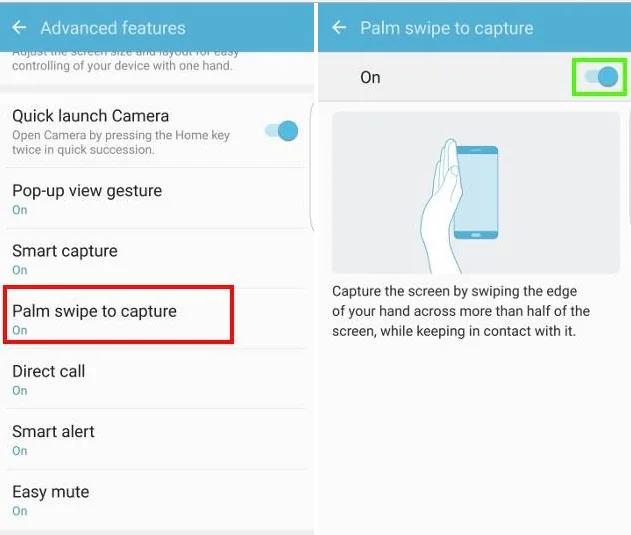
La captura de pantalla es una función muy útil que nos permite guardar una imagen exacta de lo que estamos viendo en la pantalla de nuestro Samsung Galaxy JYa sea para compartir información importante, guardar una conversación o simplemente capturar un momento especial, saber cómo hacer una captura de pantalla en tu dispositivo puede ser de gran ayuda.

Cómo hacer una captura de pantalla en un Samsung Galaxy J5
Para hacer una captura de pantalla en un Samsung Galaxy J5, simplemente sigue estos pasos:
- Pulsa y mantén presionado el botón de encendido/apagado ubicado en el lateral derecho del dispositivo.
- Mientras mantienes presionado el botón de encendido/apagado, pulsa el botón de inicio ubicado en la parte inferior de la pantalla.
- Verás una breve animación y escucharás un sonido de obturador, lo que indica que se ha realizado la captura de pantalla.
La captura de pantalla se guardará automáticamente en la galería de tu Samsung Galaxy JPuedes acceder a ella desde la aplicación de galería o desde cualquier otra aplicación de visualización de imágenes que tengas instalada en tu dispositivo.
¿Dónde encontrar las capturas de pantalla en un Samsung Galaxy J5?
Una vez que hayas realizado una captura de pantalla en tu Samsung Galaxy J5, puedes encontrarla fácilmente en la galería del dispositivo. Sigue estos pasos para acceder a tus capturas de pantalla:
- Abre la aplicación de galería en tu Samsung Galaxy J
- Desplázate hacia abajo hasta encontrar la carpeta capturas de pantalla o screenshots .
- Toca la carpeta para abrirla y ver todas tus capturas de pantalla.
- Puedes abrir una captura de pantalla tocándola y compartirla, editarla o eliminarla según tus necesidades.
Recuerda que las capturas de pantalla se guardan como imágenes estáticas, por lo que puedes compartirlas fácilmente a través de aplicaciones de mensajería, correo electrónico o redes sociales.
Consultas habituales sobre la captura de pantalla en un Samsung Galaxy J5
¿Puedo editar las capturas de pantalla en mi Samsung Galaxy J5?
Sí, puedes editar tus capturas de pantalla en tu Samsung Galaxy J5 utilizando aplicaciones de edición de imágenes. Hay muchas aplicaciones disponibles en Google Play Store que te permiten recortar, agregar texto, dibujar o aplicar filtros a tus capturas de pantalla.
¿Puedo compartir mis capturas de pantalla directamente desde mi Samsung Galaxy J5?
Sí, puedes compartir tus capturas de pantalla directamente desde tu Samsung Galaxy J5 utilizando aplicaciones de mensajería, correo electrónico o redes sociales. Simplemente abre la captura de pantalla en la galería y toca el botón de compartir para elegir la aplicación con la que deseas compartir la imagen.
 Cómo cambiar de pantalla en mac
¿Cuánto espacio ocupan las capturas de pantalla en mi Samsung Galaxy J5?
El tamaño de las capturas de pantalla puede variar dependiendo del contenido que estés capturando. En general, una captura de pantalla en formato PNG puede ocupar alrededor de 1 MB de espacio en tu dispositivo. Si tienes muchas capturas de pantalla, puedes considerar guardarlas en tu computadora o en un servicio de almacenamiento en la nube para liberar espacio en tu Samsung Galaxy J
Hacer una captura de pantalla en un Samsung Galaxy J5 es muy sencillo y puede ser de gran utilidad en diferentes situaciones. Con solo unos pocos pasos, puedes guardar una imagen exacta de lo que estás viendo en tu dispositivo y compartirla o editarla según tus necesidades. Recuerda que las capturas de pantalla se guardan automáticamente en la galería de tu Samsung Galaxy J5, donde puedes acceder a ellas en cualquier momento.
Amplía tu conocimiento sobre Captura de pantalla samsung galaxy j5: cómo hacer y encontrar capturas de pantalla analizando otros increíbles artículos disponibles en la categoría Pantallas.