
Si eres usuario de Mac, sabrás que una de las ventajas de este sistema operativo es la posibilidad de trabajar en varias pantallas al mismo tiempo. Esto puede resultar especialmente útil para aquellos que necesitan organizar su espacio de trabajo de manera eficiente o para aquellos que desean maximizar su productividad.

En este artículo, te mostraremos cómo cambiar de pantalla en Mac y cómo aprovechar al máximo esta función para mejorar tu experiencia de usuario.
Cómo cambiar de página con el teclado en Mac
Una de las formas más sencillas de cambiar de pantalla en Mac es utilizando el teclado. A continuación, te mostramos los pasos para hacerlo:
- Abre un documento en la app Editor de Texto o cualquier otra app que desees utilizar.
- En tu Mac, abre un documento.
- Haz clic en el botón Nueva pestaña en la barra de pestañas o selecciona Archivo > Nueva pestaña (si está disponible).
- Si no se muestra la barra de pestañas, selecciona Visualización > Mostrar barra de pestañas.
Con estos sencillos pasos, podrás cambiar de página en tu Mac de forma rápida y sencilla utilizando el teclado.
Cómo trabajar en dos pantallas al mismo tiempo en Mac
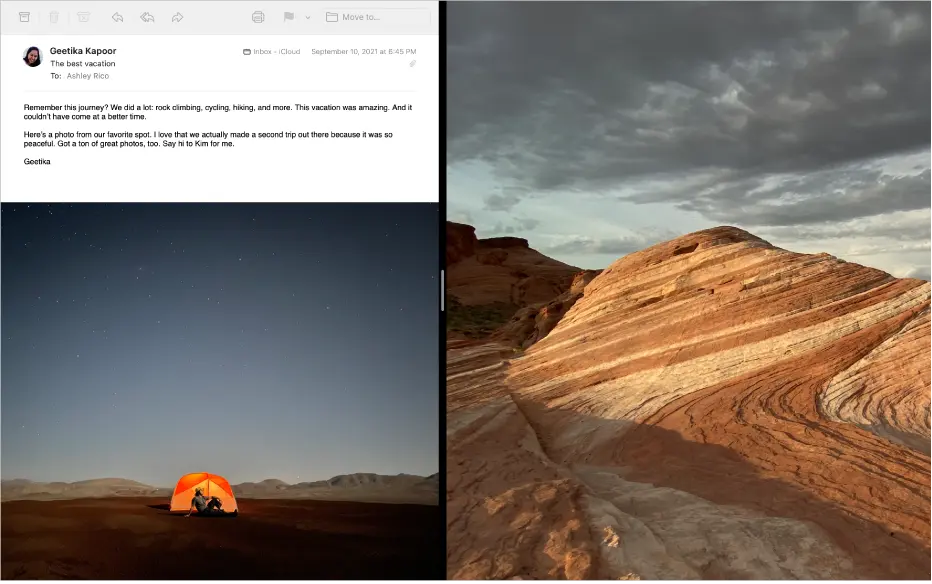
Si deseas trabajar en dos pantallas al mismo tiempo en tu Mac, puedes utilizar la función de Split View. Esta función te permite dividir la pantalla en dos y utilizar dos apps en paralelo.
A continuación, te mostramos los pasos para utilizar el Split View en tu Mac:
- Mueve el puntero al botón verde en la esquina superior izquierda de la ventana de la app que deseas utilizar.
- Elige mover a la izquierda de la pantalla o mover a la derecha de la pantalla en el menú que aparece.
- En el otro lado de la pantalla, haz clic en la otra app con la que quieres trabajar.
Una vez que hayas seguido estos pasos, se abrirá el Split View en un nuevo espacio de escritorio y podrás trabajar en ambas apps al mismo tiempo.
 Uso responsable de pantallas: efectos y recomendaciones
Además, en el Split View, puedes realizar varias operaciones para personalizar tu experiencia de usuario:
- Mostrar u ocultar la barra de menús: mueve el puntero hacia la parte superior de la pantalla o retíralo de ahí.
- Mostrar u ocultar el Dock: mueve el puntero hacia la parte superior de donde se encuentre el Dock o retíralo de ahí.
- Mostrar u ocultar el título y la barra de herramientas de una ventana: haz clic en la ventana y coloca el puntero sobre la parte superior de la pantalla o alejado de ella.
- Hacer un lado más grande: coloca el puntero sobre la barra separadora ubicada en medio y arrástrala a la derecha o izquierda. Para volver a ver con los tamaños originales, haz doble clic en la barra separadora.
- Cambiar de lado: usa el título y la barra de herramientas de una ventana para arrastrar la ventana al otro lado.
- Usar otra app en un lado: haz clic en la ventana de la app, coloca el puntero sobre el botón verde en la esquina superior izquierda, selecciona reemplazar ventana desplazada y haz clic en la ventana que quieres usar. Si no quieres reemplazar la ventana actual, haz clic en el escritorio para volver a ella.
- Mover la ventana de una app al escritorio: haz clic en la ventana de la app, coloca el puntero sobre el botón verde en la esquina superior izquierda de la ventana y selecciona mover ventana al escritorio . La app se mostrará en el escritorio. La app que se queda en Split View ahora se muestra a pantalla completa en su propio espacio. Para volver a ella, presiona Control + flecha arriba (o desliza con tres o cuatro dedos hacia arriba) para abrir Mission Control y haz clic en la app en la barra de Spaces.
- Usar la ventana de una app en pantalla completa: haz clic en la ventana de la app, coloca el puntero sobre el botón verde en la parte superior izquierda de la ventana y selecciona ver en pantalla completa . La app que se queda en Split View ahora se muestra a pantalla completa en su propio espacio. Para volver a ella, presiona Control + flecha arriba (o desliza con tres o cuatro dedos hacia arriba) para abrir Mission Control y haz clic en la app en la barra de Spaces.
Estas son solo algunas de las opciones que puedes utilizar al trabajar en dos pantallas al mismo tiempo en tu Mac. Experimenta con ellas y cuál es la configuración que mejor se adapta a tus necesidades.
Cómo utilizar apps en Split View en otras pantallas
Si deseas utilizar apps en Split View en otras pantallas, debes asegurarte de que la opción las pantallas tienen spaces separados esté activada en la configuración de Desktop y Dock.
Una vez que hayas activado esta opción, podrás utilizar el Split View en todas las pantallas conectadas a tu Mac.
Consultas habituales sobre cómo cambiar de pantalla en Mac
¿Puedo cambiar de pantalla en Mac utilizando el ratón?
Sí, también puedes cambiar de pantalla en Mac utilizando el ratón. Para hacerlo, simplemente arrastra la ventana de la app que deseas utilizar a la pantalla en la que deseas trabajar.
¿Puedo utilizar más de dos pantallas en Mac?
Sí, puedes utilizar más de dos pantallas en Mac. Sin embargo, ten en cuenta que esto puede requerir adaptadores adicionales o una configuración específica dependiendo del modelo de tu Mac y de las pantallas que estés utilizando.
¿Puedo utilizar el Split View en Mac con apps de terceros?
Sí, puedes utilizar el Split View en Mac con apps de terceros siempre y cuando estas apps sean compatibles con esta función. Sin embargo, ten en cuenta que algunas apps pueden tener limitaciones o requerir configuraciones adicionales para utilizar el Split View correctamente.
 Cambio de pantalla macbook pro 13
Cambiar de pantalla en Mac puede ser una excelente manera de mejorar tu flujo de trabajo y aumentar tu productividad. Ya sea utilizando el teclado o el ratón, o aprovechando la función de Split View, esta tutorial te ha mostrado cómo cambiar de pantalla en tu Mac de manera sencilla y eficiente.
Recuerda experimentar con las diferentes opciones y configuraciones para encontrar la que mejor se adapte a tus necesidades. ¡No dudes en utilizar esta función y aprovechar al máximo tu Mac!
Amplía tu conocimiento sobre Cómo cambiar de pantalla en mac analizando otros increíbles artículos disponibles en la categoría Pantallas.