

Si eres un diseñador gráfico o ilustrador, es probable que utilices Adobe Illustrator para crear tus proyectos. A veces, al trabajar en este programa, puedes encontrarte en el Modo de Previsualización a pantalla completa y no saber cómo salir de él. En este artículo, te explicaremos cómo quitar la pantalla completa en Illustrator y volver al modo de trabajo normal.

¿Qué es el Modo de Previsualización en Illustrator?
El Modo de Previsualización en Illustrator es una función que te permite ver tu diseño sin distracciones en una vista de pantalla completa. Esta característica es útil cuando deseas tener una vista previa más grande de tu trabajo y concentrarte en los detalles.
Sin embargo, puede resultar frustrante si te quedas atrapado en el Modo de Previsualización y no sabes cómo regresar a la interfaz normal de Illustrator. Afortunadamente, hay varias formas de salir de la pantalla completa en Illustrator.
Cómo salir de la pantalla completa en Illustrator
Método 1: Atajo de teclado
La forma más rápida de salir del Modo de Previsualización es utilizando un atajo de teclado. En Illustrator, puedes presionar las teclas Ctrl + Alt + Barra espaciadora (Windows) o Cmd + Option + Barra espaciadora (Mac) para salir de la pantalla completa.
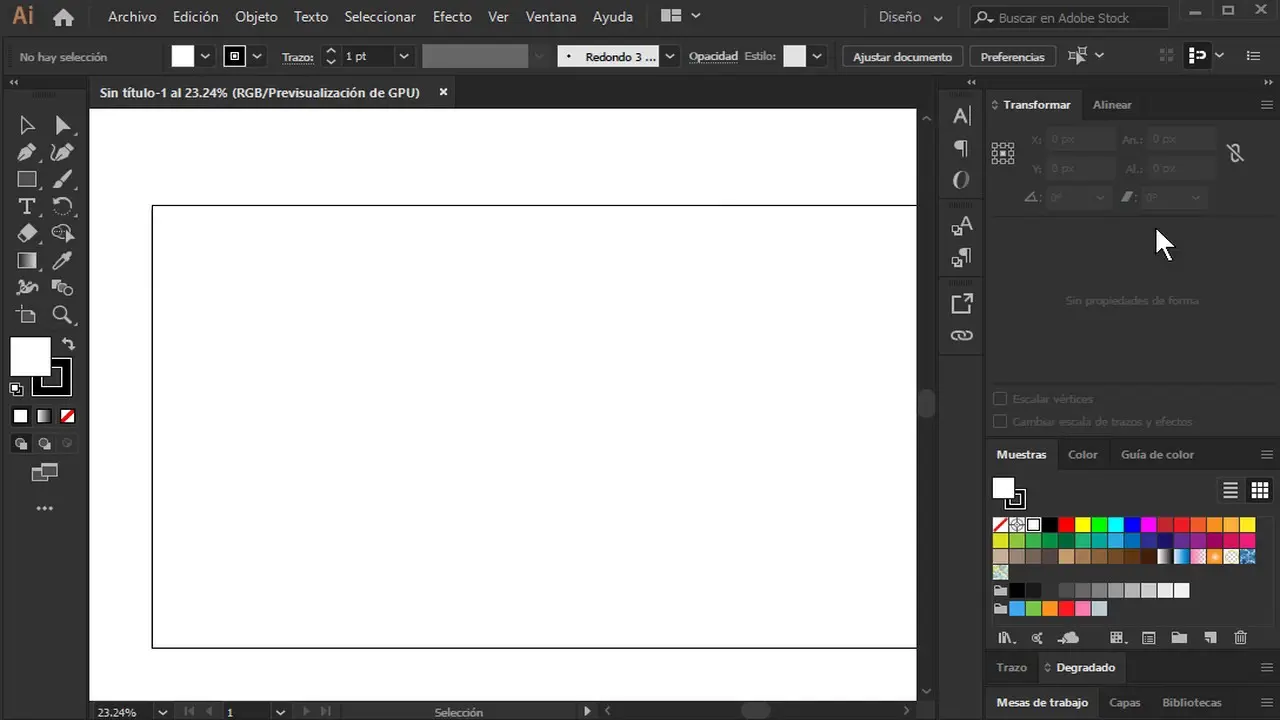
Otra forma de quitar la pantalla completa en Illustrator es a través de la barra de menú. Sigue estos pasos:
- Haz clic en la pestaña ver en la parte superior de la interfaz de Illustrator.
- En el menú desplegable, desmarca la opción pantalla completa .
Esto restaurará la interfaz normal de Illustrator y saldrás del Modo de Previsualización.
Método 3: Panel de control
El panel de control de Illustrator también te permite salir de la pantalla completa. Aquí tienes los pasos:
 Cómo ver pantalla completa en illustrator: tutorial y consejos
- Busca el icono de pantalla completa en el panel de control, generalmente ubicado en la parte superior derecha de la interfaz.
- Haz clic en el icono para desactivar el Modo de Previsualización a pantalla completa.
Una vez que hayas seguido estos pasos, saldrás del Modo de Previsualización y volverás a la interfaz normal de Illustrator.
Consultas habituales sobre cómo quitar la pantalla completa en Illustrator
¿Puedo personalizar el atajo de teclado para salir de la pantalla completa en Illustrator?
Sí, puedes personalizar los atajos de teclado en Illustrator. Para hacerlo, ve a la pestaña editar en la barra de menú, selecciona atajos de teclado y busca la opción ver. Allí podrás asignar un nuevo atajo para salir de la pantalla completa.
¿Cómo puedo asegurarme de no entrar accidentalmente en el Modo de Previsualización a pantalla completa?
Para evitar entrar accidentalmente en el Modo de Previsualización, puedes deshabilitar el atajo de teclado en la configuración de Illustrator. De esta manera, no podrás activar el Modo de Previsualización a menos que lo hagas manualmente desde la barra de menú o el panel de control.
¿Puedo salir de la pantalla completa en Illustrator mientras estoy en modo de pantalla dividida?
Sí, puedes salir de la pantalla completa en Illustrator incluso si estás en modo de pantalla dividida. Utiliza el mismo atajo de teclado o sigue los pasos en la barra de menú o el panel de control para salir del Modo de Previsualización.
Salir de la pantalla completa en Illustrator es un proceso sencillo que se puede hacer a través de un atajo de teclado, la barra de menú o el panel de control. Si alguna vez te encuentras en el Modo de Previsualización y no sabes cómo volver a la interfaz normal, simplemente sigue los métodos mencionados anteriormente y podrás continuar trabajando en tus proyectos sin problemas.
 Cómo poner juego en pantalla completa en steam
Amplía tu conocimiento sobre Cómo quitar pantalla completa en illustrator: salir del modo de previsualización analizando otros increíbles artículos disponibles en la categoría Pantalla completa.