
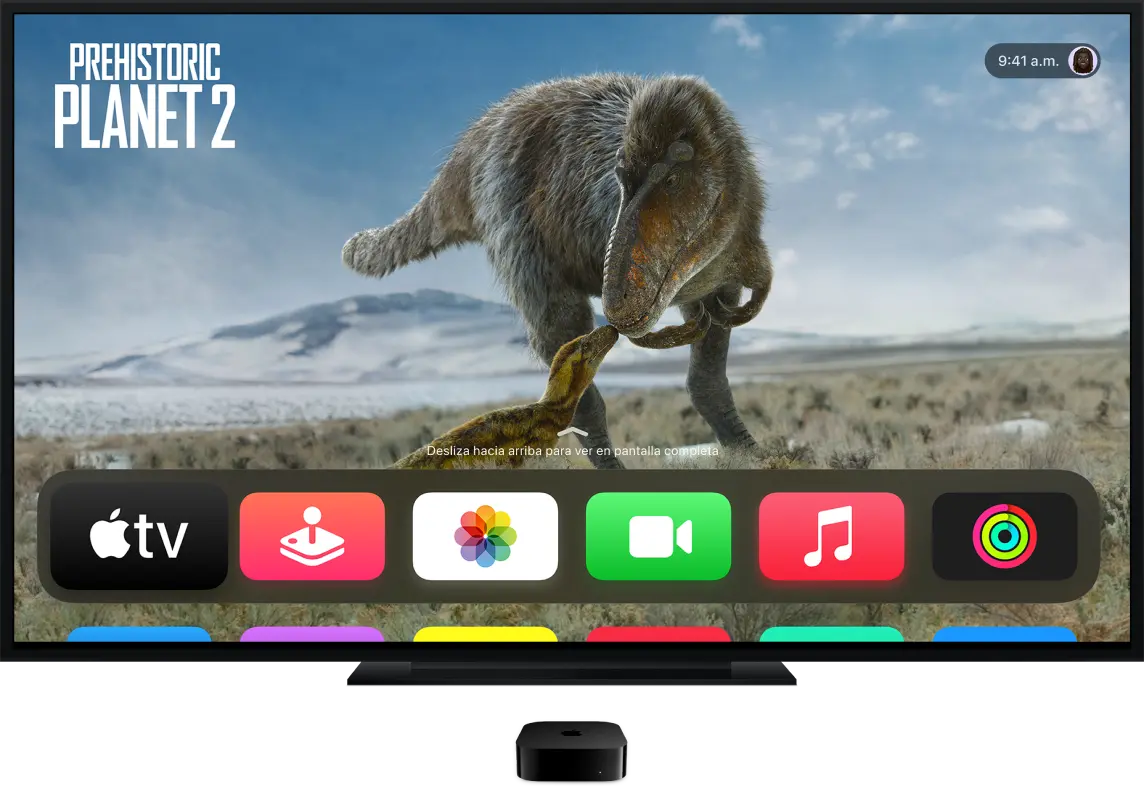
Si eres usuario de Apple TV, es posible que en algún momento desees ver tus contenidos en pantalla completa. En este artículo te explicaremos cómo hacerlo de manera sencilla y rápida.
- Paso 1: Pausar la reproducción
- Paso 2: Ampliar la pantalla
- Paso 3: Limitar el nivel máximo de zoom
- Paso 1: Acceder a la configuración
- Paso 2: Ajustar el zoom
- Paso 3: Guardar los cambios
- Paso 1: Establecer el formato de salida de video
- Paso 2: Establecer el formato de salida de HDMI
- Paso 3: Establecer el formato de croma
- Paso 4: Activar el ajuste del rango dinámico
- Paso 5: Activar el ajuste de la frecuencia de cuadros
- Paso 6: Revisar tu conexión HDMI
- Paso 7: Activar Tocar para ampliar video
- Cómo corregir el underscan en la Mac
- Cómo corregir el underscan en el Apple TV
Paso 1: Pausar la reproducción
El primer paso para hacer la pantalla completa en Apple TV es pausar la reproducción. Puedes hacerlo presionando el botón Reproducir/Pausar en el control remoto o presionando el centro de la superficie de control si tienes un Apple TV Remote de segunda generación o posterior.
Una vez que hayas pausado la reproducción, verás una miniatura de vista previa en la parte inferior de la pantalla, justo encima de la línea del tiempo.
Paso 2: Ampliar la pantalla
Para hacer la pantalla completa en Apple TV, simplemente debes tocar la superficie de control o la superficie táctil del control remoto y arrastrar hacia arriba o hacia abajo con dos dedos.
De esta forma, podrás ajustar el zoom de la pantalla y ver tus contenidos en toda su extensión.
Paso 3: Limitar el nivel máximo de zoom
Si deseas limitar el nivel máximo de zoom en tu Apple TV, puedes hacerlo en la configuración. Para ello, ve a Configuración en tu Apple TV y luego selecciona Accesibilidad > Zoom > Nivel máximo de zoom.

 La importancia de la pantalla completa en html
Esto te permitirá ajustar el nivel de zoom de acuerdo a tus preferencias y necesidades.
Si has activado el zoom en tu Apple TV y deseas quitarlo, aquí te explicamos cómo hacerlo.
Paso 1: Acceder a la configuración
Para quitar el zoom de tu Apple TV, debes acceder a la configuración del dispositivo. Puedes hacerlo presionando el botón de inicio en el control remoto y luego seleccionando configuración.
Paso 2: Ajustar el zoom
Una vez que estés en la configuración, busca la opción de zoom y ajústala a tu preferencia. Puedes arrastrar hacia arriba o hacia abajo con dos dedos en la superficie de control o la superficie táctil para ajustar el nivel de zoom.
Paso 3: Guardar los cambios
Una vez que hayas ajustado el zoom a tu preferencia, asegúrate de guardar los cambios. Esto hará que el zoom se desactive y puedas ver tus contenidos en pantalla completa nuevamente.
Si deseas obtener la mejor calidad de imagen en tu Apple TV, es importante calibrarlo correctamente. Aquí te mostramos cómo hacerlo.
Paso 1: Establecer el formato de salida de video
El primer paso para calibrar tu Apple TV es establecer el formato de salida de video. Para ello, ve a la configuración y selecciona formato. Aquí podrás elegir la resolución, frecuencia de cuadros y rango dinámico para la reproducción de video.
 Cómo poner pantalla completa en pc con html
Paso 2: Establecer el formato de salida de HDMI
Además del formato de salida de video, también es importante establecer el formato de salida de HDMI. Puedes elegir entre YCbCr, RGB alto o RGB bajo. YCbCr es el formato preferido para la mayoría de las TVs, pero asegúrate de que coincida con la configuración de tu TV y utiliza un cable HDMI de alta velocidad.
Paso 3: Establecer el formato de croma
El formato de croma se refiere al contenido de color de una imagen de video. Puedes seleccionar entre 4:2:0 para una imagen de alta calidad compatible con la mayoría de las TVs y cables HDMI, o 4:4:4 para una mayor claridad, aunque esto requiere un cable HDMI de alta velocidad.
Paso 4: Activar el ajuste del rango dinámico
Para ver el contenido en su rango dinámico original, puedes activar el ajuste del rango dinámico en la configuración. Esto garantizará una reproducción más precisa y fiel a la intención del creador del contenido.
Paso 5: Activar el ajuste de la frecuencia de cuadros
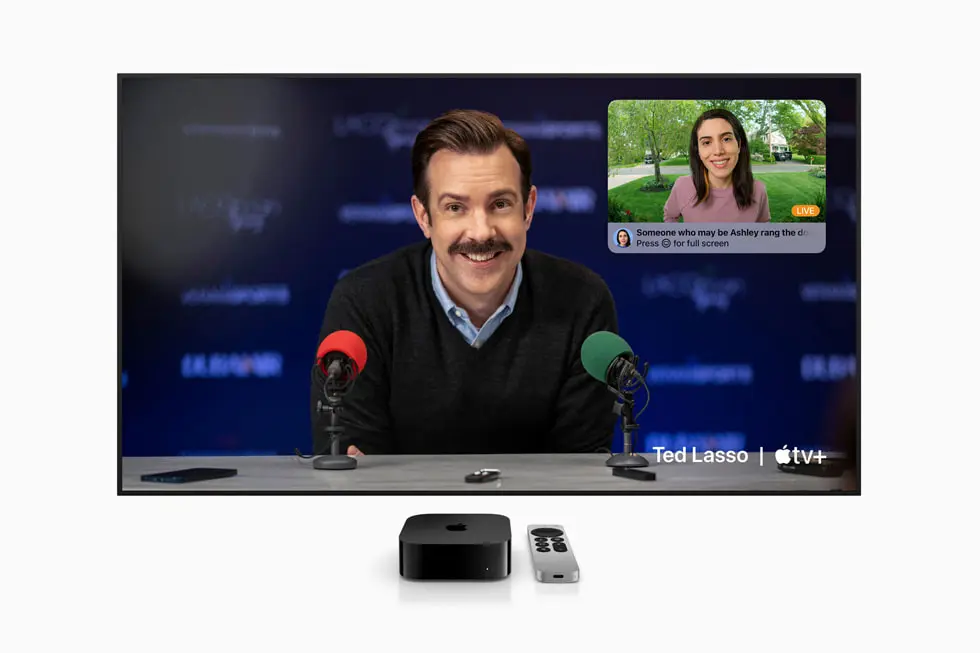
El Apple TV reproduce automáticamente el video en el mejor formato disponible para tu TV, lo cual incluye la resolución, el rango dinámico y la frecuencia de cuadros. Sin embargo, si prefieres ver el contenido en su frecuencia de cuadros original, puedes activar el ajuste de la frecuencia de cuadros en la configuración.
Paso 6: Revisar tu conexión HDMI
Si experimentas problemas de calidad de imagen, es posible que haya algún problema con tu conexión HDMI. El Apple TV puede ejecutar una prueba para detectar cualquier problema y ofrecerte soluciones. Para ello, ve a la configuración y selecciona revisar conexión hdmi. Sigue las instrucciones en pantalla para solucionar cualquier problema detectado.
 Cómo poner pantalla completa en un juego
Paso 7: Activar Tocar para ampliar video
Si deseas hacer zoom en el video para llenar la pantalla, puedes activar la opción tocar para ampliar video. Para ello, ve a la configuración y activa esta opción. Luego, podrás hacer zoom en el video al tocar dos veces la superficie de control o la superficie táctil del control remoto.
El underscan es un término que se refiere a la corrección del overscan en un televisor o proyector. El overscan ocurre cuando los márgenes de la imagen quedan ocultos porque sobrepasan los bordes de la pantalla, lo que hace que la imagen se vea ampliada.
Por otro lado, el underscan se aprecia como barras a los lados, por encima o por debajo de la imagen, conservando la relación de aspecto y permitiendo ver la imagen completa.
Cómo corregir el underscan en la Mac
Si estás reproduciendo contenido desde tu Mac en un televisor y experimentas underscan, puedes corregirlo siguiendo estos pasos:
- Selecciona el menú Apple () y luego selecciona preferencias del sistema .
- Haz clic en pantallas y asegúrate de que tu televisor esté seleccionado en la configuración de pantalla.
- Ajusta el tamaño de la imagen utilizando la opción underscan si está disponible para tu televisor.
Si no encuentras la opción underscan en la configuración de pantalla de tu Mac, también puedes revisar la configuración del televisor. Consulta el manual del televisor o comunícate con el fabricante para obtener ayuda.
Cómo corregir el underscan en el Apple TV
Si estás experimentando underscan en tu Apple TV, puedes corregirlo siguiendo estos pasos:
- En el Apple TV 4K o el Apple TV HD, ve a la configuración y selecciona airplay . Luego, busca la opción underscan de pantalla airplay .
- En el Apple TV de tercera generación o segunda generación, ve a la configuración y selecciona audio y video . Luego, busca la opción ajustar para overscan de airplay .
Estos ajustes te permitirán corregir el underscan y disfrutar de tus contenidos en pantalla completa sin problemas.
 Cómo salir del modo de pantalla completa en html
Hacer la pantalla completa en Apple TV es muy sencillo. Solo necesitas pausar la reproducción, ajustar el zoom y disfrutar de tus contenidos en toda su extensión. Además, puedes calibrar tu Apple TV para obtener la mejor calidad de imagen posible y corregir el underscan en caso de ser necesario. Sigue estos consejos y aprovecha al máximo tu experiencia con Apple TV.
¿Puedo hacer la pantalla completa en Apple TV mientras reproduzco contenido?
Sí, puedes hacer la pantalla completa en Apple TV mientras reproduces contenido. Solo debes pausar la reproducción y ajustar el zoom para ver tus contenidos en toda su extensión.
¿Puedo limitar el nivel máximo de zoom en mi Apple TV?
Sí, puedes limitar el nivel máximo de zoom en tu Apple TV. Para ello, ve a la configuración y selecciona accesibilidad > zoom > nivel máximo de zoom. Aquí podrás ajustar el nivel de zoom de acuerdo a tus preferencias.
¿Qué es el overscan y cómo afecta la visualización en mi televisor?
El overscan es cuando los márgenes de la imagen quedan ocultos porque sobrepasan los bordes de la pantalla, lo que hace que la imagen se vea ampliada. Esto puede afectar la visualización al recortar parte de la imagen y ocultar detalles importantes.
¿Cómo puedo corregir el underscan en mi televisor?
Para corregir el underscan en tu televisor, debes acceder a la configuración de imagen. Busca opciones como underscan, zoom, relaciones de aspecto, modo de presentación, modo computadora, ajuste de pantalla, relleno de pantalla o formato. Consulta el manual del televisor o comunícate con el fabricante para obtener ayuda específica.
¿Puedo corregir el underscan en mi Mac?
Sí, puedes corregir el underscan en tu Mac. Para ello, ve a preferencias del sistema > pantallas y ajusta el tamaño de la imagen utilizando la opción underscan si está disponible para tu televisor. Si no encuentras esta opción, revisa la configuración del televisor o comunícate con el fabricante para obtener ayuda.
 Cámara de pantalla completa: experiencia visual inmersiva
Amplía tu conocimiento sobre Cómo hacer pantalla completa en apple tv analizando otros increíbles artículos disponibles en la categoría Pantalla completa.