
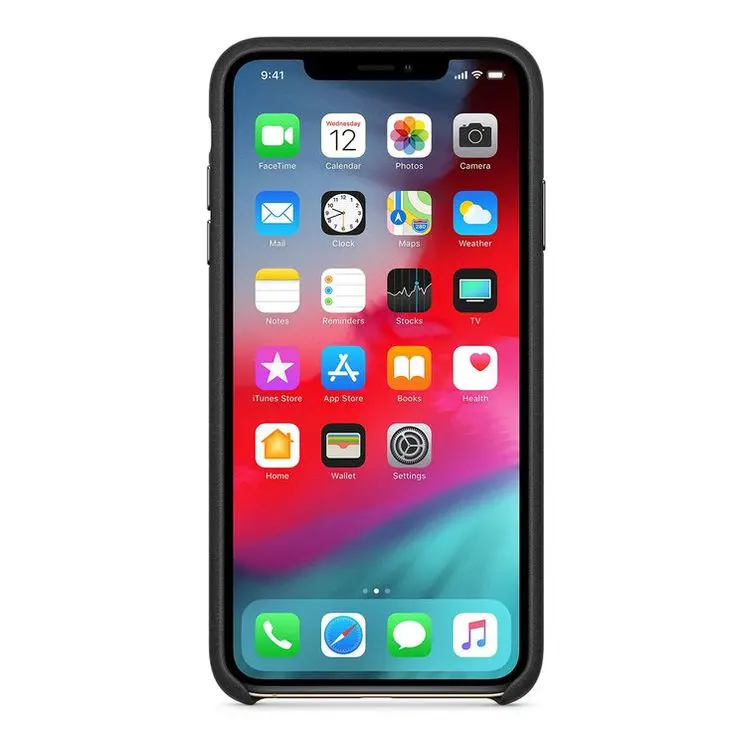
La pantalla de un iPhone es una de las características más importantes de este dispositivo. Permite interactuar con las aplicaciones, ver contenido multimedia y realizar diversas tareas. Sin embargo, a veces puede ser útil poder imprimir la pantalla del iPhone para capturar información importante o compartir imágenes con otras personas. En este artículo, te explicaremos cómo hacerlo utilizando el formato HTML.

Cómo hacer una captura de pantalla en un iPhone
Antes de imprimir la pantalla de un iPhone, es necesario hacer una captura de pantalla. Afortunadamente, Apple ha simplificado este proceso en sus dispositivos. Sigue estos pasos para capturar la pantalla de tu iPhone:
- Presiona el botón lateral y el botón para subir el volumen al mismo tiempo.
- Después de hacer la captura de pantalla, aparecerá una miniatura en la esquina inferior izquierda de la pantalla durante unos instantes.
- Toca la miniatura para abrir la captura de pantalla o desliza el dedo hacia la izquierda para ignorarla.
Una vez que hayas realizado la captura de pantalla, podrás proceder a imprimir el contenido utilizando el formato HTML.
Imprimir la captura de pantalla en formato HTML
Para imprimir la captura de pantalla en formato HTML, sigue estos pasos:
- Transfiere la captura de pantalla a tu computadora. Puedes hacer esto mediante el uso de un cable USB o utilizando servicios de almacenamiento en la nube como iCloud o Dropbox.
- Abre un editor de código HTML en tu computadora, como Sublime Text o Visual Studio Code.
- Crea un nuevo documento HTML y agrega el siguiente código:
<!DOCTYPE html>
<html>
<head>
 Pantalla de carga gta san andreas
<title>Captura de pantalla</title>
</head>
<body>
<img src= ruta_de_la_imagen.png alt= captura de pantalla >
</body>
</html>
En el código anterior, asegúrate de reemplazar ruta_de_la_imagen.png con la ubicación de la captura de pantalla en tu computadora.
 Fontemon: juego basado en pokémon en una fuente tipográfica
Una vez que hayas agregado el código, guarda el archivo con una extensión .html, por ejemplo, captura.html.
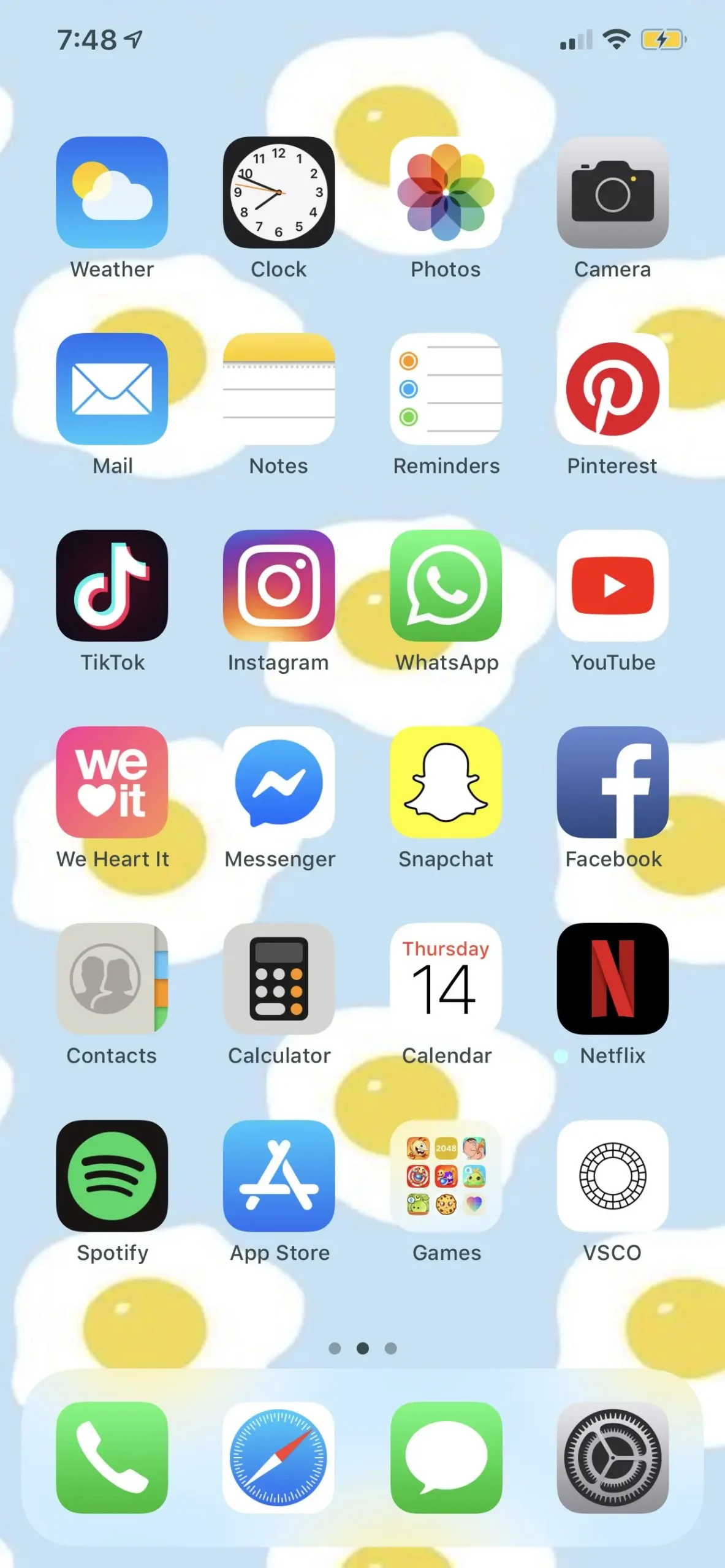
A continuación, abre el archivo HTML en tu navegador web preferido. Verás la captura de pantalla en la página. Ahora, puedes utilizar las opciones de impresión de tu navegador para imprimir la pantalla del iPhone.
Consultas habituales sobre la impresión de pantalla en un iPhone
¿Puedo imprimir la pantalla de mi iPhone directamente desde el dispositivo?
No, actualmente no hay una opción nativa en iOS para imprimir la pantalla directamente desde un iPhone. Sin embargo, puedes transferir la captura de pantalla a tu computadora y utilizar el método descrito anteriormente para imprimir en formato HTML.
¿Puedo imprimir solo una parte de la pantalla en lugar de la captura completa?
Sí, puedes recortar la captura de pantalla antes de imprimirla. Utiliza un editor de imágenes o una herramienta de recorte para seleccionar la parte específica que deseas imprimir.
¿Qué tamaño tendrá la impresión de la pantalla de mi iPhone?
El tamaño de la impresión dependerá del tamaño de la captura de pantalla y la configuración de impresión que elijas en tu navegador. Puedes ajustar el tamaño de la imagen en el código HTML utilizando atributos como width y height.
Imprimir la pantalla de un iPhone puede ser útil en diversas situaciones, como capturar información importante o compartir imágenes con otras personas. Utilizando el formato HTML, puedes transferir la captura de pantalla a tu computadora y crear un archivo HTML para imprimir. Sigue los pasos descritos en este artículo y podrás imprimir la pantalla de tu iPhone de manera sencilla y efectiva.
 Todo sobre pantallas de proyección motorizadas
Amplía tu conocimiento sobre Imprimir pantalla de iphone: cómo hacerlo en formato html analizando otros increíbles artículos disponibles en la categoría Iluminación y Pantallas.