

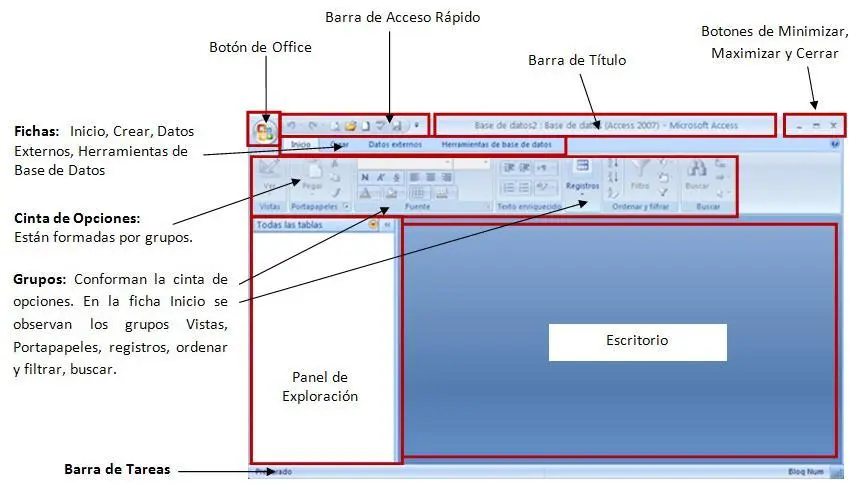
Access es una herramienta de base de datos muy utilizada que permite a los usuarios almacenar, organizar y manipular grandes cantidades de información de manera eficiente. La pantalla de Access está compuesta por varios elementos clave que facilitan la navegación y el uso de la aplicación.
Barra de herramientas
La barra de herramientas es una parte fundamental de la pantalla de Access. Contiene una serie de botones y comandos que permiten realizar diversas acciones, como abrir una base de datos, guardar cambios, imprimir informes, entre otros. Esta barra se encuentra generalmente en la parte superior de la pantalla y es altamente personalizable.
El panel de navegación es otro componente importante de la pantalla de Access. Se encuentra en el lado izquierdo de la pantalla y proporciona una vista estructurada de los objetos de la base de datos, como tablas, consultas, formularios e informes. Permite a los usuarios acceder rápidamente a los diferentes elementos de la base de datos y facilita la navegación entre ellos.
Ventana de base de datos
La ventana de base de datos es el área principal de la pantalla de Access. Aquí es donde se muestra el contenido de los objetos seleccionados, como tablas, consultas, formularios e informes. Esta ventana puede dividirse en varias secciones, dependiendo del objeto seleccionado. Por ejemplo, al abrir una tabla, se mostrarán los datos en una vista de hoja de datos, mientras que al abrir un formulario, se mostrará una vista de formulario que permite ingresar y modificar datos.
Barra de estado
La barra de estado se encuentra en la parte inferior de la pantalla de Access y muestra información útil sobre el estado actual de la base de datos, como el número de registros en una tabla o el progreso de una operación en curso. También proporciona accesos directos a funciones comunes, como la vista de diseño de un objeto o la ejecución de una consulta.
¿Cómo puedo personalizar la barra de herramientas?
Para personalizar la barra de herramientas en Access, sigue estos pasos:
 Formato de pantalla del iPhone
- Haz clic derecho en la barra de herramientas y selecciona personalizar .
- En la ventana de personalización, arrastra y suelta los botones que desees agregar o quitar de la barra de herramientas.
- Una vez que hayas terminado de personalizar, haz clic en aceptar para guardar los cambios.
Para organizar los objetos en el panel de navegación en Access, sigue estos pasos:
- Haz clic derecho en el objeto que deseas mover y selecciona mover .
- Selecciona la ubicación deseada para el objeto en el panel de navegación.
- Una vez que hayas terminado de organizar los objetos, haz clic en aceptar para guardar los cambios.
Los elementos de la pantalla de Access juegan un papel crucial en la usabilidad y eficiencia de esta herramienta de base de datos. La barra de herramientas proporciona acceso rápido a las funciones más utilizadas, mientras que el panel de navegación permite una navegación sencilla entre los objetos de la base de datos. La ventana de base de datos muestra de manera clara y organizada el contenido de los objetos seleccionados, y la barra de estado brinda información relevante sobre el estado de la base de datos. Al comprender y aprovechar al máximo estos elementos, los usuarios pueden trabajar de manera más eficiente y efectiva en Access.
Amplía tu conocimiento sobre Elementos de la pantalla de access: barra de herramientas, panel de navegación y más analizando otros increíbles artículos disponibles en la categoría Pantalla.