
La pantalla inicial de Windows es el punto de partida para acceder a todas las funciones y aplicaciones del sistema operativo. En este artículo, exploraremos los diferentes elementos que componen la pantalla inicial de Windows y cómo puedes personalizarla según tus necesidades.
Barra de tareas
La barra de tareas es una parte fundamental de la pantalla inicial de Windows. Se encuentra en la parte inferior de la pantalla y te permite acceder rápidamente a tus aplicaciones favoritas y funciones esenciales del sistema. En la barra de tareas, encontrarás el botón de inicio, que te permite acceder al menú de inicio y a todas las aplicaciones instaladas en tu dispositivo.
Además del botón de inicio, la barra de tareas también incluye la bandeja del sistema, donde se muestran los iconos de notificación de diferentes aplicaciones y funciones del sistema, como el control de volumen, la conexión de red y el reloj.
Mosaicos y aplicaciones ancladas
En la pantalla inicial de Windows, encontrarás una serie de mosaicos que representan diferentes aplicaciones instaladas en tu dispositivo. Estos mosaicos pueden ser personalizados y organizados según tus preferencias.
Puedes anclar tus aplicaciones favoritas a la pantalla inicial para acceder a ellas de manera rápida y sencilla. Al hacer clic en un mosaico, se abrirá la aplicación correspondiente. Además, puedes arrastrar y soltar los mosaicos para organizarlos en grupos o cambiar su tamaño.
El menú de inicio es una parte esencial de la pantalla inicial de Windows. Al hacer clic en el botón de inicio en la barra de tareas, se abrirá el menú de inicio, que te permite acceder a todas las aplicaciones instaladas en tu dispositivo.
El menú de inicio también incluye una barra de búsqueda, donde puedes buscar aplicaciones, archivos y configuraciones en tu dispositivo. Además, encontrarás accesos directos a funciones importantes, como la configuración, el explorador de archivos y la opción de apagar o reiniciar tu dispositivo.
 Cómo cambiar el fondo de pantalla en pc sin activar windows
Fondos de pantalla y temas
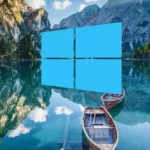
Windows te permite personalizar la apariencia de la pantalla inicial mediante el uso de fondos de pantalla y temas. Puedes elegir entre una variedad de fondos de pantalla predeterminados o usar tus propias imágenes.
También puedes aplicar temas preestablecidos que cambian el color de la barra de tareas, los mosaicos y otros elementos de la pantalla inicial. Esto te permite personalizar tu experiencia de Windows según tus preferencias y estilo.
Personalización adicional
Además de los elementos mencionados anteriormente, la pantalla inicial de Windows también ofrece otras opciones de personalización. Puedes agregar widgets y accesos directos a la pantalla de inicio, así como cambiar el tamaño de los mosaicos y organizarlos en grupos.
Windows también te permite crear múltiples escritorios virtuales, lo que te permite organizar tus aplicaciones y ventanas en diferentes espacios de trabajo. Esto es especialmente útil si trabajas en múltiples tareas o proyectos al mismo tiempo.
Consultas habituales
- ¿Cómo puedo personalizar la barra de tareas?
- ¿Cómo puedo cambiar el fondo de pantalla?
- ¿Cómo puedo agregar widgets a la pantalla de inicio?
Puedes personalizar la barra de tareas haciendo clic derecho en ella y seleccionando configuración de la barra de tareas . Desde allí, podrás cambiar su posición, tamaño, ocultarla automáticamente y agregar o quitar iconos de la bandeja del sistema.
Para cambiar el fondo de pantalla, haz clic derecho en el escritorio y selecciona personalizar . Desde allí, podrás elegir una imagen predeterminada, usar una imagen propia o seleccionar un tema que incluya un fondo de pantalla.
Windows 10 no incluye widgets en la pantalla de inicio, pero puedes agregarlos al panel de notificaciones. Haz clic en el icono de notificaciones en la barra de tareas y selecciona administrar widgets para agregar o quitar widgets.
 Estrellas bloqueo de pantalla: personaliza y protege tu dispositivo
La pantalla inicial de Windows está compuesta por varios elementos como la barra de tareas, los mosaicos y aplicaciones ancladas, el menú de inicio, fondos de pantalla y temas, así como opciones adicionales de personalización. Conocer y aprovechar estos elementos te permitirá tener una experiencia más eficiente y personalizada en tu dispositivo con Windows.
Amplía tu conocimiento sobre Elementos de la pantalla inicial de windows: tutorial de personalización analizando otros increíbles artículos disponibles en la categoría Personalización.