

Windows 10 es uno de los sistemas operativos más populares en el entorno, y ofrece una amplia gama de personalización para adaptar el sistema a tus preferencias. Una de las características que puedes personalizar es la pantalla de bloqueo, que es la primera pantalla que ves al encender tu computadora o al salir del modo de suspensión. En este artículo, te mostraremos cómo cambiar la pantalla de bloqueo de Windows

¿Qué es la pantalla de bloqueo en Windows 10?
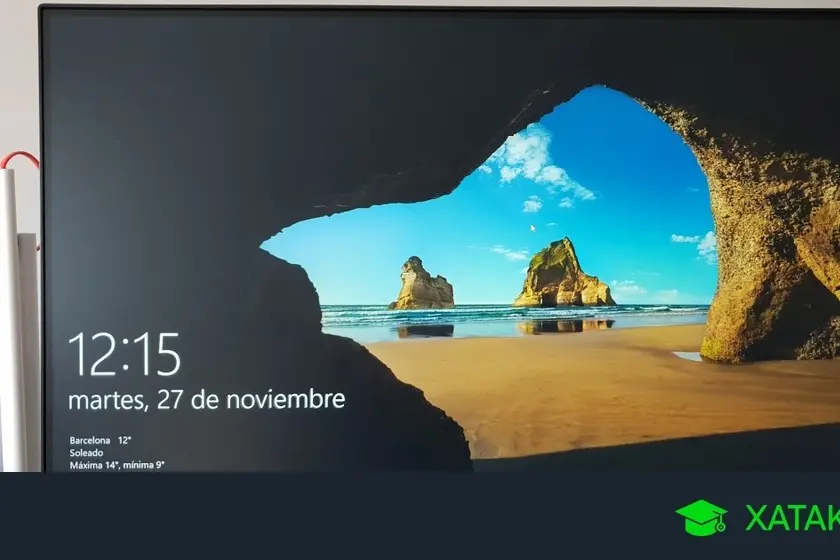
La pantalla de bloqueo es la primera pantalla que aparece cuando enciendes tu computadora o al salir del modo de suspensión. Su propósito principal es proteger tu privacidad y seguridad al requerir una acción específica para desbloquear tu dispositivo, como ingresar una contraseña, utilizar un lector de huellas dactilares o deslizar hacia arriba en la pantalla táctil.
Además de su función de seguridad, la pantalla de bloqueo también puede mostrar información útil, como la fecha y la hora actual, notificaciones recientes, el pronóstico del tiempo y accesos rápidos a aplicaciones como la cámara. También puedes personalizar la pantalla de bloqueo con tu propio fondo de pantalla o imágenes de diapositivas.
Cómo cambiar el fondo de pantalla de la pantalla de bloqueo en Windows 10
Cambiar el fondo de pantalla de la pantalla de bloqueo en Windows 10 es un proceso sencillo. Sigue estos pasos:
- Presiona la combinación de teclas windows + i para abrir la configuración de Windows.
- Haz clic en personalización .
- En la barra lateral izquierda, selecciona pantalla de bloqueo .
- En la sección fondo, selecciona la opción que desees:
- Imagen : Elige una imagen de tu computadora para usar como fondo de pantalla de la pantalla de bloqueo.
- Presentación : Selecciona una carpeta que contenga varias imágenes y Windows mostrará una imagen diferente cada vez que enciendas tu computadora.
- Windows Spotlight : Windows mostrará imágenes seleccionadas automáticamente de alta calidad.
- Una vez que hayas seleccionado la opción deseada, cierra la configuración y verás el nuevo fondo de pantalla en la pantalla de bloqueo.
Consejo adicional: Personalizar la pantalla de bloqueo con widgets
Además de cambiar el fondo de pantalla, también puedes personalizar la pantalla de bloqueo de Windows 10 agregando widgets. Los widgets son pequeñas aplicaciones que muestran información útil en la pantalla de bloqueo, como el pronóstico del tiempo, las noticias recientes o tus citas del calendario.
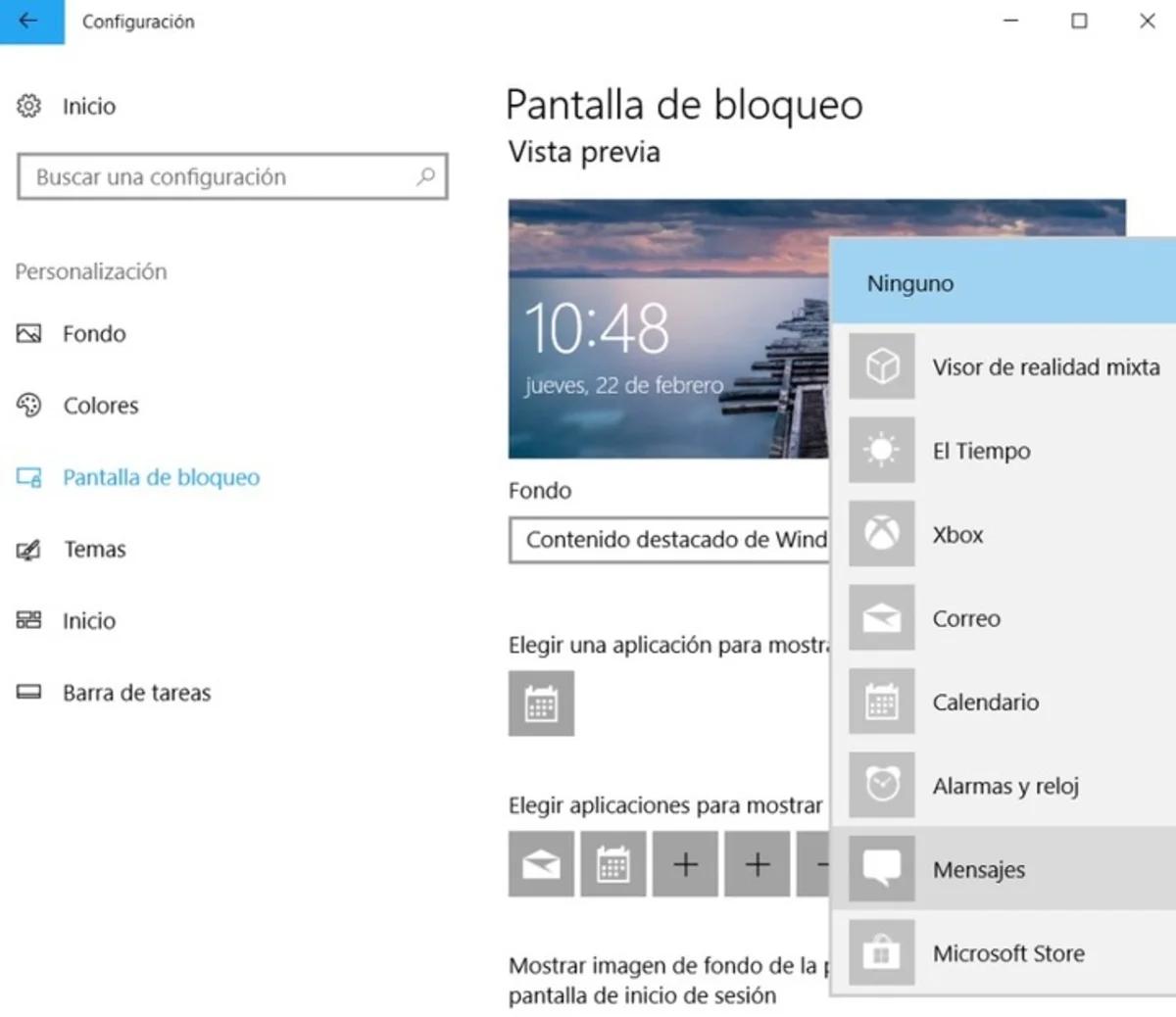
Para agregar widgets a la pantalla de bloqueo, sigue estos pasos:
 Cómo personalizar pantalla de bloqueo xiaomi
- Abre la configuración de Windows presionando la combinación de teclas windows + i .
- Haz clic en personalización .
- En la barra lateral izquierda, selecciona pantalla de bloqueo .
- Desplázate hacia abajo hasta la sección widgets de pantalla de bloqueo y elige los widgets que deseas mostrar en la pantalla de bloqueo. Puedes arrastrar y soltar los widgets para cambiar su orden.
- Cierra la configuración y verás los nuevos widgets en la pantalla de bloqueo.
Consultas habituales
¿Puedo usar una imagen personalizada como fondo de pantalla de la pantalla de bloqueo?
Sí, puedes seleccionar una imagen de tu computadora para usar como fondo de pantalla de la pantalla de bloqueo. Simplemente elige la opción imagen en la configuración de la pantalla de bloqueo y selecciona la imagen deseada.
¿Puedo usar una presentación de diapositivas como fondo de pantalla de la pantalla de bloqueo?
Sí, puedes seleccionar una carpeta que contenga varias imágenes y Windows mostrará una imagen diferente cada vez que enciendas tu computadora. Elige la opción presentación en la configuración de la pantalla de bloqueo y selecciona la carpeta deseada.
¿Puedo desactivar la pantalla de bloqueo en Windows 10?
Sí, puedes desactivar la pantalla de bloqueo en Windows 10 si no deseas que aparezca al encender tu computadora o al salir del modo de suspensión. Para hacerlo, sigue estos pasos:
- Abre la configuración de Windows presionando la combinación de teclas windows + i .
- Haz clic en cuentas .
- En la barra lateral izquierda, selecciona opciones de inicio de sesión .
- En la sección privacidad, desactiva la opción mostrar la pantalla de bloqueo al iniciar sesión .
Ten en cuenta que al desactivar la pantalla de bloqueo, tu computadora será menos segura ya que no requerirá una acción específica para desbloquear el dispositivo.
La pantalla de bloqueo de Windows 10 es una característica importante que te permite proteger tu privacidad y seguridad al utilizar tu computadora. Cambiar el fondo de pantalla y personalizar la pantalla de bloqueo con widgets puede hacer que tu experiencia sea más agradable y personalizada. Sigue los pasos mencionados anteriormente para cambiar la pantalla de bloqueo de Windows 10 de acuerdo a tus preferencias.
 Pantalla de inicio Samsung S8
Amplía tu conocimiento sobre Cómo cambiar pantalla bloqueo windows 10 analizando otros increíbles artículos disponibles en la categoría Personalización.