

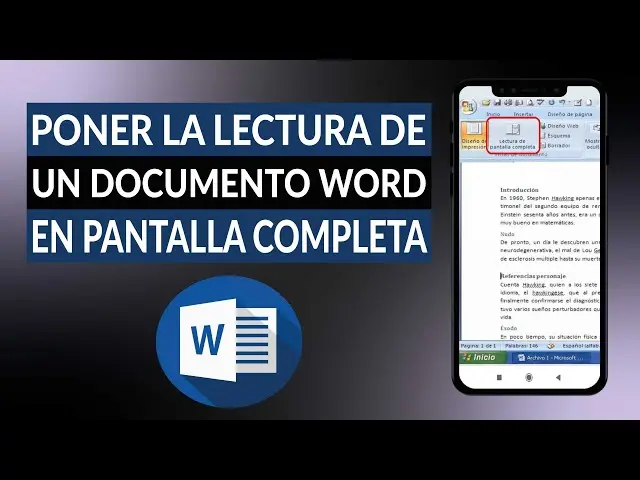
En el entorno digital de hoy, la visualización de documentos en pantalla completa es una función muy útil y conveniente. Ya sea que estés trabajando en un documento de Word, una presentación de PowerPoint, una hoja de cálculo de Excel o incluso un correo electrónico en Outlook, poder ver el contenido en pantalla completa puede mejorar la experiencia de visualización y facilitar el trabajo.
Visualización en pantalla completa en Word
Si estás trabajando en un documento de Word y deseas verlo en pantalla completa, hay varias opciones disponibles para ti:
- En la pestaña Ver, en el grupo Zoom, haz clic en Zoom 100%. Esto devolverá la vista al 100% de zoom.
- En la pestaña Vista, en el grupo Zoom, puedes seleccionar entre las opciones Una página, Varias páginas o Ancho de página para ajustar la vista según tus preferencias.
- También puedes hacer clic en Zoom en la pestaña Ver, introducir un porcentaje específico o seleccionar otra configuración de zoom que desees.
Visualización en pantalla completa en PowerPoint
En PowerPoint, también tienes varias opciones para ver tus presentaciones en pantalla completa:
- En la pestaña Vista, en el grupo Zoom, puedes hacer clic en Ajustar a la ventana para cambiar el tamaño de la diapositiva actual al tamaño de la ventana de PowerPoint.
- También puedes hacer clic en Zoom en la pestaña Ver, introducir un porcentaje específico o seleccionar otra configuración de zoom que desees.
Visualización en pantalla completa en Excel
Si estás trabajando en una hoja de cálculo de Excel, estas son las opciones disponibles para verla en pantalla completa:
- En la pestaña Ver, en el grupo Zoom, haz clic en Zoom 100%.
- En la pestaña Vista, en el grupo Zoom, puedes hacer clic en Zoom a selección para maximizar la vista de las celdas que hayas seleccionado.
- También puedes hacer clic en Zoom en la pestaña Ver, introducir un porcentaje específico o seleccionar otra configuración de zoom que desees.
Visualización en pantalla completa en Outlook
En Outlook, la opción para ver en pantalla completa es un poco diferente. Aquí, el control deslizante de zoom es la única forma de acercar o alejar la vista. Cuando estés leyendo o editando un mensaje, puedes hacer zoom desde la cinta de opciones.
Consultas habituales
- ¿Puedo ver los documentos en pantalla completa en otros programas?
- ¿Puedo ajustar el zoom de la vista en pantalla completa?
- ¿Cómo puedo volver a la vista predeterminada?
La capacidad de ver documentos en pantalla completa puede variar según el programa que estés utilizando. Sin embargo, muchos programas de edición y visualización de documentos ofrecen opciones de visualización similares a las mencionadas anteriormente.
 El juego más difícil en pantalla completa
Sí, en la mayoría de los programas mencionados anteriormente, puedes ajustar el zoom de la vista en pantalla completa según tus preferencias. Esto te permite ver el contenido de manera más detallada o más amplia, según tus necesidades.
Si deseas volver a la vista predeterminada de un documento en pantalla completa, simplemente sigue los pasos mencionados anteriormente para ajustar el zoom al 100% o seleccionar una opción de vista específica.
La visualización de documentos en pantalla completa en HTML es una función útil y fácil de usar en varios programas. Ya sea que estés trabajando en Word, PowerPoint, Excel u Outlook, puedes ajustar el zoom y seleccionar la vista que mejor se adapte a tus necesidades. ¡Disfruta de una experiencia de visualización óptima en pantalla completa!
Amplía tu conocimiento sobre Cómo ver un documento en pantalla completa en html analizando otros increíbles artículos disponibles en la categoría Pantalla completa.