
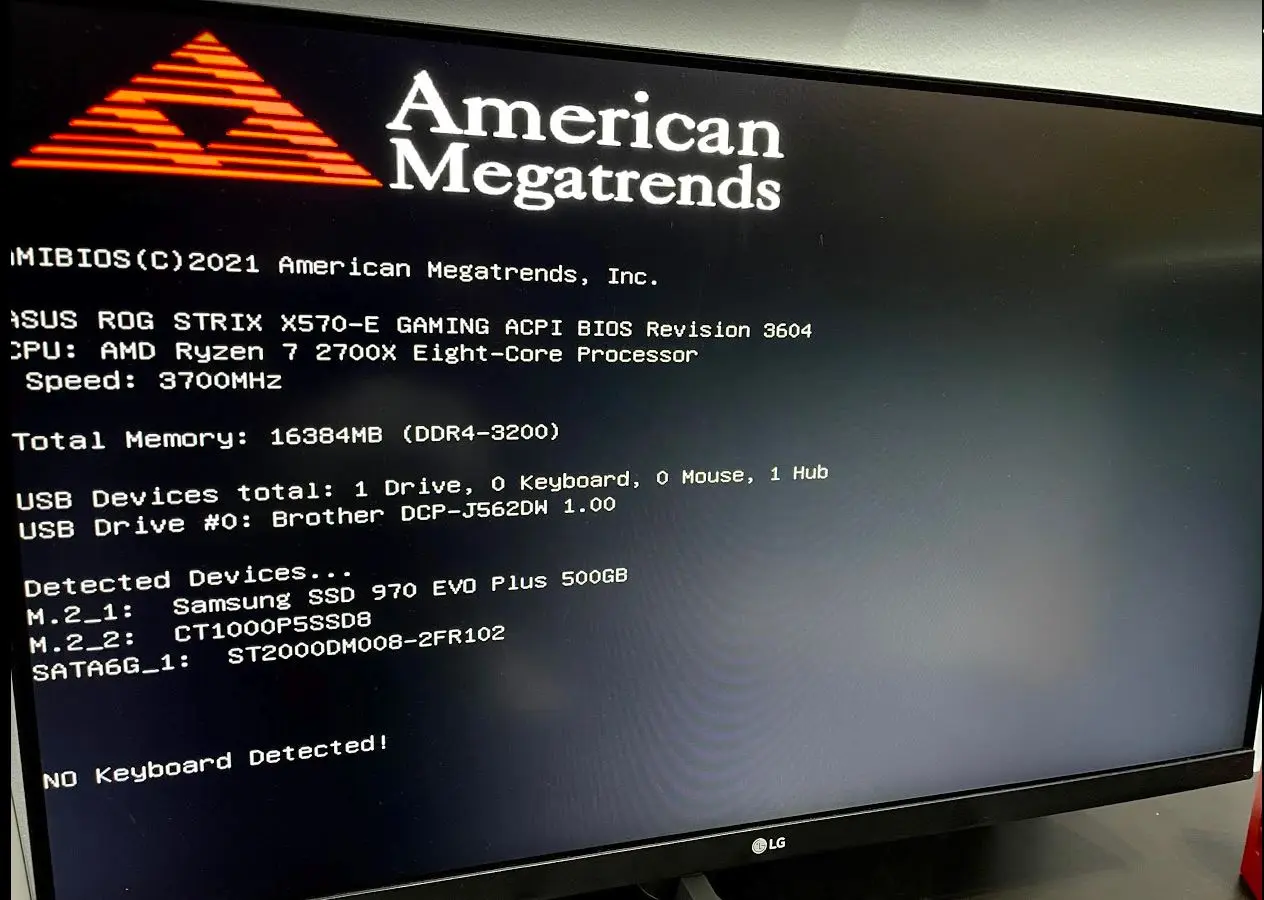
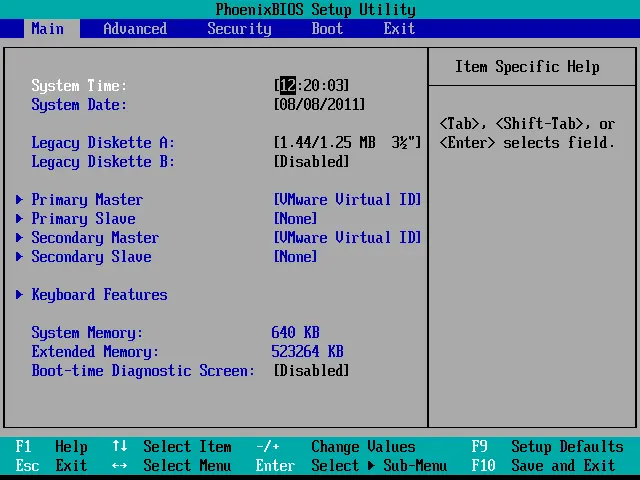
La pantalla del BIOS es la primera pantalla que aparece cuando encendemos nuestra computadora. En ella, podemos acceder a la configuración básica de nuestro sistema, como el orden de arranque, la fecha y hora, y los dispositivos conectados. Sin embargo, en ocasiones puede resultar molesto tener que esperar a que esta pantalla desaparezca para poder iniciar nuestro sistema operativo. Afortunadamente, existen métodos para quitar la pantalla del BIOS al principio y así acelerar el proceso de arranque de nuestro equipo.

Inicio rápido en el BIOS
Una de las formas más comunes de quitar la pantalla del BIOS al principio es habilitando la función de inicio rápido en la configuración del BIOS. Esta función reduce el tiempo de arranque del equipo, deshabilitando el arranque desde la red, los dispositivos ópticos y extraíbles, y retrasando la carga de los dispositivos de video y USB hasta que se haya cargado el sistema operativo. Sin embargo, tener en cuenta que habilitar el inicio rápido puede tener algunas limitaciones y precauciones a considerar.
Habilitar el inicio rápido en el BIOS
Los pasos para habilitar el inicio rápido en el BIOS varían dependiendo de la versión del Intel Visual BIOS en el Intel NUC. A continuación, se presentan los pasos generales para habilitar el inicio rápido en las diferentes versiones:
- Para habilitar el inicio rápido en Intel Visual BIOS x:
- Pulse F2 durante el inicio para ingresar a la configuración del BIOS.
- Vaya a la ficha prioridad de arranque > arranque .
- Habilite la configuración de inicio rápido .
- Pulse F10 para guardar y salir.
- Para habilitar el inicio rápido en Intel Visual BIOS x:
- Pulse F2 durante el inicio para ingresar a la configuración del BIOS.
- Vaya al menú avanzado > ficha configuración de arranque > arranque .
- Habilite la configuración de inicio rápido .
- Pulse F10 para guardar y salir.
- Para habilitar el inicio rápido en Intel Visual BIOS x:
- Pulse F2 durante el inicio para ingresar a la configuración del BIOS.
- Vaya al menú avanzado > ficha inicio .
- Habilite una o todas las tres opciones de inicio rápido: optimización general , optimización de usb y optimización de video .
- Pulse F10 para guardar y salir.
Tener en cuenta que al habilitar el inicio rápido se pueden presentar algunas limitaciones. Por ejemplo, no se podrá acceder a la configuración del BIOS durante el inicio con la tecla F2, no se podrá arrancar en una unidad óptica o una unidad USB para instalar un sistema operativo, y no se podrá arrancar en una red. Además, en algunas versiones del BIOS, es posible que se requiera desactivar el inicio rápido desde el menú del botón de encendido en caso de encontrar problemas de inicio rápido.
Cómo cambiar el orden de arranque desde Windows
Además de habilitar el inicio rápido en el BIOS, también es posible cambiar el orden de arranque desde el sistema operativo Windows. Esto nos permite seleccionar qué dispositivo queremos que se inicie primero al encender nuestro equipo, evitando así tener que esperar a que aparezca la pantalla del BIOS. A continuación, se presentan los pasos para cambiar el orden de arranque desde Windows:
- Abra el menú de inicio de Windows y seleccione configuración .
- Haga clic en actualización y seguridad .
- En la barra lateral izquierda, seleccione recuperación .
- En la sección inicio avanzado, haga clic en reiniciar ahora .
- Una vez reiniciado el equipo, seleccione solucionar problemas .
- Seleccione opciones avanzadas .
- Seleccione configuración de firmware uefi .
- Haga clic en reiniciar .
- Una vez reiniciado el equipo, se abrirá la pantalla del BIOS.
- Busque la opción de orden de arranque o boot order .
- Cambie el orden de arranque según sus preferencias.
- Guarde los cambios y salga del BIOS.
Al cambiar el orden de arranque desde Windows, tener en cuenta que es posible que algunos equipos no cuenten con la opción de configuración de firmware uefi en la sección de opciones avanzadas de la recuperación de Windows. En estos casos, es necesario acceder al BIOS directamente desde el reinicio del equipo.
 Cómo quitar número de directv de la pantalla
Quitar la pantalla del BIOS al principio puede acelerar el proceso de arranque de nuestro equipo y permitirnos acceder más rápidamente a nuestro sistema operativo. Ya sea habilitando el inicio rápido en el BIOS o cambiando el orden de arranque desde Windows, tener en cuenta las limitaciones y precauciones que pueden estar asociadas a estas acciones. Recuerda siempre guardar los cambios realizados en el BIOS y seguir las instrucciones específicas de tu dispositivo para evitar problemas o daños en el sistema.
Consultas habituales
¿Puedo deshabilitar el inicio rápido en cualquier momento?
Sí, puedes deshabilitar el inicio rápido en cualquier momento siguiendo los pasos específicos de tu versión de BIOS. Sin embargo, tener en cuenta que al deshabilitar el inicio rápido, es posible que el tiempo de inicio de tu equipo se vea afectado y que tengas que esperar más tiempo para acceder a tu sistema operativo.
¿Qué precauciones debo tomar al habilitar el inicio rápido?
Al habilitar el inicio rápido, tener en cuenta que algunas funciones y opciones del BIOS pueden verse limitadas. Por ejemplo, es posible que no puedas acceder a la configuración del BIOS durante el inicio con la tecla F2, que no puedas arrancar en una unidad óptica o una unidad USB para instalar un sistema operativo, y que no puedas arrancar en una red. Además, en algunos casos, es posible que tengas que desactivar el inicio rápido desde el menú del botón de encendido en caso de encontrar problemas de inicio rápido.
¿Puedo cambiar el orden de arranque desde el BIOS en lugar de Windows?
Sí, puedes cambiar el orden de arranque directamente desde el BIOS siguiendo los pasos específicos de tu dispositivo. Esta opción puede ser útil si no puedes acceder al sistema operativo o si deseas realizar cambios más avanzados en la configuración del arranque.
¿Cómo puedo restaurar la configuración del BIOS?
Si deseas restaurar la configuración del BIOS a los valores predeterminados, puedes hacerlo siguiendo los pasos específicos de tu dispositivo. Por lo general, esta opción se encuentra en la sección de configuración o ajustes del BIOS. Sin embargo, tener en cuenta que al restaurar la configuración del BIOS, se perderán todos los cambios y ajustes personalizados que hayas realizado previamente.
 cómo volver a pantalla normal de google chrome: tutorial y consejos
Amplía tu conocimiento sobre Cómo quitar pantalla bios al inicio analizando otros increíbles artículos disponibles en la categoría Configuración.