
La suspensión de pantalla es una función útil en Windows 10 que permite ahorrar energía cuando el dispositivo no está en uso. Sin embargo, en algunas ocasiones, puede resultar molesto cuando la pantalla se apaga automáticamente y debes volver a encenderla constantemente. Si deseas desactivar esta función y mantener tu pantalla siempre encendida, aquí te mostraremos cómo hacerlo en unos sencillos pasos.

Paso 1: Acceder a la configuración de pantalla
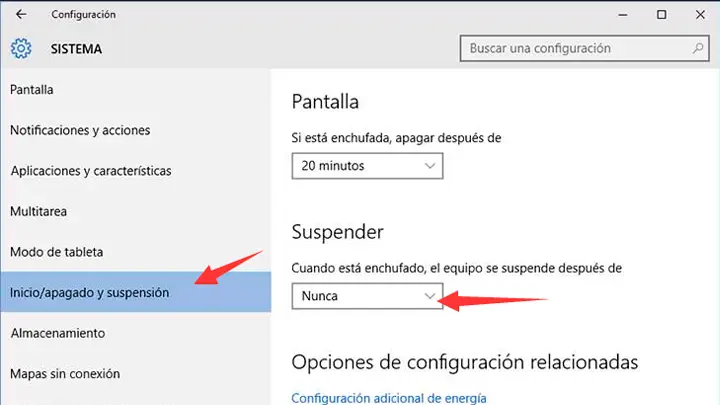
Para quitar la suspensión de pantalla en Windows 10, primero debemos acceder a la configuración de pantalla. Para ello, sigue los siguientes pasos:
- Haz clic en el menú inicio en la esquina inferior izquierda de la pantalla.
- Selecciona la opción configuración (icono de engranaje).
- En la ventana de configuración, haz clic en la opción sistema .
- En el menú de la izquierda, selecciona pantalla .
Una vez que hayas seguido estos pasos, habrás accedido a la configuración de pantalla de Windows
Paso 2: Ajustar la configuración de suspensión
Una vez que estés en la configuración de pantalla, podrás ajustar la configuración de suspensión de la siguiente manera:
- Desplázate hacia abajo hasta encontrar la opción suspensión de pantalla .
- Haz clic en el menú desplegable y selecciona la opción nunca .
Al seleccionar la opción nunca, tu pantalla nunca entrará en modo de suspensión automáticamente, lo que significa que permanecerá encendida todo el tiempo.
Paso 3: Guardar los cambios
Una vez que hayas ajustado la configuración de suspensión a nunca, asegúrate de guardar los cambios para que se apliquen correctamente. Para hacerlo, simplemente cierra la ventana de configuración de pantalla haciendo clic en la x en la esquina superior derecha de la ventana.
Ahora, tu pantalla no entrará en modo de suspensión automáticamente y se mantendrá encendida todo el tiempo mientras esté en uso.
 Cómo quitar pantalla bios al inicio
Consultas habituales
¿Por qué querría quitar la suspensión de pantalla en Windows 10?
Hay varias razones por las cuales alguien podría querer quitar la suspensión de pantalla en Windows Algunas personas pueden encontrar molesto tener que encender la pantalla constantemente después de que se apague automáticamente. Además, si estás realizando una tarea que requiere que la pantalla esté siempre encendida, como ver un video o presentar una presentación, quitar la suspensión de pantalla puede ser útil.
¿Existen riesgos al quitar la suspensión de pantalla en Windows 10?
Quitar la suspensión de pantalla en Windows 10 no representa ningún riesgo para tu dispositivo. Simplemente mantendrá la pantalla encendida todo el tiempo mientras esté en uso. Sin embargo, ten en cuenta que esto puede consumir más energía de la batería si estás utilizando un dispositivo portátil.
¿Puedo ajustar el tiempo de suspensión en lugar de quitarlo por completo?
Sí, en lugar de quitar por completo la suspensión de pantalla, puedes ajustar el tiempo de suspensión a un intervalo más largo. Para hacerlo, sigue los mismos pasos mencionados anteriormente en el paso 2 y elige el intervalo de tiempo deseado en lugar de seleccionar nunca.
Quitar la suspensión de pantalla en Windows 10 es un proceso sencillo que te permitirá mantener tu pantalla siempre encendida mientras esté en uso. Sigue los pasos mencionados anteriormente y ajusta la configuración de suspensión según tus preferencias. Recuerda que esto puede consumir más energía de la batería en dispositivos portátiles, por lo que debes tenerlo en cuenta. ¡Disfruta de una pantalla siempre encendida en tu Windows 10!
 Cómo quitar número de directv de la pantalla
Amplía tu conocimiento sobre Cómo quitar suspensión de pantalla en windows 10 analizando otros increíbles artículos disponibles en la categoría Configuración.