

La cámara en la pantalla de bloqueo de un Samsung puede ser una característica útil para acceder rápidamente a la cámara, pero también puede comprometer tu privacidad. Si deseas desactivar esta función y quitar la cámara de la pantalla de bloqueo de tu Samsung, aquí te mostraremos cómo hacerlo paso a paso.

Cómo desactivar la cámara en la pantalla de bloqueo en Samsung
Para desactivar la cámara en la pantalla de bloqueo de tu Samsung, sigue estos pasos:
- Ve a ajustes en tu Samsung.
- Desplázate hacia abajo y selecciona pantalla de bloqueo .
- Busca la opción acceso directo a la cámara y desactívala.
Una vez que hayas desactivado la opción, la cámara ya no estará disponible en la pantalla de bloqueo de tu Samsung.
Cómo cambiar los accesos directos de la pantalla de bloqueo Samsung
Además de desactivar la cámara en la pantalla de bloqueo, también puedes personalizar los accesos directos en tu Samsung. Sigue estos pasos para cambiar los accesos directos de la pantalla de bloqueo:
- Ve a ajustes en tu Samsung.
- Selecciona pantalla de bloqueo .
- Busca la opción accesos directos y selecciónala.
- Aquí podrás elegir qué accesos directos deseas mostrar en la pantalla de bloqueo. Puedes seleccionar entre opciones como la linterna, el control de volumen, el reproductor de música, entre otros.
Una vez que hayas seleccionado los accesos directos deseados, estos aparecerán en la pantalla de bloqueo de tu Samsung.
Cómo poner la cámara en la pantalla de bloqueo Samsung
Si en algún momento deseas volver a tener la cámara en la pantalla de bloqueo de tu Samsung, puedes hacerlo siguiendo estos pasos:
- Ve a ajustes en tu Samsung.
- Selecciona pantalla de bloqueo .
- Busca la opción acceso directo a la cámara y actívala.
Una vez que hayas activado la opción, la cámara volverá a estar disponible en la pantalla de bloqueo de tu Samsung.
 Cómo poner botón home en pantalla iphone
Desactivar la cámara en la pantalla de bloqueo de tu Samsung es una forma de proteger tu privacidad y evitar que otras personas puedan acceder a tu cámara sin tu consentimiento. Si deseas desactivar esta función, simplemente sigue los pasos mencionados anteriormente. Recuerda que también puedes personalizar los accesos directos en la pantalla de bloqueo de tu Samsung para tener un acceso rápido a las funciones que más utilizas.
Consultas habituales
¿Cómo puedo cambiar los accesos directos en la pantalla de bloqueo de mi Samsung?
Para cambiar los accesos directos en la pantalla de bloqueo de tu Samsung, ve a ajustes, selecciona pantalla de bloqueo y busca la opción accesos directos. Aquí podrás elegir qué accesos directos deseas mostrar en la pantalla de bloqueo.
¿Puedo volver a poner la cámara en la pantalla de bloqueo de mi Samsung?
Sí, si en algún momento deseas volver a tener la cámara en la pantalla de bloqueo de tu Samsung, simplemente ve a ajustes, selecciona pantalla de bloqueo y activa la opción acceso directo a la cámara.
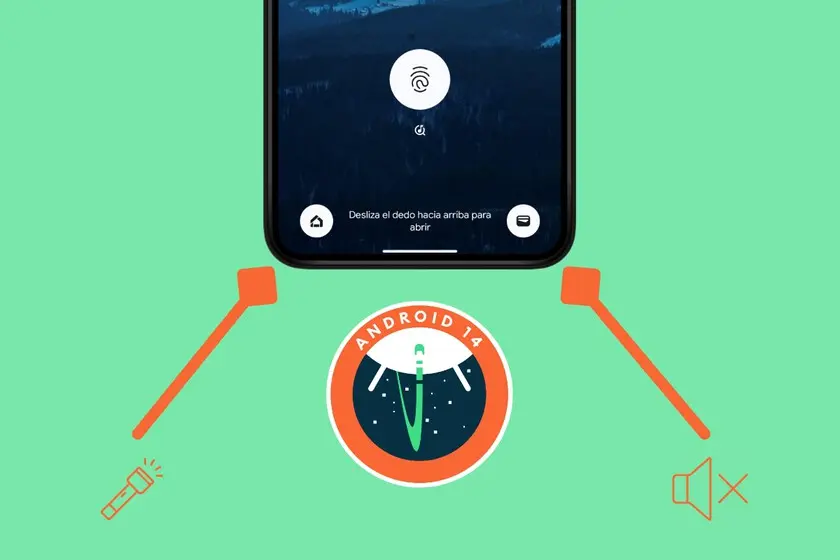
¿Cómo puedo desactivar la cámara en la pantalla de bloqueo de mi Samsung sin desactivar otros accesos directos?
En la mayoría de los modelos de Samsung, no es posible desactivar solo la cámara en la pantalla de bloqueo sin desactivar otros accesos directos. Sin embargo, puedes personalizar los accesos directos para mostrar solo los que desees.
 Cómo grabar pantalla en samsung j7 prime
Amplía tu conocimiento sobre Cómo quitar cámara pantalla bloqueo samsung analizando otros increíbles artículos disponibles en la categoría Pantallas.