
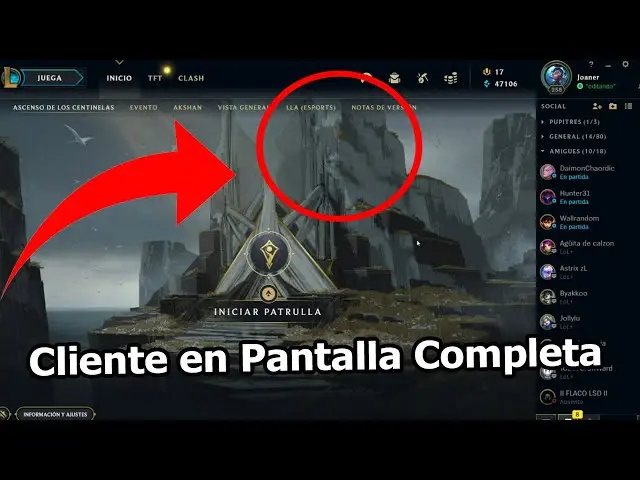
El cliente de League of Legends es una herramienta fundamental para los jugadores que desean disfrutar de este popular juego en línea. Sin embargo, a veces puede resultar confuso para algunos usuarios encontrar la opción para poner el cliente en pantalla completa. En este artículo, te explicaremos paso a paso cómo hacerlo utilizando HTML.
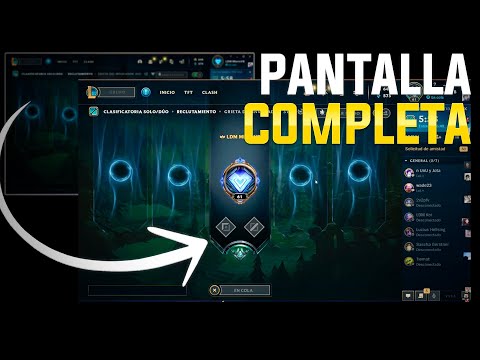
Abrir el cliente de LoL
En primer lugar, debes asegurarte de tener el cliente de League of Legends abierto en tu dispositivo. Una vez que lo hayas hecho, dirígete al menú de ajustes haciendo clic en el engranaje que se encuentra en la esquina superior derecha del cliente.
Configurar el modo de bajo rendimiento
Una vez que estés en el menú de ajustes, busca la opción modo de bajo rendimiento. Esta opción está diseñada para reducir el tamaño del cliente y mejorar su rendimiento en dispositivos con recursos limitados.
Para activar el modo de bajo rendimiento, simplemente marca la casilla que se encuentra junto a la opción. Esto permitirá que el cliente de LoL se ajuste automáticamente al tamaño de ventana predeterminado del dispositivo en el que estés jugando.
Es importante destacar que el modo de bajo rendimiento puede afectar la calidad visual del juego, por lo que si tu dispositivo cuenta con los recursos necesarios, puedes optar por desactivar esta opción y disfrutar de una experiencia de juego más inmersiva.
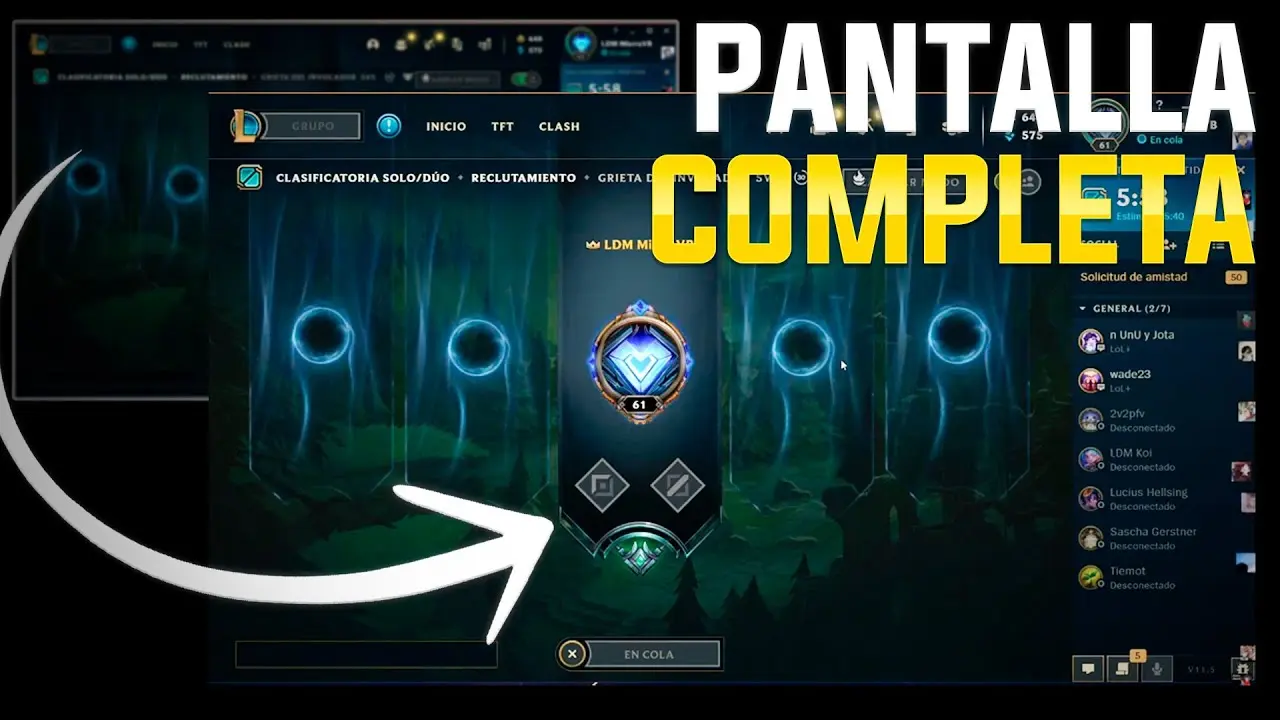
¿Cómo afecta el modo de bajo rendimiento al tamaño del cliente?
El modo de bajo rendimiento reduce el tamaño del cliente de League of Legends al ajustarlo al tamaño de ventana predeterminado del dispositivo. Esto significa que el cliente se ajustará automáticamente al tamaño de la ventana en la que se encuentra, ocupando menos espacio en la pantalla.
 Cómo poner geometry dash en pantalla completa
Esta opción es especialmente útil para aquellos jugadores que tienen pantallas más pequeñas o que desean tener acceso a otras aplicaciones o programas mientras juegan. Al reducir el tamaño del cliente, se liberará espacio en la pantalla para otras actividades.
Disfruta de League of Legends en pantalla completa
Una vez que hayas configurado el modo de bajo rendimiento y ajustado el tamaño del cliente al tamaño de ventana predeterminado, podrás disfrutar de League of Legends en pantalla completa. Esto te permitirá sumergirte por completo en el juego y disfrutar de una experiencia de juego más inmersiva.
Ahora que conoces cómo poner el cliente de LoL en pantalla completa utilizando HTML, podrás personalizar la visualización del juego según tus preferencias y necesidades. Recuerda que siempre puedes ajustar la configuración de pantalla en función de tu dispositivo y de tus preferencias personales.
Poner el cliente de League of Legends en pantalla completa es un proceso sencillo que se puede realizar a través de los ajustes del cliente. Siguiendo los pasos mencionados anteriormente, podrás ajustar el tamaño del cliente al tamaño de ventana predeterminado de tu dispositivo y disfrutar de una experiencia de juego más inmersiva.
Recuerda que también tienes la opción de activar el modo de bajo rendimiento, que reducirá aún más el tamaño del cliente y mejorará su rendimiento en dispositivos con recursos limitados. Sin embargo, ten en cuenta que esto puede afectar la calidad visual del juego.
- ¿Puedo ajustar el tamaño del cliente de LoL a mi pantalla?
Sí, puedes ajustar el tamaño del cliente de LoL al tamaño de ventana predeterminado de tu dispositivo siguiendo los pasos mencionados en este artículo.
- ¿El modo de bajo rendimiento afecta la calidad visual de League of Legends?
Sí, el modo de bajo rendimiento puede afectar la calidad visual del juego. Si tu dispositivo cuenta con los recursos necesarios, puedes optar por desactivar esta opción y disfrutar de una experiencia de juego más inmersiva.
 Cómo poner need for speed carbon en pantalla completa
 - ¿El tamaño del cliente de LoL afecta el rendimiento del juego?
El tamaño del cliente de LoL no afecta directamente el rendimiento del juego. Sin embargo, el modo de bajo rendimiento puede mejorar el rendimiento en dispositivos con recursos limitados.
Tabla de contenido
| Sección | Contenido |
|---|---|
| 1 | Abrir el cliente de LoL |
| 2 | Configurar el modo de bajo rendimiento |
| 3 | Disfruta de League of Legends en pantalla completa |
| Conclusión | Resumen del artículo |
Esperamos que este artículo te haya sido útil y que ahora puedas poner el cliente de League of Legends en pantalla completa de manera sencilla. ¡Disfruta del juego!
Amplía tu conocimiento sobre Cómo poner el cliente de lol en pantalla completa analizando otros increíbles artículos disponibles en la categoría Pantalla completa.