
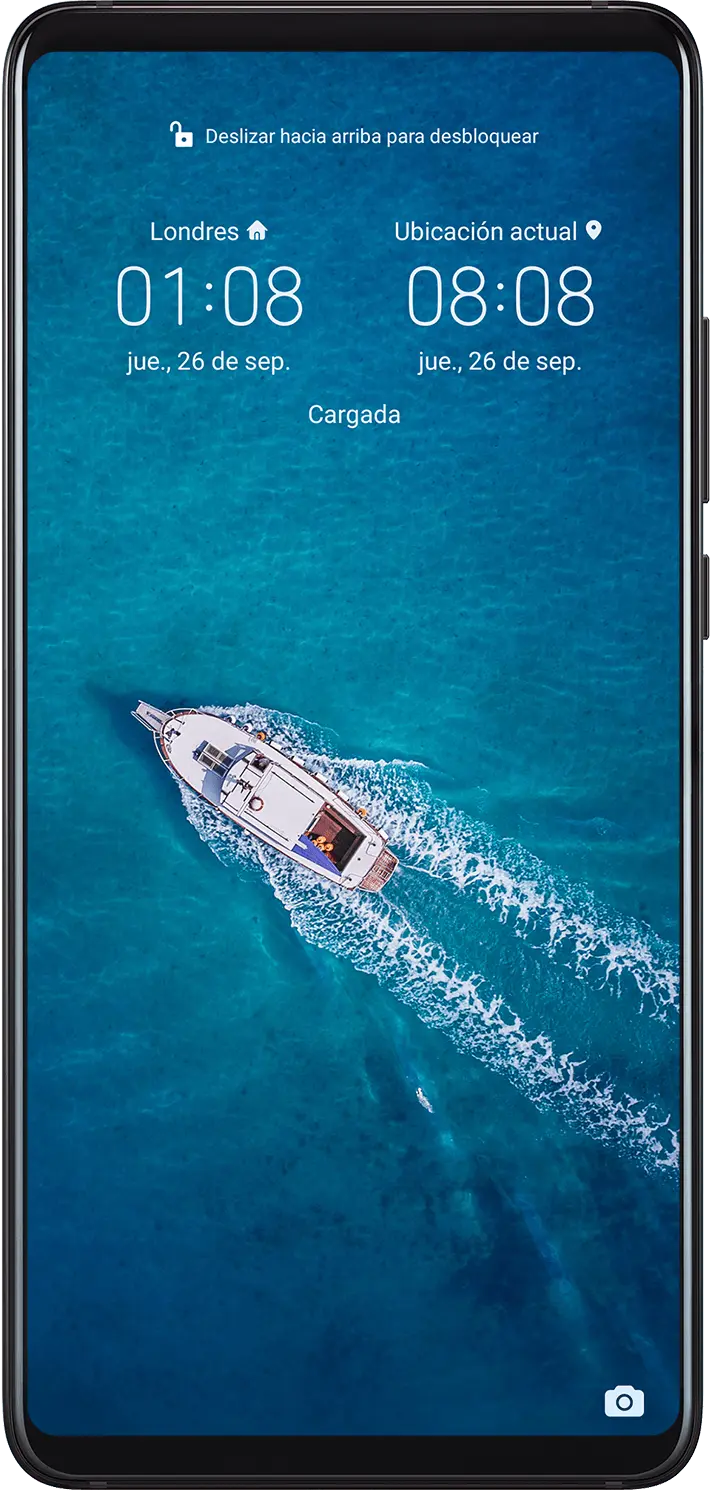
El reloj de la pantalla de bloqueo en los dispositivos Huawei es una característica muy útil que nos permite ver la hora y la fecha sin tener que desbloquear nuestro teléfono. Sin embargo, a veces puede ser molesto si se encuentra en una posición que no nos gusta o si queremos personalizar aún más nuestra pantalla de bloqueo.

Afortunadamente, Huawei nos proporciona la opción de mover el reloj de la pantalla de bloqueo a la posición que deseemos. En este artículo, te mostraremos cómo hacerlo paso a paso.
Paso 1: Acceder a la configuración de la pantalla de bloqueo
Lo primero que debes hacer es desbloquear tu teléfono Huawei y abrir la aplicación de Configuración. Puedes encontrar la aplicación de Configuración en tu pantalla de inicio o en el cajón de aplicaciones. Una vez que estés en la aplicación de Configuración, desplázate hacia abajo hasta encontrar la opción pantalla de bloqueo y contraseña y tócala.
Paso 2: Cambiar la posición del reloj
Una vez que estés en la configuración de la pantalla de bloqueo y contraseña, desplázate hacia abajo hasta encontrar la opción estilo de pantalla de bloqueo y tócala. Aquí encontrarás diferentes estilos de pantalla de bloqueo para elegir.
Para cambiar la posición del reloj, selecciona el estilo de pantalla de bloqueo que prefieras y tócalo. A continuación, se te mostrarán varias opciones de personalización para ese estilo de pantalla de bloqueo específico.
Desplázate hacia abajo hasta encontrar la opción reloj y tócala. Aquí podrás seleccionar la posición del reloj en la pantalla de bloqueo. Puedes elegir entre las opciones de izquierda, centro o derecha. Toca la posición que desees y el reloj se moverá automáticamente a esa posición.
Además de la posición del reloj, también puedes personalizar otros aspectos del reloj, como el formato de la hora, el tipo de fuente y el color. Explora las diferentes opciones disponibles y ajusta la configuración según tus preferencias.
 Cómo poner iconos en la pantalla de mi pc
Paso 3: Guardar los cambios
Una vez que hayas seleccionado la posición del reloj y personalizado otros aspectos, asegúrate de guardar los cambios. Para hacerlo, simplemente desplázate hacia arriba hasta encontrar el botón guardar en la parte inferior de la pantalla y tócalo. Tus cambios se guardarán y se aplicarán a la pantalla de bloqueo de tu teléfono Huawei.
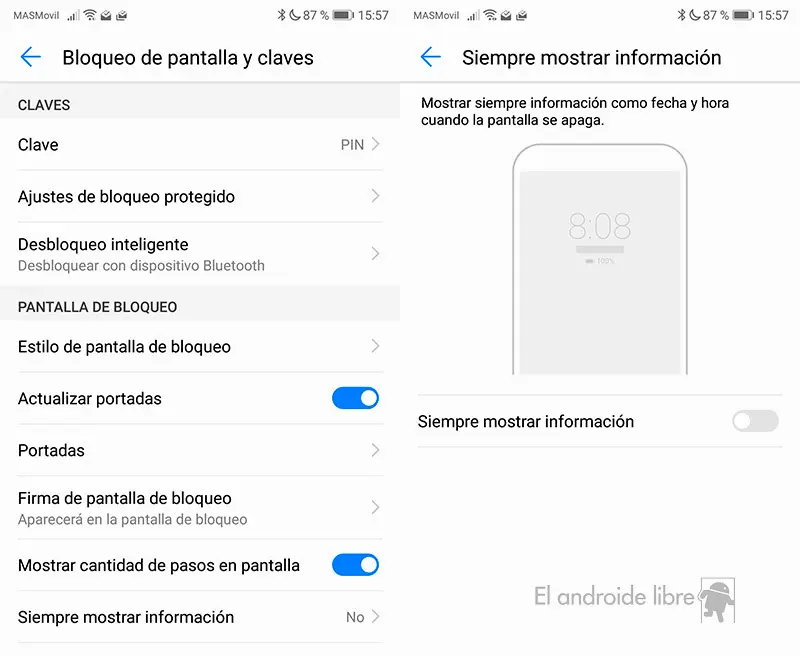
Recuerda que estos pasos pueden variar ligeramente dependiendo del modelo y la versión del sistema operativo de tu teléfono Huawei. Sin embargo, la opción de cambiar la posición del reloj de la pantalla de bloqueo generalmente se encuentra en la configuración de la pantalla de bloqueo y contraseña.
Consultas habituales
- ¿Puedo personalizar el tamaño del reloj en la pantalla de bloqueo de mi Huawei?
Actualmente, Huawei no proporciona la opción de personalizar el tamaño del reloj en la pantalla de bloqueo. Sin embargo, puedes ajustar la posición del reloj siguiendo los pasos descritos anteriormente.
- ¿Puedo agregar widgets a la pantalla de bloqueo de mi Huawei?
Sí, Huawei te permite agregar widgets a la pantalla de bloqueo de tu teléfono. Puedes hacerlo desde la configuración de la pantalla de bloqueo y contraseña. Simplemente desplázate hacia abajo hasta encontrar la opción widgets de pantalla de bloqueo y tócala. Aquí podrás seleccionar y agregar los widgets que desees.
- ¿Puedo usar una imagen personalizada como fondo de pantalla de la pantalla de bloqueo de mi Huawei?
Sí, Huawei te permite usar una imagen personalizada como fondo de pantalla de la pantalla de bloqueo. Para hacerlo, ve a la configuración de la pantalla de bloqueo y contraseña y desplázate hacia abajo hasta encontrar la opción fondo de pantalla de pantalla de bloqueo . Tócala y selecciona la imagen que desees como fondo de pantalla de la pantalla de bloqueo.
Cambiar la posición del reloj en la pantalla de bloqueo de un teléfono Huawei es fácil y rápido. Simplemente accede a la configuración de la pantalla de bloqueo, selecciona el estilo de pantalla de bloqueo que prefieras y ajusta la posición del reloj. Recuerda guardar los cambios para que se apliquen a tu pantalla de bloqueo. ¡Ahora puedes personalizar tu pantalla de bloqueo de Huawei según tus gustos y preferencias!
 Lámpara de luna personalizada: belleza y personalización
Amplía tu conocimiento sobre Cómo mover el reloj de la pantalla de bloqueo huawei analizando otros increíbles artículos disponibles en la categoría Personalización.