
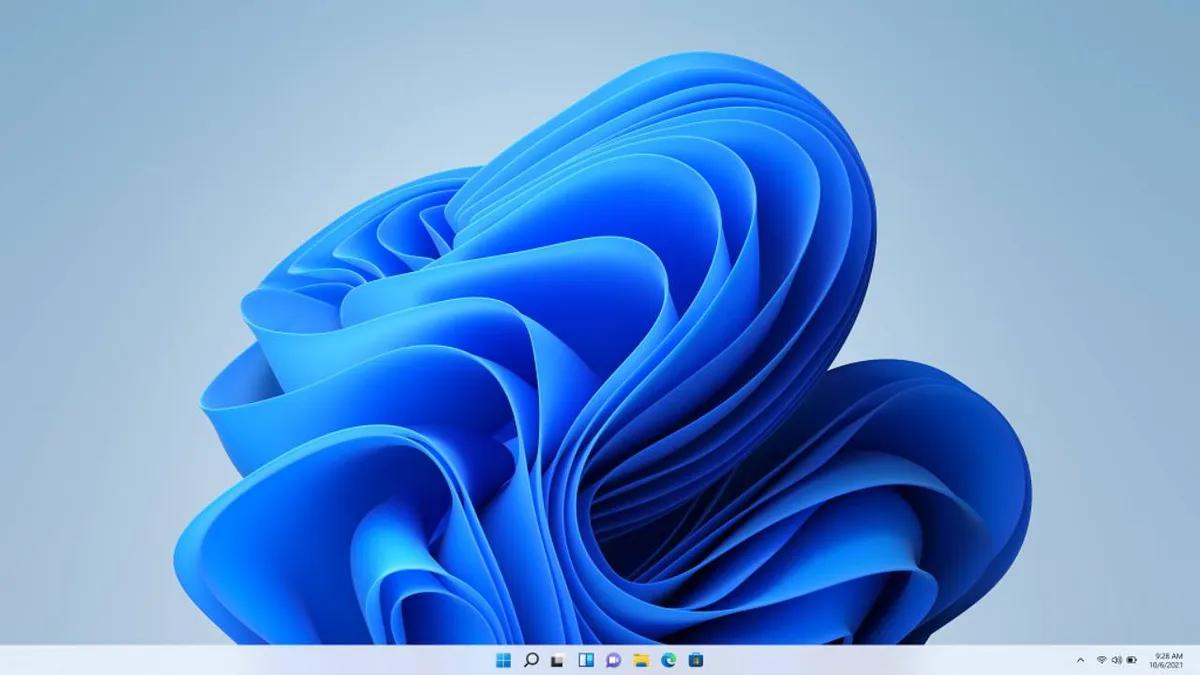
La barra de tareas es una característica icónica de Windows que ha evolucionado con el tiempo, y con el lanzamiento de Windows 11, ha experimentado un rediseño significativo.
Entre las muchas personalizaciones que puedes realizar en Windows 11, una de las más visibles y útiles es la capacidad de cambiar el tamaño de los iconos en la barra de tareas.
Esto te permite adaptar esta parte del sistema operativo a tus preferencias personales y necesidades de visualización, brindándote un control adicional sobre la apariencia de tu escritorio.
En este artículo verás los pasos necesarios para hacer que los iconos sean más grandes o más pequeños, lo que puede ser especialmente útil si tienes una pantalla de alta resolución o si deseas optimizar la accesibilidad.
Además, podrás saber otros trucos para sacarle un mayor partido a la barra de tareas y así tenerla lo más personalizada posible.
Por qué debes cambiar el tamaño de los iconos de la barra de tareas
En resoluciones suficientemente altas, estos iconos, según están originalmente en Windows 11, pueden aparecer borrosos y no verse excesivamente bien.
Estos problemas pueden mitigarse con la configuración de ellos mismos de manera personalizada, para darle otro toque de más calidad a lo predominante de esta barra de tareas.
 Cómo poner foto en pantalla de bloqueo xiaomi
Como tal, un icono de 32 x 32 siempre cambiará de tamaño a 24 x 24 para que aparezca en la barra de tareas.
Si lo que vas a hacer es cambiar el tamaño de estos iconos de manera permanente, puedes ganar en calidad de imagen, haciendo que no estén borrosos, conservando la esencia de los que son los propios iconos nativos que vienen en Windows 1
Cómo cambiar el tamaño de los iconos de la barra de tareas de Windows 11
La forma más sencilla de cambiar el tamaño de los iconos de la barra de tareas de Windows 11 es utilizar una herramienta de terceros que se llama Windhawk.
Lo bueno de Windhawk es que permite una serie de modificaciones en la calidad de la barra de tareas de Windows 11 principalmente, aunque también tiene otras capacidades.
Esto es lo que debes realizar para cambiar el tamaño de los iconos de la barra de tareas de Windows 11:
- Vete a la web de Windhawk para descargar e instalar el programa.
- Una vez instalado, ejecútalo y busca el botón Explore.
- Desde aquí, busca el mod titulado Taskbar height and icon size (Altura de la barra de tareas y tamaño del icono). Haz clic en ello y presiona el botón Install.
- La instalación tardará un momento.
- Cuando haya finalizado se debería ver la modificación en la pantalla de inicio de la aplicación.
- No te preocupes si no ves los cambios en tu barra de tareas inmediatamente, al final aparecerán.
- Si no es así, solamente debes reiniciar el Explorador de archivos de Windows o todo el sistema operativo.
Si no sabes cómo reiniciar el Explorador de archivos de Windows, los pasos son estos:
- Haz clic derecho en cualquier lugar de la barra de tareas y seleccionas Administrador de tareas en el menú contextual para comenzar. También puede pulsar las teclas Ctrl + Alt + Suprimir en tu teclado y luego pulsando en el mismo Administrador.
- Ahora pulsa en Más detalles.
- A continuación, desplázate por la lista de todos los procesos activos y buscar el Explorador de Windows.
- Cuando lo encuentres, selecciónalo y luego haga clic en Reiniciar en la esquina inferior derecha de la ventana.
Otros trucos interesantes de la barra de tareas
Tienes otros trucos que pueden ser interesantes que conozcas para darle un toque todavía más personal a la barra de tareas.
 Cómo poner escritorio en pantalla de inicio en windows 10
La mayoría son muy sencillos, pero conseguirán dar un aire distinto y distintivo a tu apariencia en Windows 1
Mover los iconos al lado izquierdo
- Vete a la Configuración (Win + I).
- Luego a Personalización.
- Seguidamente, pulsa en Barra de tareas y baja hasta Comportamiento de la barra de tareas.
- Elige Izquierda en la opción Alineación de la barra de tareas.
Ocultar la barra de tareas
- Vete a Configuración.
- Después a Personalización.
- Pincha en Barra de tareas.
- Ahora, en Comportamientos de la barra de tareas y marca la casilla Ocultar automáticamente la barra de tareas.
Color de la barra de tareas
Para obtener una barra de tareas en color, debemos ir Configuración > Personalización > Colores.
Ahora solo queda un color de la sección Colores de Windows y después marcar Mostrar color de énfasis en inicio y en la barra de tareas.
Cambiar el tamaño de los iconos de la barra de tareas en Windows 11 es una forma sencilla pero muy vistosa de personalizar tu experiencia en este sistema operativo.
Da igual, si quieres agrandar los iconos para una mejor visibilidad, reducirlos para maximizar el espacio en tu pantalla, cambiar el color de la barra de tareas o ponerla en otro lugar, todo ello formará parte de una forma de tener Windows 11 más cercana a tus gustos.
Aprovecha esta funcionalidad para adaptar tu escritorio de Windows 11 a tus preferencias y necesidades específicas.
Experimenta con diferentes tamaños de iconos hasta encontrar la configuración perfecta que te ayude a trabajar de manera más eficiente y cómoda. La flexibilidad de personalización de Windows 11 te permite tener un entorno informático que se adapte verdaderamente a ti.
 Cómo mover el reloj de la pantalla de bloqueo huawei
Explora estas opciones y cómo hacer que tu experiencia en Windows 11 sea aún más gratificante.
Amplía tu conocimiento sobre Cómo hacer más pequeños los iconos de la barra de tareas windows 11 analizando otros increíbles artículos disponibles en la categoría Personalización.