
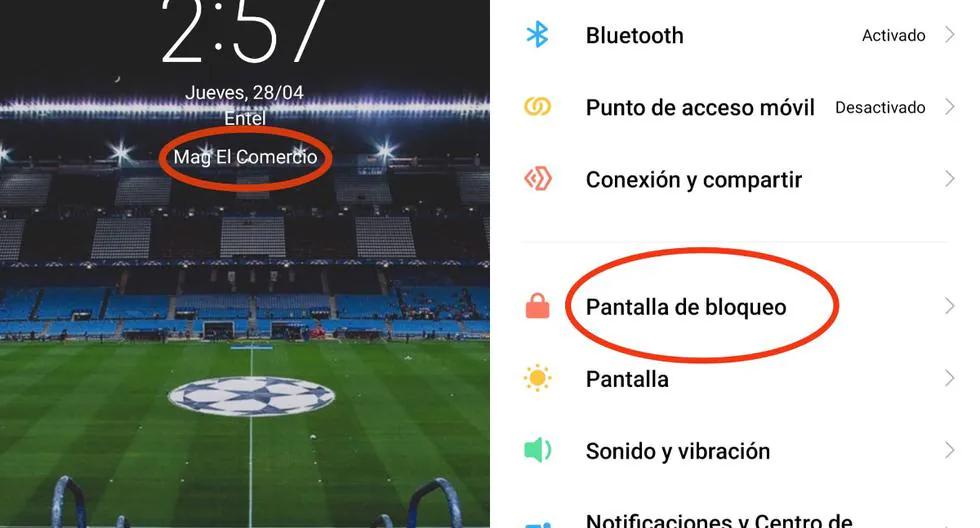
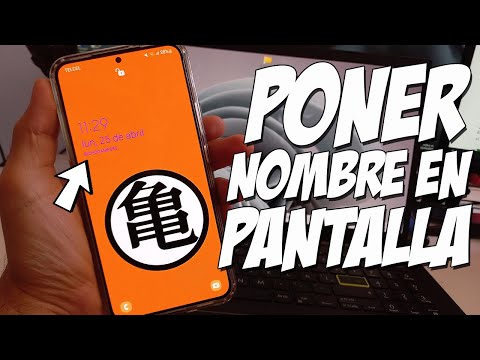
La pantalla de bloqueo de tu Samsung es una de las primeras cosas que ves al encender tu teléfono. Es un espacio personalizable donde puedes mostrar información importante como tu nombre. En este artículo, te mostraremos cómo escribir en la pantalla de bloqueo de tu Samsung utilizando HTML.
Paso 1: Acceder a los ajustes del teléfono
Para empezar, debes acceder a los ajustes de tu teléfono Samsung. Puedes hacerlo deslizando hacia abajo desde la parte superior de la pantalla y tocando el icono de configuración.
Paso 2: Seleccionar la opción de pantalla de bloqueo
Una vez que estés en la sección de ajustes, busca y selecciona la opción de pantalla de bloqueo. Esta opción te permitirá personalizar la pantalla de bloqueo de tu Samsung.
Paso 3: Agregar información de contacto
Ahora, desplázate hacia abajo hasta encontrar el apartado de información de contacto dentro de la sección de pantalla de bloqueo. Aquí es donde podrás agregar tu nombre para que aparezca en la pantalla de bloqueo.
Ingresa tu nombre en el campo proporcionado y luego presiona el botón de realizado para guardar los cambios.
Paso 4: Verificar los cambios
Una vez que hayas guardado los cambios, bloquea tu teléfono y vuelve a encender la pantalla. Ahora podrás ver tu nombre debajo del reloj que se muestra en la pantalla de bloqueo.
Recuerda que este método específico funciona en los teléfonos Samsung. Si tienes otro fabricante de teléfono, es posible que debas buscar una opción similar dentro de la sección de pantalla de bloqueo o en otro apartado adicional.
 Cómo desbloquear diseño pantalla samsung
Consultas habituales
- ¿Puedo personalizar la pantalla de bloqueo de mi Samsung de otras formas?
Sí, aparte de agregar tu nombre, puedes personalizar la pantalla de bloqueo de tu Samsung de varias formas. Puedes cambiar el fondo de pantalla, el estilo del reloj, los widgets y más.
- ¿Puedo agregar más información de contacto en la pantalla de bloqueo?
Sí, además de tu nombre, puedes agregar otros detalles de contacto como tu número de teléfono o dirección de correo electrónico en la pantalla de bloqueo de tu Samsung.
- ¿Puedo desactivar la pantalla de bloqueo en mi Samsung?
Sí, si prefieres no tener una pantalla de bloqueo en tu Samsung, puedes desactivarla en la sección de ajustes. Sin embargo, ten en cuenta que esto puede afectar la seguridad de tu teléfono.
Personalizar la pantalla de bloqueo de tu Samsung con tu nombre es una forma sencilla de hacer que tu teléfono sea más personal. Siguiendo los pasos mencionados anteriormente, podrás agregar tu nombre en la pantalla de bloqueo utilizando HTML. Recuerda que este método es específico para los teléfonos Samsung, y otros fabricantes pueden tener opciones similares pero con ubicaciones diferentes dentro de la sección de pantalla de bloqueo.
Amplía tu conocimiento sobre Cómo escribir en pantalla de bloqueo samsung analizando otros increíbles artículos disponibles en la categoría Personalización.