

Si tienes un monitor y deseas mover la pantalla para ajustarla a tus necesidades, existen diferentes opciones que puedes utilizar. En este artículo, te explicaremos cómo mover la pantalla del monitor en formato HTML, utilizando diferentes métodos y configuraciones.

Interfaz de usuario de Windows
Si estás utilizando Windows como sistema operativo, puedes utilizar la interfaz de usuario de Windows para mover la pantalla del monitor. Sigue estos pasos:
- Desliza desde la derecha o mueve el cursor del mouse a una de las esquinas laterales derechas para invocar los accesos de Windows.
- Selecciona dispositivos .
- Selecciona segunda pantalla .
- Elige una de las siguientes opciones: solo pantalla de computadora, duplicar, extender o solo segunda pantalla . Selecciona la opción que mejor se adapte a tus necesidades.
Estas opciones te permiten configurar las pantallas de la siguiente manera:
- Solo pantalla de PC: Se ignora la segunda pantalla y solo se utiliza la pantalla principal de la PC.
- Duplicar: La segunda pantalla reproduce la pantalla principal.
- Extender: La pantalla de la PC se extiende a través de las dos pantallas, lo que te permite tener un escritorio que abarque dos pantallas o utilizar la interfaz de usuario de Windows en una pantalla y la PC de escritorio en la otra.
- Solo segunda pantalla: La pantalla principal de la PC está desactivada y solo se utiliza la pantalla secundaria.
Modo de escritorio tradicional
Si prefieres utilizar el modo de escritorio tradicional en Windows, puedes seguir estos pasos:
- Ve al Panel de control y selecciona pantalla .
- Selecciona cambiar la configuración de pantalla a la izquierda.
- En la ventana cambiar la configuración de pantalla, haz clic en los monitores virtuales y arrástralos para imitar la configuración física.
- Haz clic en ok para guardar los cambios.
De esta manera, podrás ajustar la posición de la pantalla del monitor según tus preferencias.
Configuraciones adicionales
Además de mover la pantalla del monitor, existen otras configuraciones que puedes ajustar para mejorar tu experiencia. Algunas de estas configuraciones incluyen:
- Navegación con esquinas y bordes: Windows 8 permite utilizar las esquinas y los bordes de todas las pantallas conectadas para acceder a la interfaz de usuario y las aplicaciones. Puedes aprovechar esta función para mover fácilmente las aplicaciones de interfaz de usuario de Windows a otro monitor.
- Barra de tareas: Windows 8 extiende la barra de tareas a cada monitor de forma predeterminada. Puedes configurar la barra de tareas para que aparezca en todos los monitores o solo en el monitor principal.
- Fondos de pantalla: Puedes establecer un fondo de pantalla diferente para cada monitor, lo que te permite personalizar la apariencia de cada pantalla.
Recuerda que estas configuraciones pueden variar dependiendo de la versión de Windows que estés utilizando.
 Desactivar superposición de pantalla en moto g3
Conexiones de video
Si estás utilizando monitores externos, tener en cuenta las diferentes conexiones de video disponibles. Algunas de las conexiones más comunes son:
| Conexión | Descripción |
|---|---|
| Display Port | Es un estándar digital para conectar monitores a los equipos. Ofrece una interfaz escalable de pantalla digital con audio opcional y capacidad de protección de contenido en alta definición (HDCP). |
| DVI | Es un estándar digital para conectar monitores a PC. Ofrece una señal de mayor calidad que los cables VGA. |
| VGA | Es el estándar analógico para la conexión de monitores en computadoras. Es comúnmente utilizado en monitores más antiguos. |
| HDMI | Es el estándar digital actual para la conexión de dispositivos de video. Ofrece la misma calidad de señal que DVI y puede proporcionar sonido a través del cable. |
Recuerda que es posible que necesites adaptadores de cable o llaves de conexión para utilizar ciertos tipos de conectores en diferentes monitores.
Mover la pantalla del monitor en formato HTML es una tarea sencilla que puedes realizar utilizando la interfaz de usuario de Windows o el modo de escritorio tradicional. Además, puedes ajustar diferentes configuraciones y utilizar diferentes conexiones de video para mejorar tu experiencia. Recuerda que estas opciones pueden variar dependiendo de tu sistema operativo y los monitores que estés utilizando.
Consultas habituales
¿Puedo mover la pantalla del monitor en sistemas operativos diferentes a Windows?
Sí, la mayoría de los sistemas operativos ofrecen opciones para mover la pantalla del monitor. Sin embargo, los pasos y configuraciones pueden variar dependiendo del sistema operativo que estés utilizando.
¿Qué debo hacer si mi monitor no tiene la opción de mover la pantalla?
En algunos casos, los monitores más antiguos o de baja calidad pueden no tener opciones para mover la pantalla. En estos casos, te recomendamos consultar el manual del monitor o buscar soluciones en línea específicas para tu modelo de monitor.
 Cómo tener tres pantallas en un pc: tutorial paso a paso
¿Puedo utilizar diferentes fondos de pantalla en cada monitor?
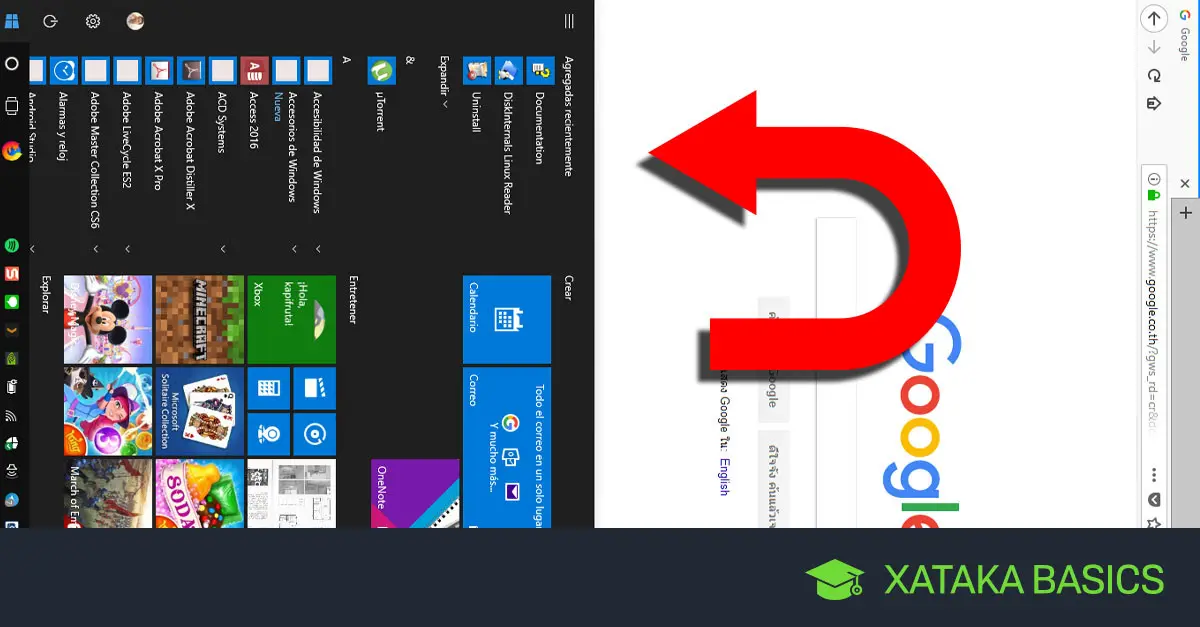
Sí, en la mayoría de los sistemas operativos modernos puedes establecer un fondo de pantalla diferente para cada monitor. Esta opción te permite personalizar la apariencia de cada pantalla y crear un ambiente único.
¿Qué debo hacer si mi monitor externo no se detecta?
Si tu monitor externo no se detecta, te recomendamos verificar las conexiones de video y asegurarte de que estén correctamente conectadas. También puedes intentar reiniciar tu computadora y verificar la configuración de pantalla en el sistema operativo.
¿Puedo utilizar diferentes resoluciones en cada monitor?
Sí, en la mayoría de los sistemas operativos puedes utilizar diferentes resoluciones en cada monitor. Esto te permite ajustar la calidad y el tamaño de la imagen en cada pantalla según tus preferencias.
 Cómo quitar el buscador de google
Amplía tu conocimiento sobre Cómo mover pantalla del monitor en html analizando otros increíbles artículos disponibles en la categoría Configuración.