
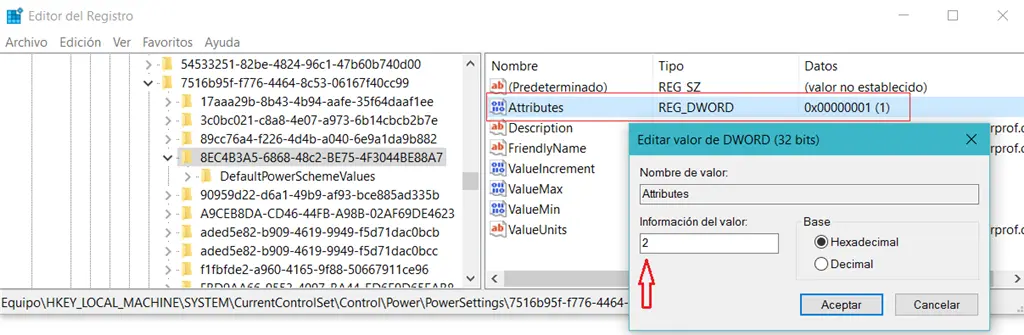
Uno de los aspectos personalizables de Windows 10 es el tiempo de bloqueo de pantalla, que determina cuánto tiempo debe pasar antes de que se active el protector de pantalla y se bloquee el acceso al sistema. En este artículo, te mostraremos cómo cambiar el tiempo de bloqueo de pantalla en Windows 10 utilizando Regedit.

- ¿Qué es el tiempo de bloqueo de pantalla?
- Paso a paso: cómo cambiar el tiempo de bloqueo de pantalla en Windows 10 utilizando Regedit
- Consultas habituales
- ¿Puedo cambiar el tiempo de bloqueo de pantalla en Windows 10 sin utilizar Regedit?
- ¿Qué sucede si modifico incorrectamente el Registro de Windows?
- ¿Es seguro modificar el tiempo de bloqueo de pantalla en Windows 10 utilizando Regedit?
- ¿Puedo restablecer el tiempo de bloqueo de pantalla a su valor predeterminado?
¿Qué es el tiempo de bloqueo de pantalla?
El tiempo de bloqueo de pantalla es el período de inactividad que debe transcurrir antes de que se active el protector de pantalla y se bloquee el acceso al sistema. Por defecto, en Windows 10 este tiempo está configurado en 15 minutos. Sin embargo, es posible modificar este valor para adaptarlo a tus necesidades.
Paso a paso: cómo cambiar el tiempo de bloqueo de pantalla en Windows 10 utilizando Regedit
Antes de comenzar, tener en cuenta que modificar el Registro de Windows puede tener consecuencias graves si no se realiza correctamente. Asegúrate de seguir los pasos con cuidado y de realizar una copia de seguridad del Registro antes de realizar cualquier cambio.
- Haz clic en el botón de Inicio y busca regedit . Haz clic en el resultado que aparece para abrir el Editor del Registro.
- En el Editor del Registro, navega hasta la siguiente ruta: HKEY_USERS\.DEFAULT\Control Panel\Desktop.
- En el panel de detalles, busca el valor de cadena llamado ScreenSaveTimeOut y haz doble clic en él.
- En la ventana que se abre, ingresa el nuevo valor para el tiempo de bloqueo de pantalla en segundos. Por ejemplo, si deseas establecer un tiempo de 10 minutos, deberás ingresar 600 (10 minutos x 60 segundos).
- Haz clic en aceptar para guardar los cambios.
Una vez que hayas realizado estos pasos, el tiempo de bloqueo de pantalla se actualizará y se aplicará la nueva configuración.
Recomendaciones adicionales
Si deseas personalizar aún más el bloqueo de pantalla en Windows 10, puedes realizar los siguientes cambios adicionales en el Editor del Registro:
- SCRNSAVE.EXE: este valor de cadena te permite especificar la ruta de acceso y el nombre del protector de pantalla que deseas utilizar.
- ScreenSaveActive: este valor de cadena te permite activar o desactivar el protector de pantalla.
Recuerda que siempre debes tener cuidado al modificar el Registro de Windows y realizar una copia de seguridad antes de realizar cualquier cambio. Si no te sientes cómodo realizando estos cambios manualmente, te recomendamos buscar una solución alternativa o consultar a un profesional.
Consultas habituales
¿Puedo cambiar el tiempo de bloqueo de pantalla en Windows 10 sin utilizar Regedit?
Sí, es posible cambiar el tiempo de bloqueo de pantalla en Windows 10 utilizando otras opciones disponibles en la configuración del sistema. Puedes acceder a estas opciones haciendo clic con el botón derecho en el escritorio, seleccionando personalizar y luego haciendo clic en protector de pantalla. Desde allí, podrás ajustar el tiempo de espera del protector de pantalla.
 Temas coloridos de pantalla de llamadas: personaliza tu teléfono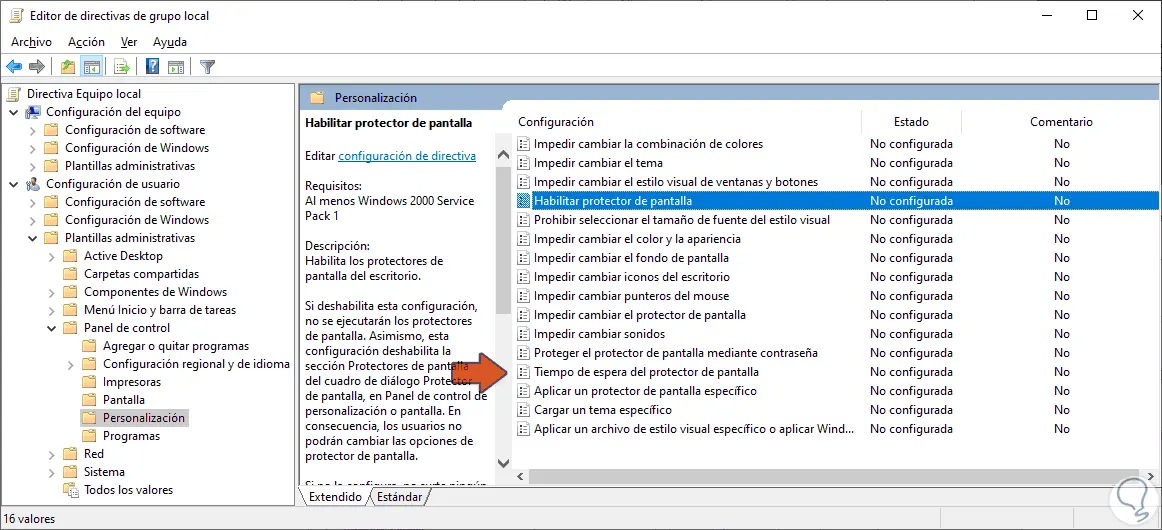
¿Qué sucede si modifico incorrectamente el Registro de Windows?
Modificar incorrectamente el Registro de Windows puede causar problemas graves en tu sistema. Si no te sientes seguro realizando cambios en el Registro, te recomendamos buscar una solución alternativa o consultar a un profesional.
¿Es seguro modificar el tiempo de bloqueo de pantalla en Windows 10 utilizando Regedit?
Si sigues los pasos correctamente y tienes cuidado al realizar cambios en el Registro, modificar el tiempo de bloqueo de pantalla en Windows 10 utilizando Regedit es seguro. Sin embargo, siempre es recomendable realizar una copia de seguridad antes de realizar cualquier cambio en el Registro.
¿Puedo restablecer el tiempo de bloqueo de pantalla a su valor predeterminado?
Sí, si deseas restablecer el tiempo de bloqueo de pantalla a su valor predeterminado (15 minutos), simplemente debes eliminar el valor de cadena screensavetimeout en el Editor del Registro. Después de guardar los cambios, el tiempo de bloqueo de pantalla volverá a su configuración predeterminada.
Cambiar el tiempo de bloqueo de pantalla en Windows 10 utilizando Regedit es una forma efectiva de personalizar tu sistema operativo de acuerdo a tus necesidades. Sin embargo, tener en cuenta los riesgos asociados a la modificación del Registro de Windows y realizar copias de seguridad antes de realizar cualquier cambio. Sigue los pasos con cuidado y consulta a un profesional si no te sientes seguro realizando estos cambios manualmente.
 Carátula de álbum en pantalla de bloqueo de spotify
Amplía tu conocimiento sobre Cómo cambiar tiempo bloqueo pantalla en windows 10 analizando otros increíbles artículos disponibles en la categoría Personalización.