
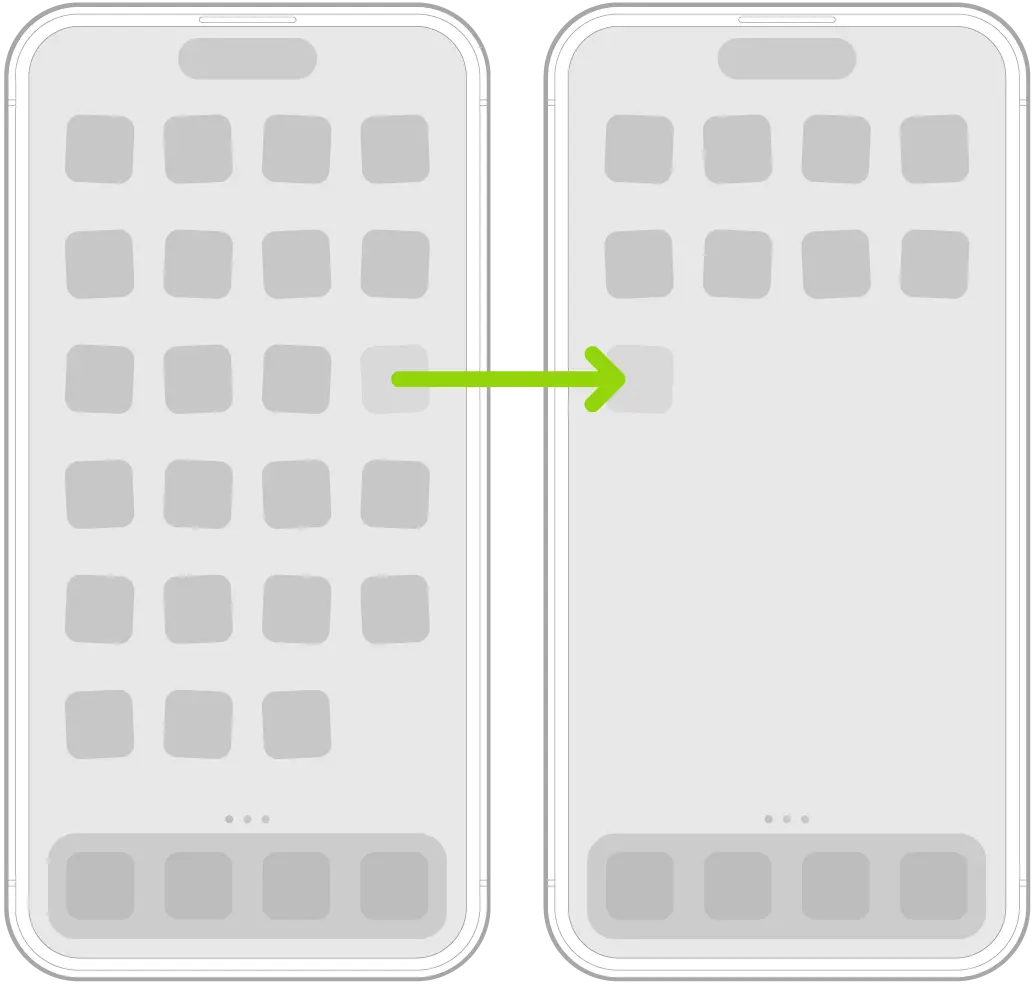
Modificar la pantalla de inicio en tu iPhone te permite personalizar el diseño y organizar tus aplicaciones y widgets de una manera más conveniente. En este artículo, te mostraremos cómo cambiar la pantalla de inicio de tu iPhone y realizar diferentes acciones, como mover apps y widgets, ocultar páginas y cambiar la ubicación de descarga de nuevas aplicaciones.

Desplazar apps y widgets por el iPhone
Para desplazar apps y widgets por la pantalla de inicio de tu iPhone, sigue estos pasos:
- Mantén presionada cualquier app o widget en la pantalla de inicio.
- Toca editar pantalla de inicio . Las apps comenzarán a agitarse.
- Arrastra una app a una de las siguientes ubicaciones:
- A otra ubicación en la misma página.
- A otra página de la pantalla de inicio.
- Si deseas mover una app o widget a otra página de inicio, arrástralo al borde derecho de la pantalla. Puede que debas esperar un segundo para que aparezca la nueva página. Los puntos encima del Dock indican cuántas páginas hay y cuál estás viendo.
- Una vez que hayas terminado de organizar tus apps y widgets, presiona el botón de inicio (en un iPhone con botón de inicio) o toca listo (en otros modelos de iPhone).
Ocultar páginas de la pantalla de inicio
Si deseas ocultar temporalmente páginas de la pantalla de inicio de tu iPhone, sigue estos pasos:
- Mantén presionada cualquier app o widget en la pantalla de inicio.
- Toca editar pantalla de inicio .
- Toca los puntos que aparecen en la parte inferior de la pantalla.
- Desmarca las páginas que deseas ocultar.
- Presiona el botón de inicio (en un iPhone con botón de inicio) o toca listo (en otros modelos de iPhone) cuando hayas terminado.
Cambiar la ubicación de descarga de nuevas aplicaciones
Puedes cambiar la ubicación en donde se descargan las nuevas aplicaciones en tu iPhone siguiendo estos pasos:
- Abre la aplicación ajustes en tu iPhone.
- Desplázate hacia abajo y selecciona app store .
- Toca descargas automáticas .
- Activa o desactiva la opción descargar nuevas apps según tus preferencias.
Consultas habituales
¿Puedo tener varias páginas de inicio en mi iPhone?
Sí, puedes tener varias páginas de inicio en tu iPhone. Puedes desplazarte entre ellas deslizando el dedo hacia la izquierda o la derecha en la pantalla de inicio.
¿Puedo eliminar completamente una app de mi iPhone?
Sí, puedes eliminar completamente una app de tu iPhone. Mantén presionada la app en la pantalla de inicio hasta que comience a agitarse, luego toca la x en la esquina superior izquierda de la app para eliminarla.
¿Puedo cambiar el tamaño de los widgets en mi pantalla de inicio?
Actualmente, solo algunos widgets admiten cambios de tamaño en la pantalla de inicio del iPhone. Para cambiar el tamaño de un widget, mantén presionado el widget en la pantalla de inicio y selecciona editar pantalla de inicio. A continuación, elige el tamaño deseado para el widget.
 Cómo cambiar pantalla principal en android: fondos, widgets y más
¿Puedo restablecer mi pantalla de inicio a la configuración predeterminada?
Sí, puedes restablecer tu pantalla de inicio a la configuración predeterminada eliminando todas las apps y widgets que hayas agregado o movido. Para hacer esto, mantén presionada cualquier app o widget en la pantalla de inicio, toca editar pantalla de inicio y luego selecciona la opción restablecer pantalla de inicio. Ten en cuenta que esto eliminará todas las modificaciones realizadas en la pantalla de inicio.
Cambiar la pantalla de inicio de tu iPhone te permite personalizar y organizar tus apps y widgets según tus preferencias. Siguiendo los pasos mencionados anteriormente, podrás desplazar apps y widgets, ocultar páginas y cambiar la ubicación de descarga de nuevas aplicaciones. Recuerda que puedes experimentar y encontrar la configuración que mejor se adapte a tus necesidades y estilo personal.
Amplía tu conocimiento sobre Cómo cambiar pantalla de inicio iphone analizando otros increíbles artículos disponibles en la categoría Personalización.