
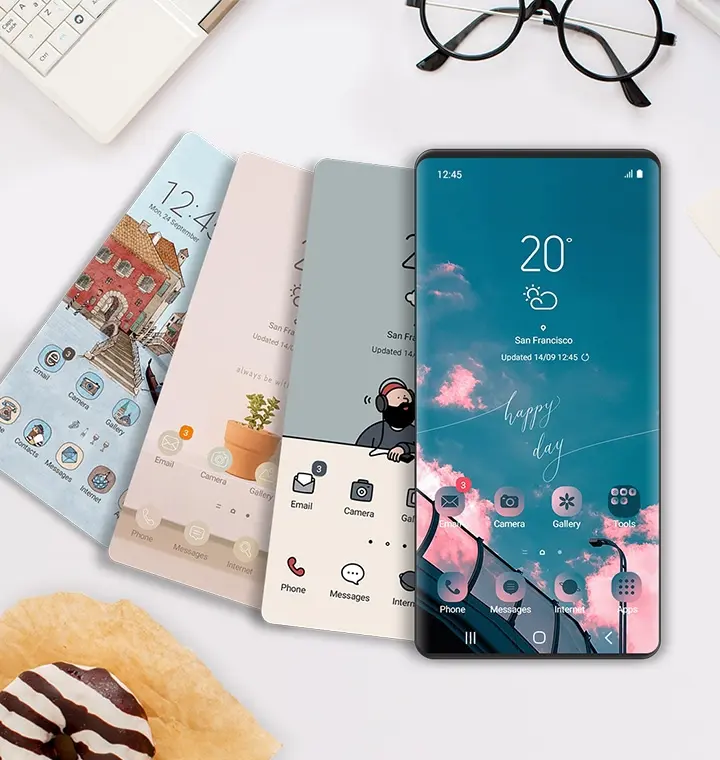
Los temas en Samsung son una excelente manera de personalizar la apariencia de tu dispositivo y hacerlo único. Ya sea que desees cambiar el fondo de pantalla, los estilos de texto o los iconos, los temas te permiten darle un toque personal a tu dispositivo Samsung. En este artículo, te explicaremos cómo encontrar temas, cómo quitarlos y qué es Galaxy Themes.

Dónde encontrar los temas en Samsung
Antes de sumergirnos en la búsqueda de temas, es importante asegurarse de que el software de tu dispositivo y las aplicaciones relacionadas estén actualizadas a la última versión. Para hacerlo, sigue estos sencillos pasos:
- Ve a Ajustes y selecciona Actualización de software.
- Toca en Descargar e instalar.
- Sigue las instrucciones en pantalla para completar la actualización.
Una vez que hayas actualizado tu dispositivo, estás listo para encontrar y aplicar nuevos temas. Aquí te mostramos cómo:
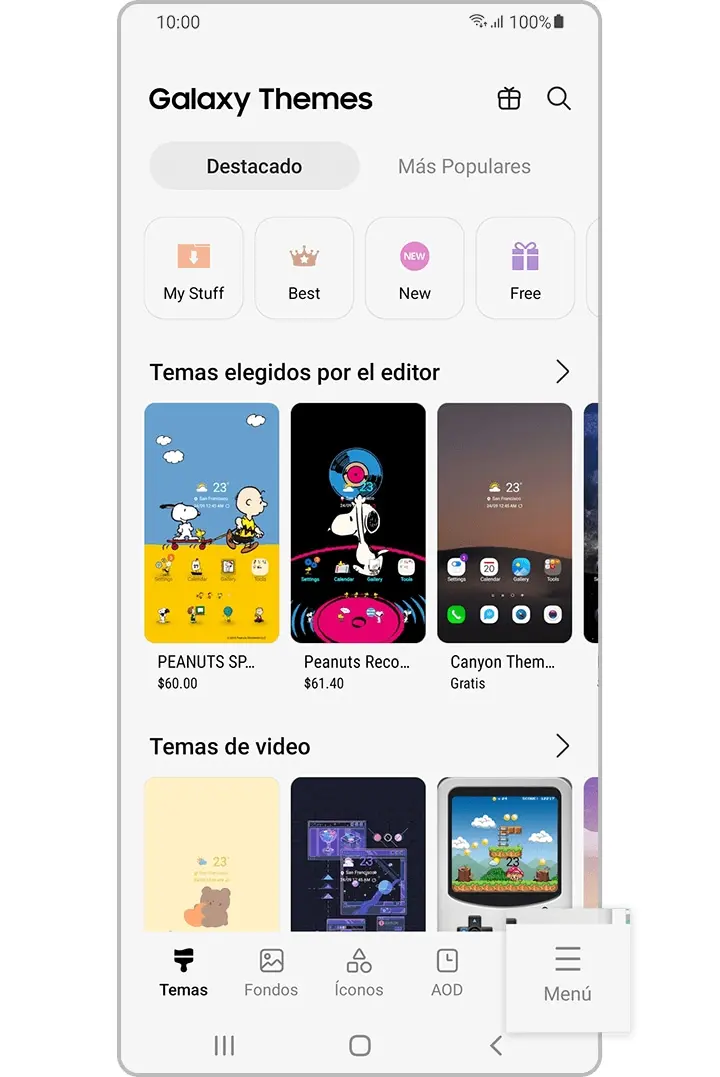
- Abre la aplicación de Temas en tu dispositivo Samsung.
- Toca en Yo y selecciona Temas/Estilos de texto/Fondos de pantalla.
- Explora la amplia selección de temas disponibles y selecciona el que más te guste.
- Toca en Aplicar para aplicar el tema seleccionado a tu dispositivo.
¡Listo! Ahora tu dispositivo Samsung tiene un nuevo aspecto con el tema que elegiste.
Cómo quitar los temas de Samsung
Si deseas quitar un tema de tu dispositivo Samsung, simplemente sigue estos pasos:
- Abre la aplicación de Temas en tu dispositivo.
- Accede a Yo > Temas/Estilos de texto/Fondos de pantalla.
- Mantén pulsado el elemento que deseas eliminar.
- Selecciona Eliminar para quitar el tema de tu dispositivo.
Tener en cuenta lo siguiente:
 Aplicaciones y tiendas de temas para android
- No puedes eliminar un elemento que estás utilizando actualmente. Para eliminarlo, primero selecciona un tema diferente.
- Si deseas eliminar un tema que compraste, accede a Temas > Yo > Temas/Estilos de texto/Fondos de pantalla > Historial de compras. Los elementos comprados se pueden eliminar, pero seguirán apareciendo en el historial de compras para que puedas volver a descargarlos si lo deseas.
- Los temas, estilos de texto y fondos de pantalla preestablecidos no se pueden eliminar.
Qué es Galaxy Themes y para qué sirve
Galaxy Themes es una aplicación de Samsung que te permite acceder a una amplia variedad de temas para personalizar tu dispositivo. Además de cambiar el aspecto visual de tu dispositivo, Galaxy Themes también te ofrece la posibilidad de descargar fondos de pantalla, estilos de texto y otros elementos de personalización.
Si tienes alguna dificultad con tu dispositivo Samsung, ya sea un teléfono móvil, una tableta o un wearable, puedes utilizar la aplicación Samsung Members para enviar una pregunta o informe de error. Esto permitirá a Samsung comprender mejor tus necesidades y brindarte un mejor soporte técnico.
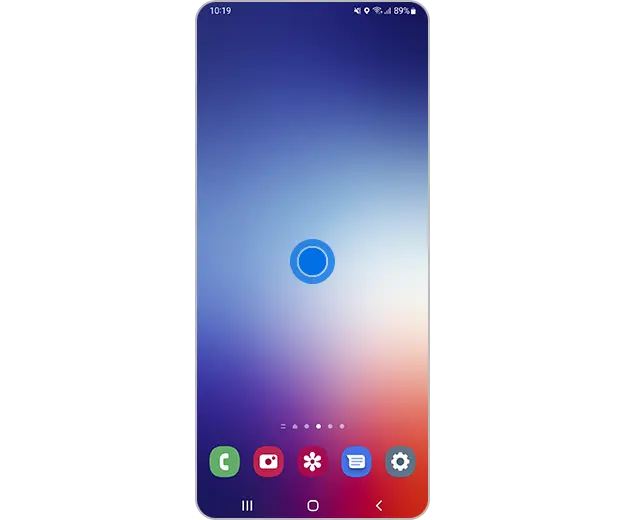
Los temas de pantalla Samsung son una excelente manera de personalizar tu dispositivo y hacerlo único. Puedes encontrar una amplia selección de temas en la aplicación de Temas de Samsung, y también tienes la opción de quitar los temas que ya no deseas utilizar. Además, Galaxy Themes ofrece una experiencia de personalización más completa al permitirte descargar fondos de pantalla y estilos de texto. ¡Disfruta de la libertad de personalizar tu dispositivo Samsung según tus gustos y preferencias!
Amplía tu conocimiento sobre Temas de pantalla samsung: personaliza tu dispositivo con estilo analizando otros increíbles artículos disponibles en la categoría Personalización.