
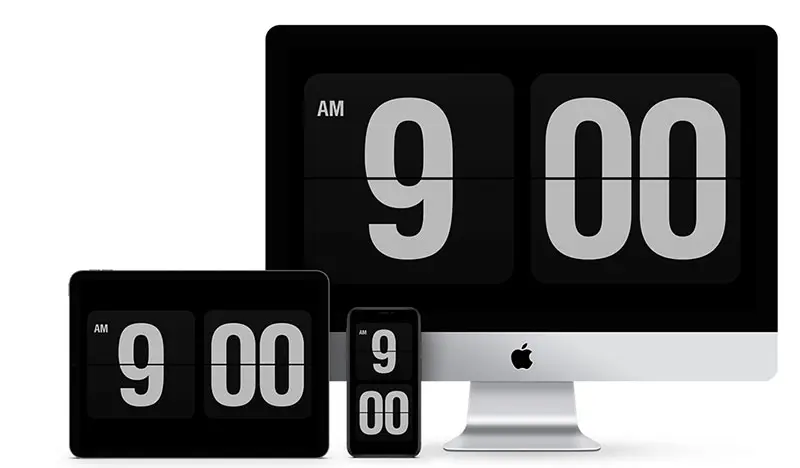
El protector de pantalla en Mac es una excelente manera de personalizar la apariencia de tu dispositivo y hacerlo más atractivo. Si eres un fanático de los relojes y te gustaría tener la hora y la fecha en tu salvapantallas, estás de suerte. En este artículo, te enseñaremos cómo poner el reloj en la pantalla de bloqueo de tu Mac y cómo personalizar tu salvapantallas de manera sencilla.

Pasos para personalizar tu salvapantallas en Mac
Configurar o personalizar el salvapantallas de tu Mac es muy fácil. Aquí te explicamos cómo hacerlo:
- Abre el menú de Apple haciendo clic en el icono de la manzana en la esquina superior izquierda de la pantalla.
- Selecciona preferencias del sistema .
- En la barra lateral izquierda, desplázate hacia abajo y haz clic en salvapantallas .
- Ahora verás una variedad de opciones de salvapantallas para elegir. Puedes seleccionar paisajes, fotos, el popular hello y los clásicos salvapantallas de cada sistema operativo.
- Si quieres ver cómo quedaría un salvapantallas en particular, simplemente haz clic en previsualizar . Esto te permitirá ver cómo se ve el salvapantallas elegido antes de aplicarlo.
Además, si te gusta tanto tu salvapantallas que también te gustaría usarlo como fondo de pantalla, puedes activar la opción de mostrar como fondo de pantalla. Esto te permitirá tener un fondo de pantalla con movimiento y darle un toque único a tu Mac.
Salvapantallas con hora en Mac: ¿Cómo añadirlo?
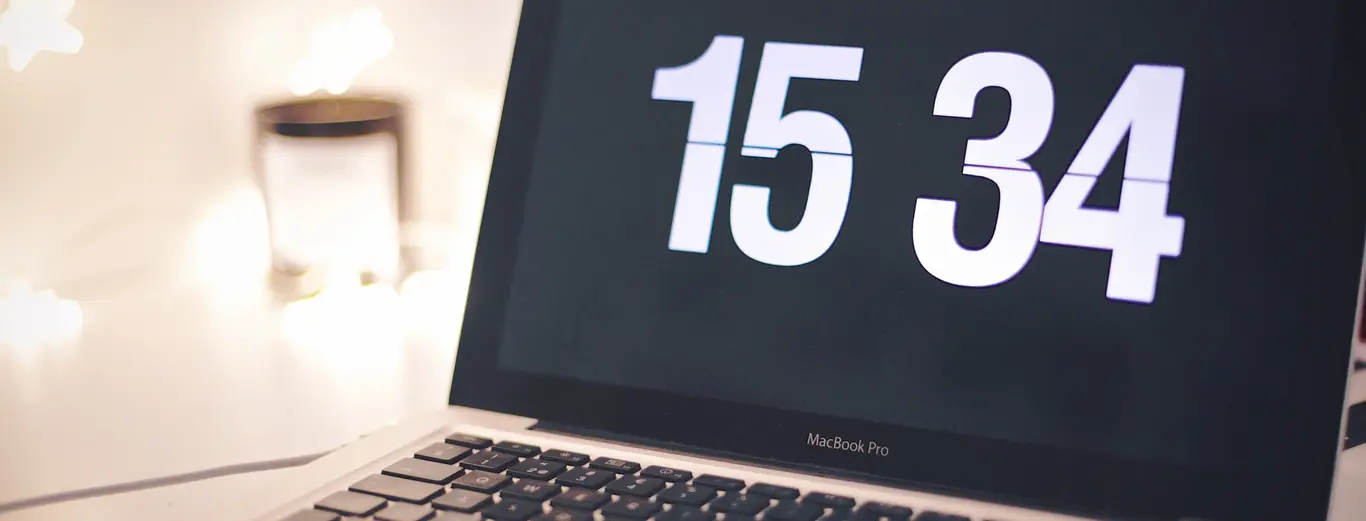
Si te gustaría ver la hora y la fecha en tu salvapantallas de Mac, tenemos una buena noticia para ti. Actualizando tu Mac a la versión de macOS Sonoma, podrás disfrutar de cientos de salvapantallas en vídeo y la opción de mostrar la hora en grande en tu salvapantallas. Sigue estos pasos para añadir la hora en tu salvapantallas:
- Asegúrate de tener la versión de macOS Sonoma instalada en tu Mac.
- Abre preferencias del sistema desde el menú de Apple.
- Selecciona pantalla de bloqueo .
- Activa la opción de mostrar reloj grande en salvapantallas y pantalla de bloqueo .
Una vez activada esta opción, podrás ver la hora en grande en tu salvapantallas y disfrutar de una experiencia espectacular en tu Mac.
¿Cómo funciona el protector de pantalla en Mac?
El protector de pantalla en Mac es una característica que oculta el escritorio y muestra imágenes o animaciones cuando el dispositivo no está en uso. Aquí te explicamos cómo funciona:
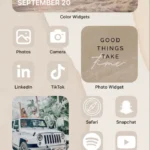
 Reloj en pantalla bloqueada iphone: cómo cambiar y personalizar
Miniatura del salvapantallas actual
Esta opción te permite ver la miniatura del salvapantallas que estás utilizando actualmente en tu Mac. Si has creado varios espacios de escritorio adicionales o si tienes más de una pantalla conectada, puedes activar la opción mostrar en todos los spaces para utilizar el mismo salvapantallas en todas las pantallas y espacios de escritorio.
Vista Previa
La vista previa te permite ver una previsualización a pantalla completa del salvapantallas. Coloca el puntero sobre la miniatura en la parte superior de la ventana y haz clic en previsualizar para ver cómo se ve el salvapantallas en acción. Puedes detener la previsualización moviendo el puntero.
Ajustes de la pantalla de bloqueo
En esta sección, puedes ajustar la cantidad de tiempo que debe pasar inactivo tu Mac para que se inicie el salvapantallas. También puedes configurar otros ajustes relacionados con la pantalla de bloqueo.
macOS
En la opción macos, puedes seleccionar una imagen a cámara lenta para usarla como salvapantallas. Hay diferentes vistas aéreas de paisajes naturales, paisajes urbanos, bajo el agua y el espacio que puedes elegir. Si te gusta una imagen en particular pero aún no está descargada, simplemente haz clic en la imagen para descargarla.
Vistas aéreas aleatorias
Esta opción te permite ajustar diferentes vistas aéreas a cámara lenta como salvapantallas. Puedes seleccionar la frecuencia con la que quieres cambiar de vista aérea y también activar la opción de mostrar como fondo de pantalla para utilizar una imagen aérea fija como fondo de escritorio.
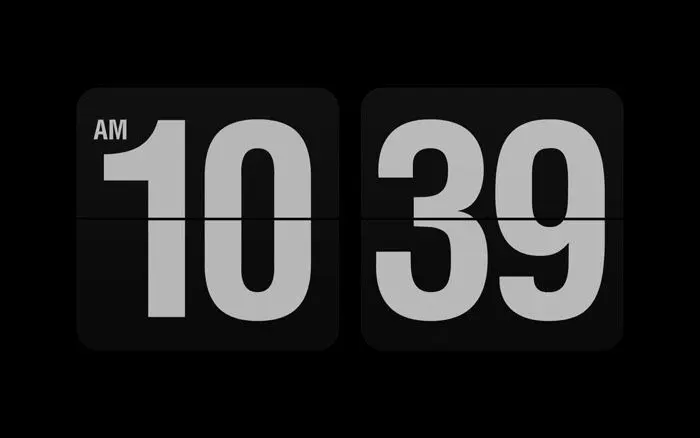
Personalizar tu salvapantallas en Mac es una forma divertida de hacer que tu dispositivo sea único. Puedes añadir la hora y la fecha en tu salvapantallas y disfrutar de una experiencia visualmente atractiva. ¡Aprovecha estas opciones de personalización y dale un toque especial a tu Mac!
 Cómo personalizar tu iphone con temas de pantalla
Amplía tu conocimiento sobre Protector de pantalla mac: personaliza tu salvapantallas en mac analizando otros increíbles artículos disponibles en la categoría Personalización.