
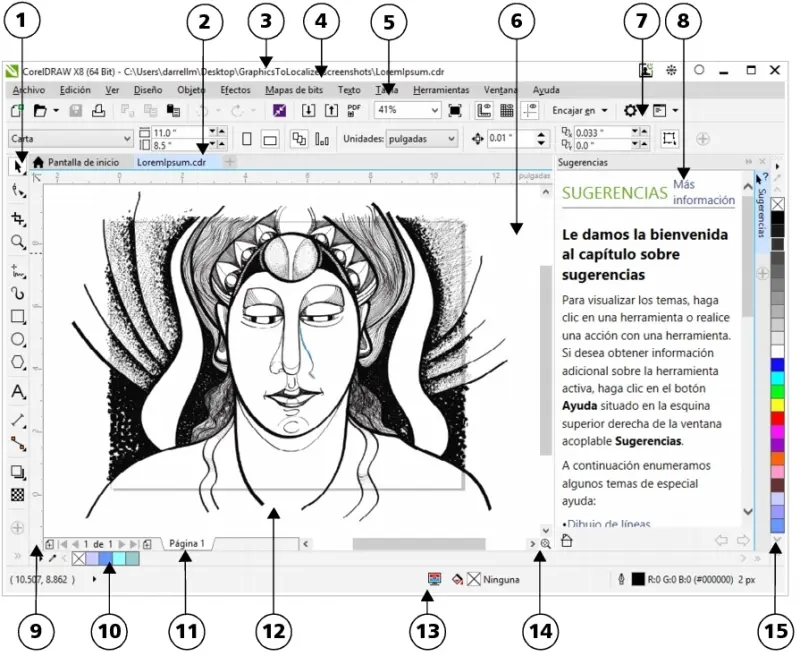
La pantalla principal de Corel Draw es una herramienta muy útil que ofrece acceso rápido a recursos de aprendizaje, como el Discovery Center, y permite realizar tareas comunes de manera rápida, como abrir archivos e iniciar proyectos a partir de plantillas. En este artículo, te explicaremos cómo quitar la pantalla de inicio de Corel Draw y cómo personalizarla según tus preferencias.

¿Cómo quitar la pantalla de inicio de Corel Draw?
Para quitar la pantalla de inicio de Corel Draw, existen dos métodos:
- Haciendo clic en Ayuda > Pantalla de inicio.
- Haciendo clic en el botón Pantalla de inicio de la barra de pestañas.
Si prefieres ocultar el botón Pantalla de inicio de la barra de pestañas, sigue estos pasos:
- Haz clic en Herramientas > Opciones.
- Selecciona la categoría espacio de trabajo en la lista de categorías.
- Desactiva la opción mostrar el botón de la pantalla de bienvenida en la barra de pestañas .
De esta manera, el botón de la pantalla de inicio ya no estará visible en la barra de pestañas.
¿Cómo evitar que la pantalla de inicio se muestre al abrir Corel Draw?
Si deseas que la pantalla de inicio no se muestre cada vez que abras Corel Draw, sigue estos pasos:
- Dirígete a la esquina inferior izquierda de la pantalla de inicio.
- Desactiva la casilla de verificación mostrar siempre la pantalla de inicio al abrir el programa .
Con estos sencillos pasos, podrás evitar que la pantalla de inicio aparezca cada vez que inicies la aplicación.
Personalización de la pantalla de inicio
La pantalla de inicio de Corel Draw también ofrece opciones de personalización para adaptarla a tus necesidades. Puedes agregar enlaces rápidos a tus proyectos favoritos, organizar los recursos de aprendizaje y acceder a las últimas actualizaciones de producto.
 Personaliza tu amazfit: descarga esferas y cambia la apariencia
Además, puedes explorar la página Galería para inspirarte con diseños gráficos y obtener información detallada sobre tu producto.
La pantalla principal de Corel Draw es una herramienta muy útil que proporciona acceso rápido a recursos de aprendizaje y permite realizar tareas comunes de manera eficiente. Sin embargo, si prefieres quitarla o personalizarla según tus preferencias, puedes seguir los pasos mencionados anteriormente.
Recuerda que la personalización de la pantalla de inicio te permitirá optimizar tu flujo de trabajo y tener acceso rápido a los recursos que más utilizas.
Esperamos que este artículo te haya sido de ayuda. Si tienes alguna pregunta adicional, no dudes en consultarnos. ¡A disfrutar de Corel Draw!
¿Qué es la pantalla principal de Corel Draw?
La pantalla principal de Corel Draw es una herramienta que ofrece acceso rápido a recursos de aprendizaje, como el Discovery Center, y permite realizar tareas comunes de manera eficiente, como abrir archivos e iniciar proyectos a partir de plantillas.
¿Cómo puedo quitar la pantalla de inicio de Corel Draw?
Para quitar la pantalla de inicio de Corel Draw, puedes hacer clic en Ayuda > Pantalla de inicio o en el botón Pantalla de inicio de la barra de pestañas. También puedes ocultar el botón de la pantalla de inicio siguiendo los pasos mencionados anteriormente.
¿Cómo puedo evitar que la pantalla de inicio se muestre al abrir Corel Draw?
Para evitar que la pantalla de inicio se muestre al abrir Corel Draw, desactiva la casilla de verificación mostrar siempre la pantalla de inicio al abrir el programa en la esquina inferior izquierda de la pantalla de inicio.
 Modo pantalla completa en ipad: cómo hacerlo y personalizar safari
¿Puedo personalizar la pantalla de inicio de Corel Draw?
Sí, puedes personalizar la pantalla de inicio de Corel Draw. Puedes agregar enlaces rápidos a tus proyectos favoritos, organizar los recursos de aprendizaje y acceder a las últimas actualizaciones de producto.
¿Cómo puedo acceder a la página Galería desde la pantalla de inicio?
Para acceder a la página Galería desde la pantalla de inicio, simplemente haz clic en la opción correspondiente. En la página Galería, podrás inspirarte con diseños gráficos y obtener información detallada sobre tu producto.
Amplía tu conocimiento sobre Cómo quitar y personalizar la pantalla principal de corel draw analizando otros increíbles artículos disponibles en la categoría Personalización.