

En la actualidad, los dispositivos móviles se han convertido en una herramienta indispensable en nuestra vida diaria. Pasamos gran parte de nuestro tiempo interactuando con ellos y es por eso que cada vez buscamos personalizarlos y adaptarlos a nuestros gustos y preferencias. Una de las formas más sencillas de hacerlo es cambiando el color de la pantalla. Afortunadamente, existen diversas aplicaciones que nos permiten realizar esta tarea de manera rápida y sencilla.

Cómo cambiar el color de la pantalla en dispositivos Android
Si eres usuario de un dispositivo Android, puedes cambiar el esquema de colores de algunas pantallas y aplicaciones siguiendo unos sencillos pasos. A continuación, te mostramos cómo hacerlo:
Paso 1: Activar y desactivar el Tema oscuro
El Tema oscuro es una función que permite cambiar la apariencia de la pantalla a colores más oscuros. Para activarlo o desactivarlo, sigue estos pasos:
- Abre la app de Configuración en tu teléfono.
- Presiona la opción pantalla .
- Activa o desactiva el Tema oscuro según tus preferencias.
Es importante destacar que esta función está disponible en dispositivos con Android 13 o versiones posteriores. Si tu dispositivo tiene una versión anterior, es posible que esta opción no esté disponible.
El Tema oscuro no solo permite personalizar la apariencia de la pantalla, sino que también puede facilitar la lectura y ahorrar batería en algunos casos.
Paso 2: Desactivar el ahorro de batería
Si ves un esquema de colores oscuros en tu pantalla, pero no has activado el Tema oscuro, es posible que el ahorro de batería esté activado. En algunos dispositivos, cuando la carga de la batería se encuentra por debajo de un porcentaje específico, como el 15%, se activa automáticamente el ahorro de batería, lo cual puede cambiar la apariencia de la pantalla a colores oscuros.
Para desactivar el ahorro de batería, sigue estos pasos:
 Cómo activar protector de pantalla en windows
- Abre la app de Configuración en tu teléfono.
- Presiona la opción batería .
- Luego, selecciona ahorro de batería y desactívalo.
Ten en cuenta que si desactivas el ahorro de batería, no podrás utilizar el Tema oscuro. Si deseas utilizar el modo de visualización claro, deberás desactivar el ahorro de batería.
Paso 3: Corregir problemas con apps que aparecen en Tema oscuro
Es posible que algunas aplicaciones no estén disponibles en el modo de Tema oscuro. Si has activado el Tema oscuro en tu dispositivo pero una app se ve clara, es probable que esa app no ofrezca esta opción de visualización.
Por otro lado, si has activado el Tema claro pero una app se ve oscura, puede haber varias razones para esto. Algunas de las posibles causas son:
- El Tema oscuro está activado solo para esa app y no para todo el dispositivo. Para verificar esto, abre la configuración de la app y busca las opciones tema o pantalla . Los detalles pueden variar según la app.
- La app utiliza un esquema de colores oscuros que no se puede cambiar.
Recuerda que cada app puede tener su propia configuración de tema y es posible que debas ajustarla de forma individual.
Cómo cambiar el esquema de colores en Android
Además de activar el Tema oscuro, también puedes cambiar el esquema de colores de fondo de pantalla y de las pestañas en tu dispositivo Android. Sigue estos pasos:
- En tu teléfono, ve a la app de Configuración.
- Presiona la opción estilo y fondo de pantalla .
- Para cambiar la paleta de colores de tu fondo de pantalla, presiona la opción wallpaper colors y selecciona la que más te guste.
- Para cambiar el color de las pestañas a un color específico, presiona la opción colores básicos y selecciona el que prefieras.
Estos ajustes te permitirán personalizar aún más la apariencia de tu dispositivo y adaptarla a tus gustos y preferencias.
 Cómo cambiar pantalla de inicio iphone
Recursos relacionados
Si deseas llevar la personalización de tu dispositivo Android a otro nivel, puedes utilizar el dynamic theme de Android. Esta función te permite personalizar la apariencia de las aplicaciones y del sistema operativo en función de los colores del fondo de pantalla o de los colores de acento individuales. A partir de Threema 1 para Android, esta configuración de colores también puede aplicarse a la aplicación Threema.
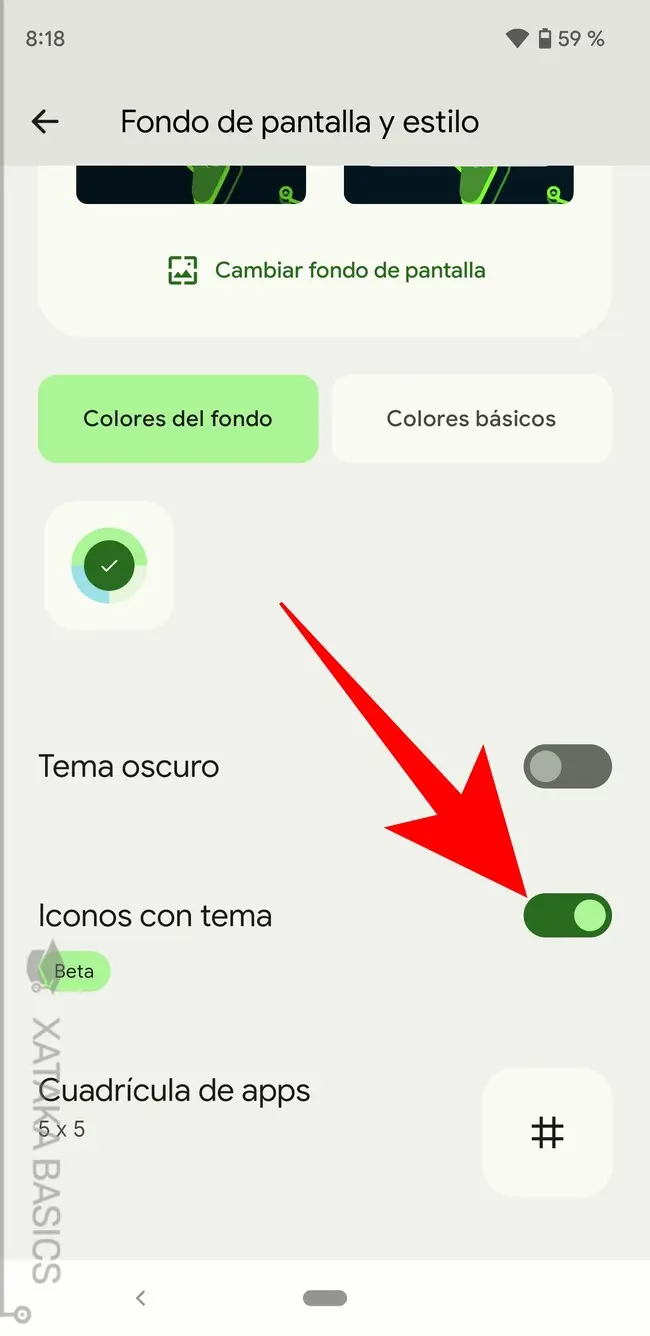
Para activar el dynamic theme en tu dispositivo Android, sigue estos pasos:
- Abre la opción fondo de pantalla y estilo en los ajustes del sistema.
- Selecciona colores del fondo si deseas que los colores se deriven del fondo de pantalla, o colores básicos si deseas definir libremente un color de acento.
- Pulsa sobre la combinación de colores deseada o sobre el color de acento deseado.
Una vez realizado esto, los ajustes de color se aplicarán a las aplicaciones que admitan el dynamic theme. Si utilizas la aplicación Threema, también deberás activar esta opción en la configuración de la app.
Cambiar el color de la pantalla en dispositivos Android es una forma sencilla de personalizar tu dispositivo y adaptarlo a tus preferencias. Ya sea activando el Tema oscuro, ajustando el esquema de colores o utilizando el dynamic theme, tienes varias opciones para crear una experiencia visual única en tu dispositivo móvil.
 Cómo cambiar pantalla principal en android: fondos, widgets y más
Amplía tu conocimiento sobre App para cambiar el color de la pantalla en dispositivos android analizando otros increíbles artículos disponibles en la categoría Personalización.