

En el entorno digital, la accesibilidad es un aspecto fundamental para garantizar que todas las personas puedan disfrutar de la tecnología sin limitaciones. Una de las herramientas más utilizadas para lograr esto es Orca, un lector de pantalla desarrollado para el sistema operativo GNOME en entornos Linux. En este artículo, te explicaremos qué es Orca, cómo desactivarlo, cómo utilizarlo y cómo quitarlo si así lo deseas.

Qué es el sistema Orca
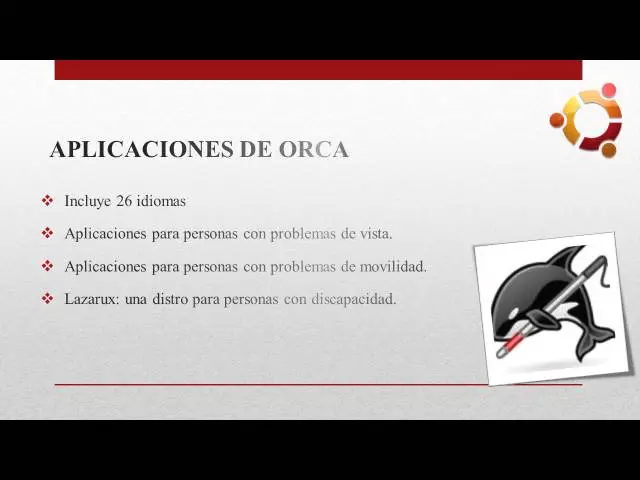
Orca es un lector de pantalla que permite a las personas con discapacidad visual acceder a la información presentada en la pantalla de su computadora. Este software utiliza tecnología de síntesis de voz para leer en voz alta el contenido de la interfaz de usuario, lo que facilita la navegación y el uso de aplicaciones para personas ciegas o con baja visión.
El sistema Orca se adapta a las necesidades individuales de cada usuario, permitiendo personalizar la velocidad de lectura, el tono de voz y las preferencias de navegación. Además, es compatible con una amplia variedad de aplicaciones y entornos de escritorio, lo que lo convierte en una opción versátil y accesible para las personas con discapacidad visual.
Cómo desactivar Orca Screen Reader
Si por alguna razón deseas desactivar Orca, puedes hacerlo siguiendo estos pasos:
Instalar Orca
Si aún no tienes Orca instalado en tu sistema, deberás hacerlo antes de poder desactivarlo. Para instalar Orca, sigue estos pasos:
- Inicia tu sistema GNOME.
- Pulsa la combinación de teclas super + alt + s para abrir el menú de inicio.
- En el menú de inicio, busca la opción accesibilidad y haz clic en ella.
- Dentro del panel de Accesibilidad, selecciona la sección ver para abrirla.
- Activa el interruptor de lector de pantalla para instalar Orca en tu sistema.
Activar y desactivar rápidamente el lector de pantalla
Una vez que hayas instalado Orca, podrás activarlo y desactivarlo fácilmente siguiendo estos pasos:
 Cómo activar el bloqueo de mayúsculas en pantalla en windows 10
- En la barra superior de tu pantalla, busca el icono de accesibilidad.
- Haz clic en el icono de accesibilidad y selecciona la opción lector de pantalla para activarlo o desactivarlo según tus necesidades.
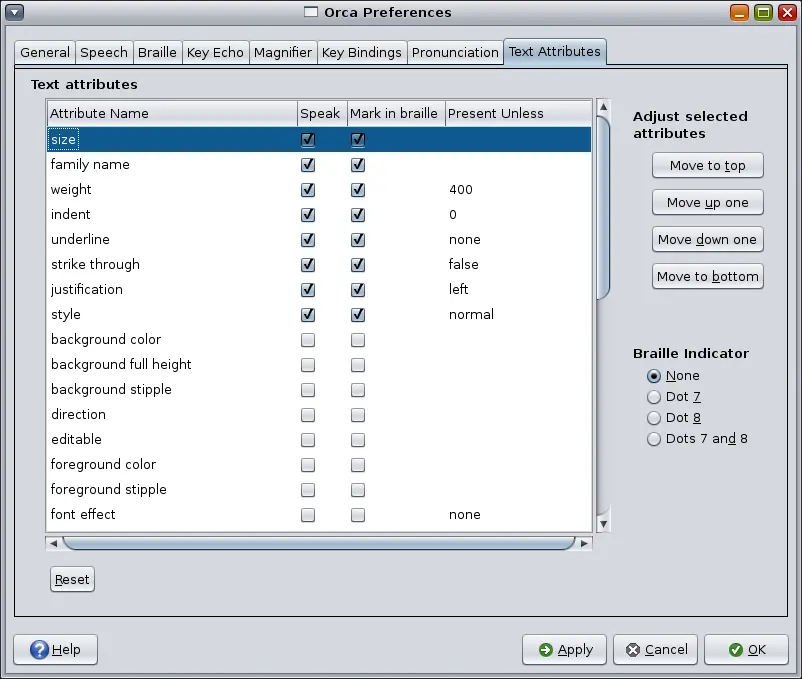
Si tienes alguna dificultad o deseas obtener más información sobre cómo utilizar Orca, puedes consultar la tutorial de ayuda de Orca, que proporciona información adicional y consejos útiles.
Cómo utilizar Orca
Una vez que hayas activado Orca, podrás comenzar a utilizarlo para acceder a la información de tu computadora de manera auditiva. Aquí te presentamos una descripción general de cómo utilizar Orca:
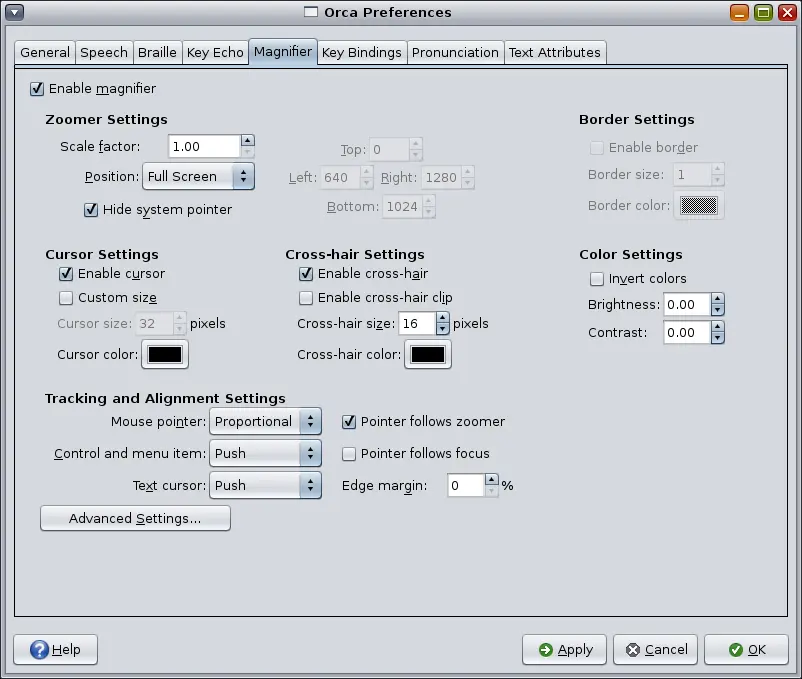
Orca es un lector de pantalla versátil que se adapta a diferentes situaciones y necesidades. Puedes utilizarlo en diversas etapas del proceso de cultivo, desde la germinación hasta el cuidado de plantas adultas. A continuación, te mostraremos algunas formas de utilizar Orca:
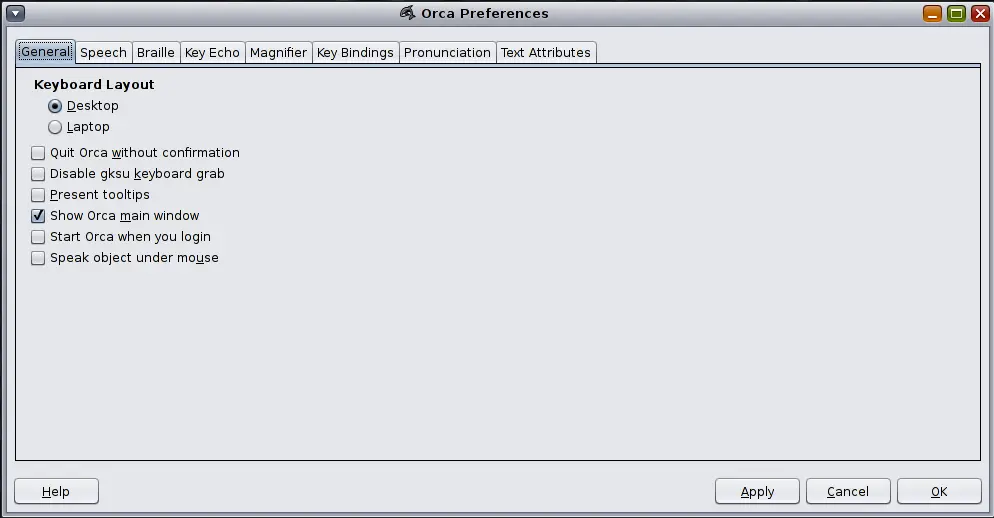
- Aplicación en semillas: puedes agregar de 1 a 2 gotas de Orca directamente a la semilla antes de la germinación para estimular el desarrollo de la raíz.
- Remojo de jiffys o tacos de lana de roca: prepara una solución de Orca y deja remojando los jiffys o tacos de lana de roca durante una hora antes de colocar las semillas o esquejes.
- Aplicación directa después del trasplante: una vez que hayas trasplantado las plántulas a los jiffys o tacos de lana de roca, puedes aplicar Orca directamente para promover un sistema radicular saludable.
- Aplicación en plantas adultas: para mantener la salud de las plantas adultas, puedes aplicar de 1 a 5 ml de Orca por cada 4 litros de agua.
Gracias a su composición de endomicorrizas y bacterias beneficiosas, Orca proporciona numerosos beneficios a tus plantas, como una mayor capacidad de absorción de nutrientes, un aumento en los rendimientos y un sistema radicular más robusto y protegido contra enfermedades.
 Cómo evitar colgar accidentalmente en iphone durante llamada
Dosis y modo de empleo:
- Semillas: aplica de 1 a 2 gotas directamente a la semilla.
- Tacos de lana de roca o jiffys: remoja durante 1 hora con una dosis de 1 a 3 ml por litro.
- Plantas jóvenes: dosis de 1 a 3 ml por litro de agua, riega después de la aplicación.
- Hidroponía: aplica 5 ml por cada 35 litros de agua en el depósito, repite la aplicación al renovar el agua.
- Plantas adultas: aplica de 1 a 5 ml por cada 4 litros de agua.
Cómo quitar Orca
Si en algún momento deseas quitar Orca de tu sistema, puedes hacerlo siguiendo estos pasos:
- Inicia tu sistema GNOME.
- Abre el menú de inicio pulsando la combinación de teclas super + alt + s .
- Busca la opción accesibilidad en el menú de inicio y haz clic en ella.
- Dentro del panel de Accesibilidad, selecciona la sección ver .
- Desactiva el interruptor de lector de pantalla para quitar Orca de tu sistema.
Una vez que hayas desactivado Orca, el lector de pantalla ya no estará disponible y podrás utilizar tu sistema sin las funciones proporcionadas por esta herramienta.
Orca es un lector de pantalla que permite a las personas con discapacidad visual acceder a la información presentada en la pantalla de su computadora. Puedes activarlo y desactivarlo fácilmente, así como utilizarlo de diversas formas para mejorar el cuidado de tus plantas. Si en algún momento deseas quitar Orca de tu sistema, también puedes hacerlo siguiendo unos sencillos pasos. ¡Disfruta de una experiencia accesible y enriquecedora con Orca!
Amplía tu conocimiento sobre Orca: lector de pantalla accesible para todos analizando otros increíbles artículos disponibles en la categoría Accesibilidad.