

Si tienes dificultades para leer el texto en tu pantalla de PC, ya sea debido a problemas de visión o cualquier otro motivo, Windows 10 ofrece una función llamada Modo Lectura que puede ayudarte. En este artículo, te explicaremos cómo activar el Modo Lectura en Windows 10 y cómo utilizarlo para facilitar la lectura de texto en tu pantalla de PC.

Activar el Modo Lectura con el Narrador
Una de las formas más sencillas de activar el Modo Lectura en Windows 10 es utilizando el Narrador, una herramienta de lectura de pantalla integrada en el sistema operativo. El Narrador te permite leer el texto en tu pantalla utilizando comandos de teclado específicos.
Para activar el Modo Lectura con el Narrador, sigue estos pasos:
- Presiona las teclas narrador + barra espaciadora para activar el modo de examen.
- Utiliza las teclas de flecha arriba y abajo para navegar por los párrafos y las teclas de flecha izquierda y derecha para navegar por los caracteres.
El Narrador también ofrece una serie de comandos de lectura de texto que te permiten tener un mayor control sobre el texto que estás leyendo. Algunos de estos comandos incluyen:
- Presionar ctrl para detener la lectura.
- Presionar narrador + t para leer el título de la ventana.
- Presionar narrador + w para leer una ventana.
Estos son solo algunos ejemplos de los comandos de lectura disponibles en el Narrador. Para ver todos los comandos de lectura, puedes consultar el Apéndice B: Comandos de teclado y gestos táctiles del Narrador.
Leer texto en diferentes niveles de detalle
El Narrador también te permite leer el texto en diferentes niveles de detalle, lo que te permite obtener más información sobre el formato y las características del texto que estás leyendo.
Los niveles de detalle disponibles en el Narrador son:
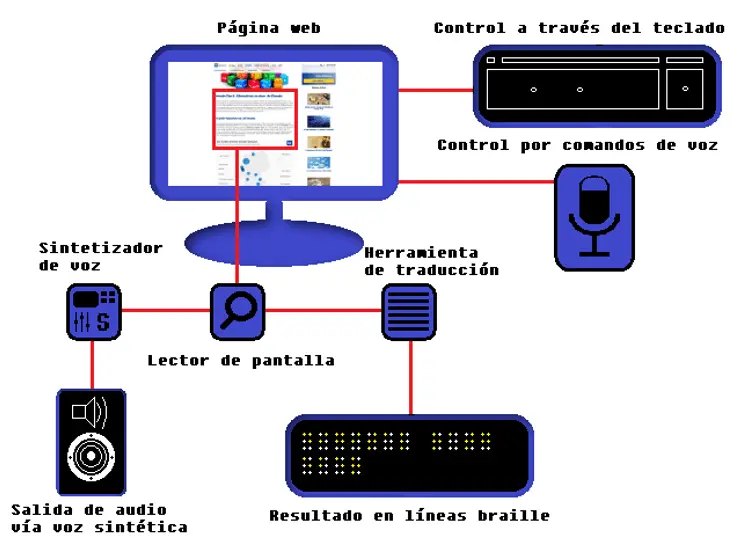
 Orca: lector de pantalla accesible para todos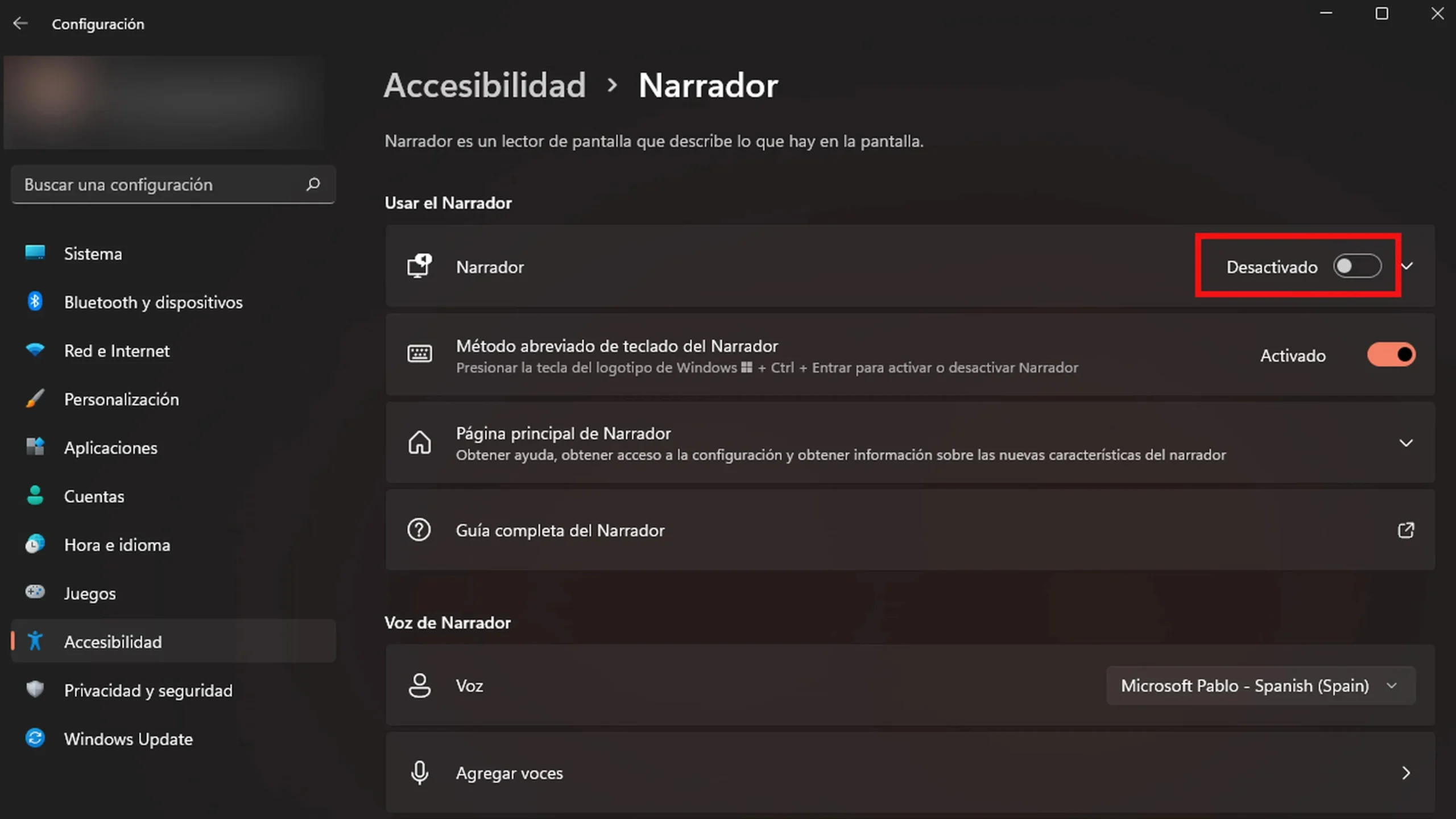
- Nivel de detalle 1: Solo texto
- Nivel de detalle 2: Algunos detalles de control
- Nivel de detalle 3: Todos los detalles del control
- Nivel de detalle 4: Algunos detalles del texto
- Nivel de detalle 5: Todos los detalles del texto
Para cambiar el nivel de detalle en el Narrador, puedes presionar narrador + v o narrador + mayús + v hasta encontrar el nivel de detalle que desees.
Obtener información detallada sobre el formato del texto
Además de leer el texto en diferentes niveles de detalle, el Narrador también te permite obtener información detallada sobre el formato del texto que estás leyendo.
Algunos de los atributos de formato que el Narrador puede proporcionarte incluyen:
- Información de fuente como el nombre de la fuente, el tamaño y el estilo.
- Información de color y contorno del objeto.
- Información de espaciado entre párrafos.
- Información de margen de página.
- Información de alineación del texto.
- Información de efectos visuales.
Para escuchar los atributos de formato, puedes presionar narrador + f. Si deseas escuchar el siguiente grupo de atributos de formato, puedes presionar narrador + f nuevamente. Para escuchar el grupo anterior de atributos de formato, puedes presionar narrador + mayús + f.
Controlar la cantidad de puntuación que se escucha
El Narrador también te permite controlar la cantidad de puntuación que se escucha al leer el texto. Puedes seleccionar entre varios niveles de descripción, como predeterminado, matemáticas, algunos, most y todo.
 Cómo activar el bloqueo de mayúsculas en pantalla en windows 10
Para cambiar cómo se leen los signos de puntuación, puedes presionar narrador + alt + [ para disminuir la cantidad de puntuación que se escucha o narrador + alt + ] para aumentarla.
Escuchar letras mayúsculas y palabras
Por defecto, el Narrador lee las letras mayúsculas del mismo modo que las minúsculas. Sin embargo, si deseas escuchar cuándo una letra está en mayúsculas, el Narrador puede decir mayúscula antes de ella o leer la palabra o la letra en un tono más alto.
Para cambiar el modo en que el Narrador controla el uso de mayúsculas, puedes ir a la configuración del Narrador y modificar la opción cambiar cómo se lee el texto con mayúsculas. Puedes alternar entre las opciones del modo de lectura de mayúsculas y minúsculas presionando narrador + 4.
El Modo Lectura en Windows 10, a través del Narrador, es una herramienta útil para facilitar la lectura de texto en tu pantalla de PC. Con sus comandos de lectura y sus opciones de nivel de detalle, podrás tener un mayor control sobre el texto que estás leyendo y obtener información detallada sobre su formato. Además, el Narrador te permite controlar la cantidad de puntuación que se escucha y adaptar la forma en que se leen las letras mayúsculas. ¡Prueba el Modo Lectura en Windows 10 y mejora tu experiencia de lectura en la pantalla de tu PC!
Amplía tu conocimiento sobre Modo lectura en windows 10: cómo activarlo y leer pantalla pc analizando otros increíbles artículos disponibles en la categoría Accesibilidad.