
La Chromebook es una poderosa herramienta que nos permite acceder a una gran cantidad de información y contenidos en la web. Sin embargo, para aquellas personas con discapacidades visuales, puede resultar complicado leer el contenido de la pantalla. Afortunadamente, Chrome cuenta con un lector de pantalla integrado que nos permite escuchar el contenido de las páginas en voz alta. En este artículo, te explicaremos cómo hacer que una página se lea en Chrome y cómo personalizar esta función según tus necesidades.
Cómo activar el lector de pantalla integrado en Chrome
Para activar el lector de pantalla integrado en tu Chromebook, sigue estos sencillos pasos:
- En la esquina inferior derecha de la pantalla, haz clic en la hora o presiona las teclas Alt + Mayúsculas + s.
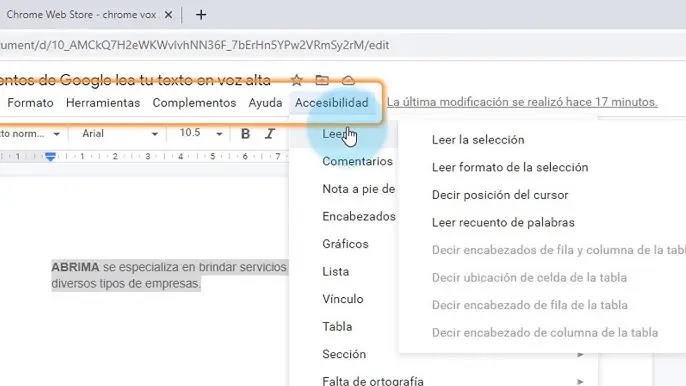
- Selecciona configuración y luego accesibilidad .
- En la sección texto a voz, activa la opción chromevox .
Una vez activado el lector de pantalla, podrás escuchar todo el texto de las páginas en voz alta. Si deseas desactivar esta función en cualquier momento, simplemente presiona las teclas Ctrl + Alt + z.
Cómo escuchar parte de una página con el lector de pantalla
Además de poder escuchar todo el texto de una página, también puedes seleccionar parte del contenido para que se lea en voz alta. Sigue estos pasos:
Paso 1: Activa seleccionar para pronunciar
En la esquina inferior derecha de la pantalla, haz clic en la hora o presiona las teclas Alt + Mayúsculas + s.
Selecciona configuración y luego accesibilidad.
 Lector de pantalla nvda: accesibilidad web para discapacidad visual
En la sección texto a voz, activa la opción seleccionar para pronunciar.
Paso 2: Selecciona texto y escúchalo
Existen diferentes formas de seleccionar el texto que deseas que se lea en voz alta. Puedes probar las siguientes opciones:
- Opción 1: Mantén presionada la tecla de Búsqueda y arrastra el puntero sobre el área de texto que deseas seleccionar.
- Opción 2: Destaca el texto que deseas que se lea y presiona la tecla de Búsqueda + s.
- Opción 3: Haz clic en seleccionar para pronunciar en la parte inferior derecha de la pantalla y arrastra el puntero sobre el área de texto.
Tu Chromebook leerá la sección seleccionada en voz alta y destacará cada palabra a medida que avance. Si deseas detener la lectura en cualquier momento, simplemente presiona la tecla Ctrl o la tecla de Búsqueda. También puedes seleccionar la opción detener en la pantalla de selección de texto.
Personaliza la lectura de pantalla en Chrome
Chrome te ofrece algunas opciones para personalizar la lectura de pantalla y adaptarla a tus necesidades. Puedes oscurecer o destacar el texto de fondo para mejorar la legibilidad. Sigue estos pasos:
- En la esquina inferior derecha de la pantalla, haz clic en la hora o presiona las teclas Alt + Mayúsculas + s.
- Selecciona configuración y luego accesibilidad .
- En la sección texto a voz, activa la opción seleccionar para pronunciar .
- A continuación, haz clic en abrir configuración de seleccionar para pronunciar .
- En la sección destacar, puedes elegir entre las siguientes opciones:
- Activa la opción destaca cada palabra a medida que se pronuncia .
- Junto a color para destacar palabras, selecciona un color. Para un mayor contraste, se recomienda utilizar los colores verde o rosa, especialmente si estás utilizando el modo de contraste alto.
- Activa la opción sombrear el contenido del fondo para oscurecer toda la pantalla, excepto el texto que se está pronunciando.
De esta manera, podrás adaptar la lectura de pantalla según tus preferencias y necesidades visuales.
Si deseas inhabilitar las funciones de navegación de Seleccionar para pronunciar, sigue estos pasos:
En la esquina inferior derecha de la pantalla, haz clic en la hora o presiona las teclas Alt + Mayúsculas + s.
 Modo lectura en windows 10: cómo activarlo y leer pantalla pc
Selecciona configuración y luego accesibilidad.
Asegúrate de que la opción habilitar controles de navegación esté desactivada.
Con estas opciones de lectura de pantalla en Chrome, podrás disfrutar de una experiencia más accesible y personalizada al navegar por la web. Aprovecha al máximo tu Chromebook y accede a toda la información que necesitas de manera cómoda y sencilla.
Consultas habituales
El lector de pantalla integrado de Chrome está diseñado específicamente para funcionar en este navegador. Sin embargo, existen extensiones y programas de terceros que ofrecen funcionalidades similares en otros navegadores como Firefox o Edge.
¿Es posible ajustar la velocidad de lectura del lector de pantalla?
Sí, puedes ajustar la velocidad de lectura del lector de pantalla en la configuración de Chrome. Simplemente accede a la sección texto a voz en la configuración de accesibilidad y encontrarás la opción para ajustar la velocidad.
¿El lector de pantalla de Chrome funciona en todos los idiomas?
El lector de pantalla de Chrome es compatible con una amplia variedad de idiomas. Puedes seleccionar el idioma deseado en la configuración de accesibilidad y el lector de pantalla se adaptará a ese idioma.
El lector de pantalla integrado de Chrome es una herramienta muy útil para aquellas personas con discapacidades visuales. Permite escuchar el contenido de las páginas en voz alta y personalizar la experiencia de lectura según las necesidades de cada usuario. Aprovecha al máximo esta función en tu Chromebook y disfruta de una experiencia de navegación más accesible y cómoda.
 Orca: lector de pantalla accesible para todos
Amplía tu conocimiento sobre Cómo leer pantalla en chrome: tutorial y personalización analizando otros increíbles artículos disponibles en la categoría Accesibilidad.