
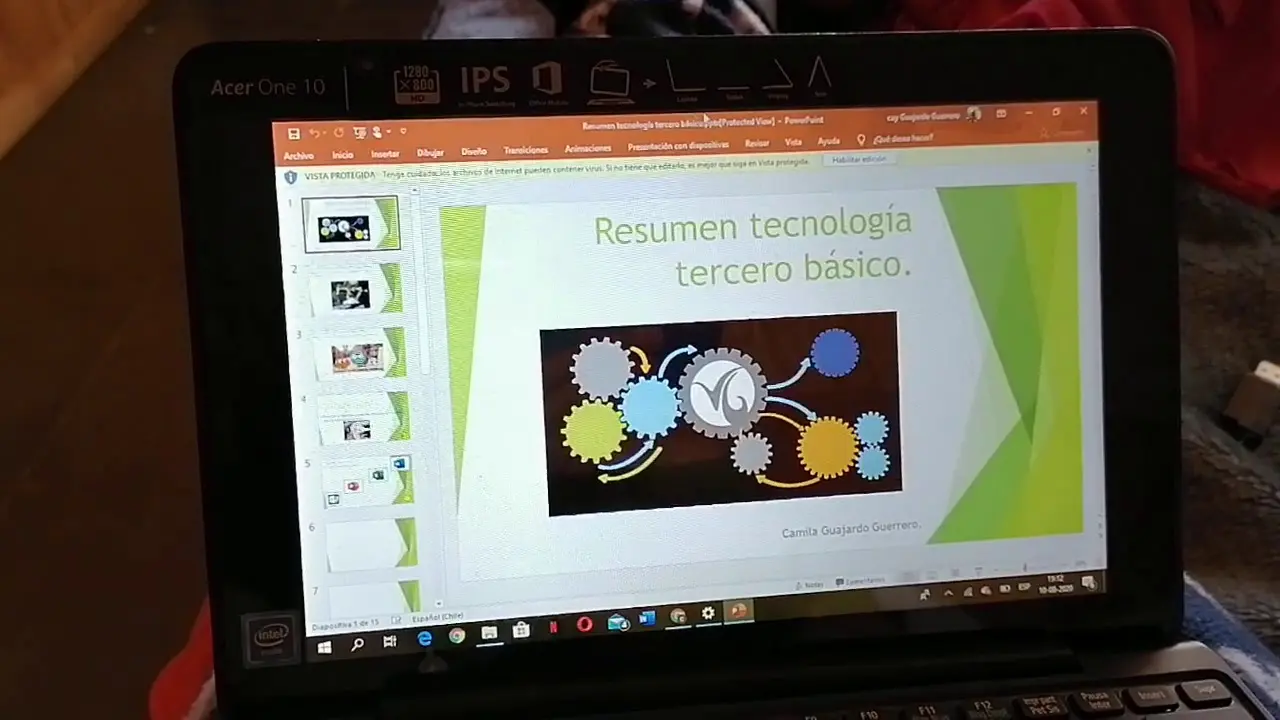
PowerPoint es una herramienta ampliamente utilizada para crear presentaciones visuales impactantes. Una de las características más importantes de PowerPoint es la capacidad de ver las diapositivas en pantalla completa. Esto permite a los presentadores mostrar su contenido de manera efectiva y sin distracciones. En este artículo, aprenderemos cómo ver las diapositivas en PowerPoint en pantalla completa utilizando el formato HTML.
Ocultar diapositivas en PowerPoint
Antes de ver las diapositivas en pantalla completa, es posible que desees ocultar algunas diapositivas específicas. Esto puede ser útil si hay diapositivas que no deseas mostrar durante tu presentación, pero que aún deseas mantener en el archivo de PowerPoint. Para ocultar una diapositiva en PowerPoint, sigue estos pasos:
- Abre tu presentación de PowerPoint en el modo de edición.
- Selecciona la diapositiva que deseas ocultar en el panel de navegación.
- Haz clic derecho en la diapositiva y selecciona ocultar diapositiva en el menú desplegable.
Una vez que hayas ocultado la diapositiva, seguirá estando presente en tu archivo de PowerPoint, pero no se mostrará durante la presentación con diapositivas.
Ver las diapositivas en pantalla completa en PowerPoint
Para ver las diapositivas en pantalla completa en PowerPoint utilizando el formato HTML, sigue estos pasos:

- Abre tu presentación de PowerPoint en el modo de edición.
- Ve a la pestaña presentación con diapositivas en la barra de navegación superior.
- Haz clic en el botón desde el principio para comenzar la presentación.
Una vez que hayas iniciado la presentación, las diapositivas se mostrarán en pantalla completa. Puedes avanzar a la siguiente diapositiva haciendo clic con el mouse o presionando la tecla de flecha derecha en tu teclado. Para retroceder a la diapositiva anterior, simplemente presiona la tecla de flecha izquierda.
Atajos de teclado útiles durante la presentación en pantalla completa
PowerPoint ofrece varios atajos de teclado útiles que puedes utilizar durante la presentación en pantalla completa. Algunos de los atajos más comunes incluyen:
 Directv pantalla completa: experiencia de entretenimiento inigualable
- B : Mostrar una pantalla en negro durante la presentación.
- W : Mostrar una pantalla en blanco durante la presentación.
- Esc : Salir de la presentación en pantalla completa.
Estos atajos de teclado pueden ser útiles para resaltar ciertos puntos durante tu presentación o para salir rápidamente de la vista de pantalla completa si es necesario.
Ver las diapositivas en pantalla completa en PowerPoint es esencial para presentaciones efectivas. Utilizando el formato HTML, puedes ocultar diapositivas específicas y ver las diapositivas en pantalla completa de manera fácil y rápida. Recuerda aprovechar los atajos de teclado para tener un control completo sobre tu presentación. ¡Ahora estás listo para crear presentaciones impactantes en PowerPoint!
Consultas habituales
¿Puedo ocultar varias diapositivas a la vez en PowerPoint?
Sí, puedes ocultar varias diapositivas a la vez en PowerPoint. Para hacerlo, mantén presionada la tecla Ctrl en tu teclado y selecciona las diapositivas que deseas ocultar en el panel de navegación. Luego, haz clic derecho en una de las diapositivas seleccionadas y selecciona ocultar diapositivas en el menú desplegable.
¿Puedo mostrar una diapositiva oculta durante la presentación en pantalla completa?
Sí, puedes mostrar una diapositiva oculta durante la presentación en pantalla completa. Durante la presentación, presiona la tecla h en tu teclado y se mostrarán todas las diapositivas ocultas. Para volver a ocultarlas, simplemente presiona la tecla h nuevamente.
¿Puedo personalizar los atajos de teclado en PowerPoint?
Sí, puedes personalizar los atajos de teclado en PowerPoint. Ve a la pestaña archivo en la barra de navegación superior y selecciona opciones. Luego, ve a la sección personalizar cinta de opciones y haz clic en personalizar junto a atajos de teclado. Aquí podrás asignar tus propios atajos de teclado personalizados.
 Juego tetris pantalla completa - experiencia inmersiva
Amplía tu conocimiento sobre Cómo ver diapositivas en pantalla completa analizando otros increíbles artículos disponibles en la categoría Pantalla completa.