

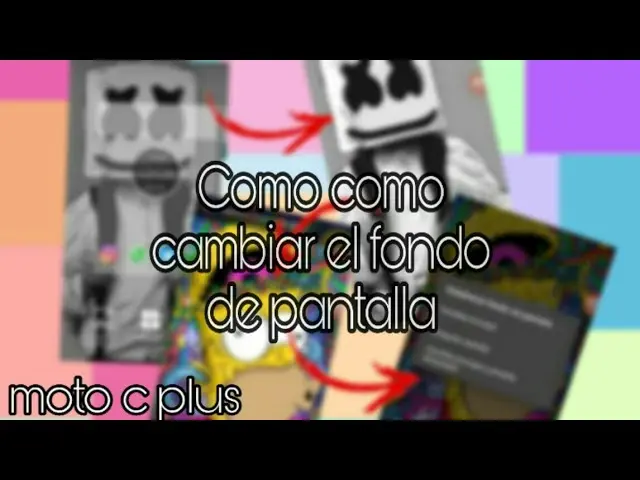
El Moto C Plus es un teléfono inteligente popular que ofrece a los usuarios una amplia gama de funciones y opciones de personalización. Una de las características más destacadas es la capacidad de cambiar la foto de pantalla de bloqueo para que se adapte a tus gustos y preferencias personales. En este artículo, te guiaremos paso a paso sobre cómo cambiar la foto de pantalla de bloqueo en Moto C Plus utilizando HTML.

Paso 1: Acceder a la configuración de pantalla de bloqueo
El primer paso para cambiar la foto de pantalla de bloqueo en Moto C Plus es acceder a la configuración de pantalla de bloqueo. Para hacerlo, sigue estos pasos:
- Desbloquea tu Moto C Plus y ve a la pantalla de inicio.
- Toca el ícono de Configuración en la parte superior derecha de la pantalla para abrir el menú de configuración.
- Desplázate hacia abajo y busca la opción pantalla de bloqueo y seguridad .
- Toca en pantalla de bloqueo y seguridad para acceder a la configuración de la pantalla de bloqueo.
Paso 2: Cambiar la foto de pantalla de bloqueo
Una vez que hayas accedido a la configuración de pantalla de bloqueo, puedes cambiar la foto de pantalla de bloqueo siguiendo estos pasos:
- En la configuración de pantalla de bloqueo, busca la opción fondo de pantalla .
- Toca en fondo de pantalla para abrir la galería de imágenes.
- Selecciona una imagen de tu galería o elige una de las opciones predefinidas.
- Toca en la imagen que desees establecer como foto de pantalla de bloqueo.
- Toca en establecer como fondo de pantalla .
Paso 3: Personalizar la configuración de pantalla de bloqueo
Además de cambiar la foto de pantalla de bloqueo, Moto C Plus te permite personalizar otras opciones de la configuración de pantalla de bloqueo. Aquí hay algunas opciones adicionales que puedes explorar:
- Establecer una categoría para mostrar un fondo de pantalla nuevo cada día.
- Seleccionar si deseas utilizar el fondo de pantalla en la pantalla principal, en la pantalla de bloqueo o en ambas.
Paso 4: Guardar los cambios
Una vez que hayas personalizado la configuración de pantalla de bloqueo según tus preferencias, asegúrate de guardar los cambios. Para hacerlo, simplemente presiona el botón de retroceso o la opción guardar en la parte superior de la pantalla.
Consultas habituales
¿Puedo utilizar una foto personalizada como foto de pantalla de bloqueo en Moto C Plus?
Sí, puedes utilizar una foto personalizada como foto de pantalla de bloqueo en Moto C Plus. Solo necesitas acceder a la configuración de pantalla de bloqueo y seleccionar la imagen deseada de tu galería.
 Cómo cambiar pantalla autocad a negro
¿Puedo cambiar la foto de pantalla de bloqueo diariamente en Moto C Plus?
Sí, Moto C Plus te permite establecer una categoría para mostrar un fondo de pantalla nuevo cada día. De esta manera, puedes disfrutar de una experiencia visual fresca y emocionante cada vez que desbloquees tu teléfono.
¿Puedo utilizar el mismo fondo de pantalla en la pantalla principal y en la pantalla de bloqueo en Moto C Plus?
Sí, Moto C Plus te brinda la opción de seleccionar si deseas utilizar el mismo fondo de pantalla en la pantalla principal y en la pantalla de bloqueo. Esto te permite crear una apariencia visual coherente en todo el sistema operativo.
Cambiar la foto de pantalla de bloqueo en Moto C Plus es un proceso sencillo que te permite personalizar tu teléfono según tus preferencias. Sigue los pasos mencionados anteriormente para acceder a la configuración de pantalla de bloqueo, seleccionar una imagen y personalizar otras opciones. ¡Diviértete investigando diferentes fotos de pantalla de bloqueo y dale un toque único a tu Moto C Plus!
Amplía tu conocimiento sobre Cómo cambiar foto de pantalla de bloqueo en moto c plus analizando otros increíbles artículos disponibles en la categoría Personalización.