
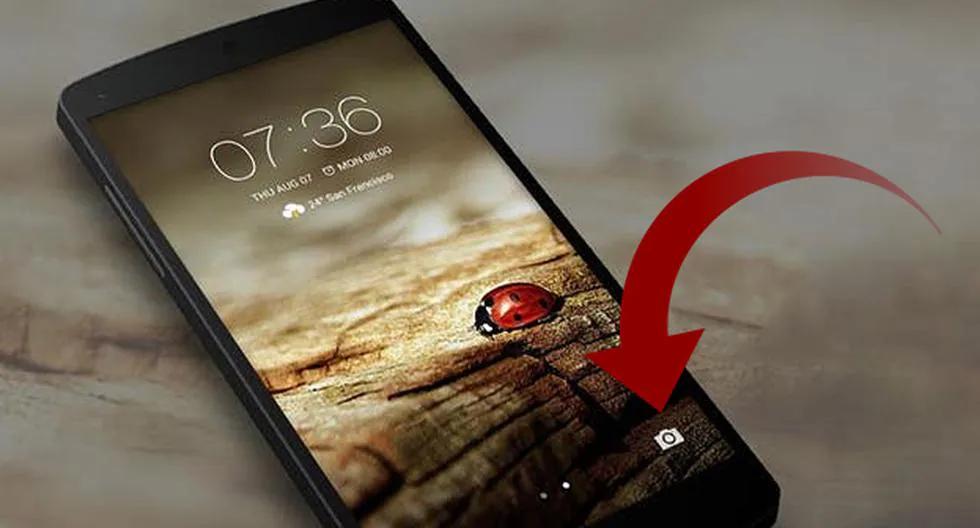
En los teléfonos móviles Samsung, es posible personalizar diferentes aspectos del dispositivo, incluyendo la pantalla de bloqueo. Por defecto, esta pantalla muestra dos accesos directos en la parte inferior, uno a cada lado. Estos accesos suelen ser la aplicación de teléfono y la cámara, pero es posible cambiarlos según las preferencias del usuario.
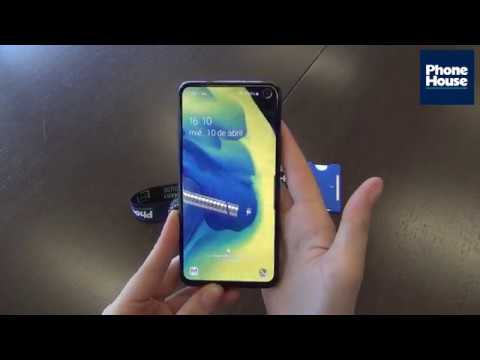
Personalizar los accesos directos en la pantalla de bloqueo
Para cambiar los accesos directos en la pantalla de bloqueo de un teléfono Samsung, se deben seguir los siguientes pasos:
- Abre los ajustes de tu teléfono.
- Entra en el apartado pantalla de bloqueo .
- Desciende hasta la opción accesos directos .
- Pulsa en acceso directo izquierdo para cambiar el acceso en la parte izquierda.
- Elige la aplicación que deseas usar en dicho acceso.
- Confirma los cambios.
- Repite el proceso para cambiar el acceso en la parte derecha.
De esta manera, puedes seleccionar las aplicaciones que deseas tener como accesos directos en la pantalla de bloqueo de tu teléfono Samsung. Estos accesos directos son una forma rápida y cómoda de abrir determinadas aplicaciones sin necesidad de desbloquear el teléfono, lo cual puede resultar útil en situaciones de emergencia o cuando se necesita acceder rápidamente a una aplicación específica.
Cómo quitar los accesos directos de la pantalla de bloqueo
Si deseas eliminar los botones de acceso directo a la cámara y las llamadas de emergencia que aparecen en la pantalla de bloqueo de tu teléfono Android, puedes seguir estos pasos:
- Abre los ajustes o configuración de tu smartphone Android.
- Ingresa en el apartado pantalla de bloqueo .
- Desplázate hacia abajo hasta encontrar la sección accesos directos o atajos .
- Desactiva el interruptor correspondiente a los accesos directos.
Una vez realizados estos pasos, los botones de acceso directo a la cámara y las llamadas de emergencia dejarán de aparecer en la pantalla de bloqueo de tu teléfono Android. Además, tienes la opción de reemplazar estos botones por otras aplicaciones instaladas en tu dispositivo, según tus preferencias.
Por qué mi celular Android no reconoce mi huella dactilar
Existen varios motivos por los cuales tu celular Android puede no reconocer tu huella dactilar:
- La suciedad: a veces, el lector de huella puede dejar marcas o estar sucio, lo que afecta su precisión.
- La suciedad en el dedo: las huellas dactilares pueden acumular polvo o suciedad que no se ve a simple vista.
- Sudor o manos húmedas: si tienes las manos sudorosas o húmedas, puede formarse una capa que dificulte el reconocimiento de la huella por parte del smartphone.
- Registra múltiples huellas: los dispositivos móviles permiten registrar varias huellas dactilares, lo cual puede aumentar la precisión del reconocimiento.
Si experimentas problemas con el reconocimiento de la huella dactilar en tu celular Android, te recomendamos limpiar tanto el lector como tu dedo, asegurarte de que tus manos estén secas y considerar la opción de registrar múltiples huellas para mejorar la precisión.
 Cómo cambiar foto de pantalla de bloqueo en moto c plus
Consultas habituales
¿Es posible personalizar los accesos directos en la pantalla de bloqueo de otros teléfonos Android?
Sí, la mayoría de los teléfonos Android permiten personalizar los accesos directos en la pantalla de bloqueo, aunque los pasos pueden variar según el fabricante y la versión del sistema operativo.
¿Se pueden agregar más de dos accesos directos en la pantalla de bloqueo de un teléfono Samsung?
No, por defecto, los teléfonos Samsung tienen dos accesos directos en la pantalla de bloqueo, uno a cada lado. No es posible agregar más accesos directos sin recurrir a aplicaciones de terceros o modificaciones en el sistema.
¿Qué otras opciones de personalización ofrece Samsung para la pantalla de bloqueo?
Además de cambiar los accesos directos, Samsung ofrece otras opciones de personalización para la pantalla de bloqueo, como la selección de fondos de pantalla, widgets y notificaciones emergentes. Estas opciones pueden variar según el modelo y la versión del sistema operativo.
Amplía tu conocimiento sobre Cómo cambiar aplicaciones en pantalla de bloqueo samsung analizando otros increíbles artículos disponibles en la categoría Personalización.