

El botón de inicio en la pantalla de un dispositivo Android es una característica importante que permite a los usuarios navegar fácilmente entre aplicaciones y volver a la pantalla principal. En este artículo, exploraremos cómo funciona el botón de inicio y cómo personalizarlo según tus preferencias.

- Cuál es la tecla de inicio en el celular
- Ir a la pantalla de inicio
- Personalizar la pantalla de inicio
- Buscar desde la pantalla de inicio
- Activar o desactivar las animaciones de la barra de búsqueda
- Recursos relacionados
- Consultas habituales
- ¿Puedo tener más de una pantalla de inicio en mi dispositivo Android?
- ¿Cómo puedo añadir o quitar aplicaciones favoritas en la pantalla de inicio?
- ¿Cómo puedo cambiar los ajustes de la pantalla de inicio en mi dispositivo Android?
- ¿Cómo puedo realizar búsquedas desde la pantalla de inicio de mi dispositivo Android?
Cuál es la tecla de inicio en el celular
Si no hay ninguna aplicación abierta, aparecerá la pantalla de inicio. De forma predeterminada, en la pantalla principal se muestran la fecha, el tiempo y algunas aplicaciones.
Importante: Algunos de estos pasos solo funcionan en Android 10 y versiones posteriores. Consulta cómo comprobar qué versión de Android tienes.
Ir a la pantalla de inicio
Para acceder a la pantalla de inicio en tu dispositivo Android, sigue los siguientes pasos:
- Desliza el dedo hacia arriba desde la parte inferior de la pantalla.
- Toca el botón de Inicio o Inicio. En algunos teléfonos, puedes tener más de una pantalla de inicio. Desliza el dedo hacia la derecha o hacia la izquierda para cambiar de una a otra.
Personalizar la pantalla de inicio
Puedes personalizar la pantalla de inicio de tu dispositivo Android de varias maneras. Aquí hay algunas opciones:
Marcar o desmarcar aplicaciones como favoritas
En la parte inferior de la pantalla de inicio, encontrarás una fila con algunas de tus aplicaciones favoritas. Puedes marcar o desmarcar aplicaciones como favoritas siguiendo estos pasos:
- Para quitar una aplicación favorita, mantén pulsada y arrástrala a otra parte de la pantalla.
- Para añadir una aplicación favorita, desliza el dedo hacia arriba desde la parte inferior de la pantalla, luego mantén pulsada una aplicación y muévela a un lugar vacío junto a tus favoritas.
Cambiar otros ajustes de la pantalla de inicio
Puedes realizar ajustes adicionales en la pantalla de inicio de tu dispositivo Android siguiendo estos pasos:
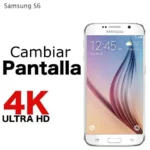 Cómo cambiar pantalla samsung s6: tutorial de personalización
- En tu pantalla de inicio, mantén pulsado un espacio vacío.
- Toca ajustes de la pantalla de inicio .
Buscar desde la pantalla de inicio
Puedes realizar búsquedas directamente desde la pantalla de inicio de tu dispositivo Android de dos maneras:
- Para escribir tu búsqueda, toca el icono de Google en la barra de búsqueda.
- Para buscar con la voz o darle una orden a tu teléfono, di ok google o toca el icono del Asistente. Consulta más información sobre el Asistente de Google en la documentación oficial.
Activar o desactivar las animaciones de la barra de búsqueda
A veces, verás animaciones en la barra de búsqueda de la pantalla de inicio. Estas animaciones son temporales y se muestran para celebrar eventos especiales, como los días festivos. Si deseas activar o desactivar estas animaciones, sigue estos pasos:
- Mantén pulsada la barra de búsqueda.
- Toca más preferencias .
- Activa o desactiva efectos del cuadro de búsqueda .
Recursos relacionados
Para obtener más información sobre el botón de inicio y la personalización de la pantalla de inicio en dispositivos Android, consulta los recursos relacionados a continuación:
- Enlace 1: Cómo cambiar la pantalla de inicio en Android
- Enlace 2: Cómo personalizar los ajustes de la pantalla de inicio en Android
- Enlace 3: Cómo utilizar el Asistente de Google en la pantalla de inicio
Consultas habituales
¿Puedo tener más de una pantalla de inicio en mi dispositivo Android?
Sí, en algunos teléfonos puedes tener más de una pantalla de inicio. Puedes deslizar el dedo hacia la derecha o hacia la izquierda para cambiar entre ellas.
¿Cómo puedo añadir o quitar aplicaciones favoritas en la pantalla de inicio?
Para añadir una aplicación favorita, desliza el dedo hacia arriba desde la parte inferior de la pantalla, luego mantén pulsada una aplicación y muévela a un lugar vacío junto a tus favoritas. Para quitar una aplicación favorita, mantén pulsada y arrástrala a otra parte de la pantalla.
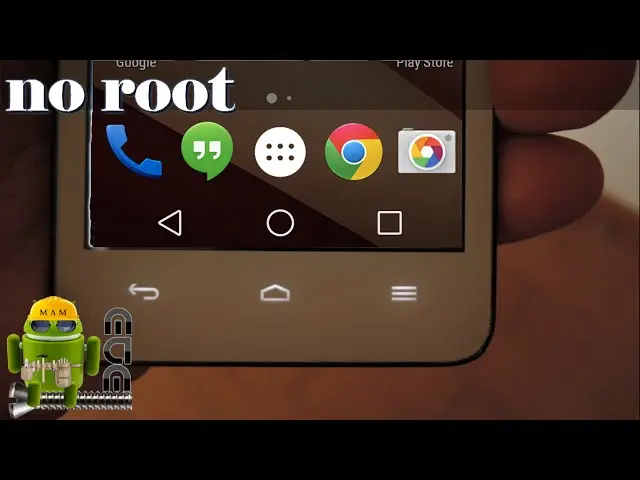
¿Cómo puedo cambiar los ajustes de la pantalla de inicio en mi dispositivo Android?
En tu pantalla de inicio, mantén pulsado un espacio vacío y luego toca ajustes de la pantalla de inicio. Desde allí, podrás realizar cambios en la configuración de tu pantalla de inicio.
 Cómo cambiar aplicaciones en pantalla de bloqueo samsung
¿Cómo puedo realizar búsquedas desde la pantalla de inicio de mi dispositivo Android?
Puedes realizar búsquedas desde la pantalla de inicio de tu dispositivo Android tocando el icono de Google en la barra de búsqueda. También puedes utilizar el Asistente de Google diciendo ok google o tocando su icono.
Amplía tu conocimiento sobre Botón de inicio en pantalla android: cómo funciona y cómo personalizarlo analizando otros increíbles artículos disponibles en la categoría Personalización.