
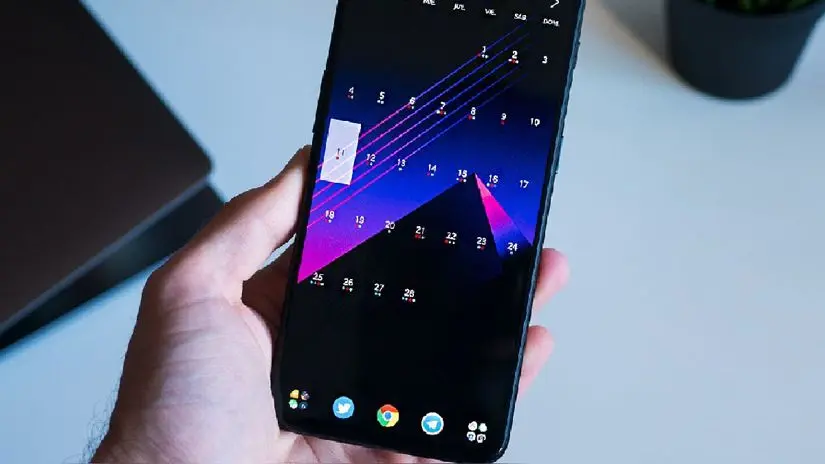
El reloj en la pantalla de bloqueo de Android es una característica útil que nos permite ver la hora rápidamente sin tener que desbloquear nuestro dispositivo. Sin embargo, el color predeterminado del reloj puede no ser de nuestro agrado, por lo que es posible que deseemos cambiarlo para que se adapte mejor a nuestro estilo y preferencias.

Paso 1: Acceder a la configuración de la pantalla de bloqueo
Para cambiar el color del reloj en la pantalla de bloqueo de Android, primero debemos acceder a la configuración de la pantalla de bloqueo. Para ello, sigue estos pasos:
- Desbloquea tu dispositivo Android.
- Ve a la aplicación de Configuración.
- Busca y selecciona la opción de pantalla de bloqueo .
Paso 2: Modificar el reloj en la pantalla de bloqueo
Una vez que hayas accedido a la configuración de la pantalla de bloqueo, podrás modificar el reloj de la siguiente manera:
- Busca la opción de reloj en la pantalla de bloqueo y selecciónala.
- Ahora podrás elegir entre diferentes estilos de reloj, como analógico o digital.
- Selecciona el estilo de reloj que prefieras.
Paso 3: Cambiar el color del reloj
Una vez que hayas seleccionado el estilo de reloj que deseas, es posible que también puedas cambiar su color. Sigue estos pasos para cambiar el color del reloj en la pantalla de bloqueo:
- Busca la opción de color del reloj y selecciónala.
- Ahora podrás elegir entre una variedad de colores para el reloj.
- Selecciona el color que prefieras.
Recuerda que la disponibilidad de opciones de personalización puede variar según la versión de Android y el fabricante de tu dispositivo. Algunos dispositivos pueden tener opciones adicionales, como la capacidad de descargar temas o utilizar imágenes personalizadas como fondo de pantalla.
Consultas habituales sobre cambiar el color del reloj en la pantalla de bloqueo de Android
- ¿Puedo cambiar el color del reloj en la pantalla de bloqueo de mi dispositivo Android?
Sí, en la mayoría de los dispositivos Android es posible cambiar el color del reloj en la pantalla de bloqueo. Sin embargo, la disponibilidad de opciones de personalización puede variar según la versión de Android y el fabricante de tu dispositivo.
- ¿Puedo utilizar imágenes personalizadas como fondo de pantalla en la pantalla de bloqueo?
Algunos dispositivos Android permiten utilizar imágenes personalizadas como fondo de pantalla en la pantalla de bloqueo. Consulta la configuración de tu dispositivo para verificar si esta opción está disponible.
 Bing protector de pantalla: personaliza tu fondo con imágenes de bing
 - ¿Puedo descargar temas para personalizar la pantalla de bloqueo de mi dispositivo Android?
Algunos dispositivos Android permiten descargar temas para personalizar la pantalla de bloqueo. Estos temas pueden incluir cambios en el color del reloj, fondos de pantalla y otros elementos de la pantalla de bloqueo. Consulta la tienda de aplicaciones de tu dispositivo para ver si hay temas disponibles para descargar.
Cambiar el color del reloj en la pantalla de bloqueo de Android es una forma sencilla de personalizar tu dispositivo y hacerlo más acorde a tus preferencias. Sigue los pasos mencionados anteriormente para acceder a la configuración de la pantalla de bloqueo y modificar el color del reloj. Recuerda que las opciones de personalización pueden variar según tu dispositivo, por lo que es posible que algunas funciones adicionales estén disponibles en tu dispositivo específico.
Amplía tu conocimiento sobre Cómo cambiar color del reloj en pantalla de bloqueo de android analizando otros increíbles artículos disponibles en la categoría Personalización.