

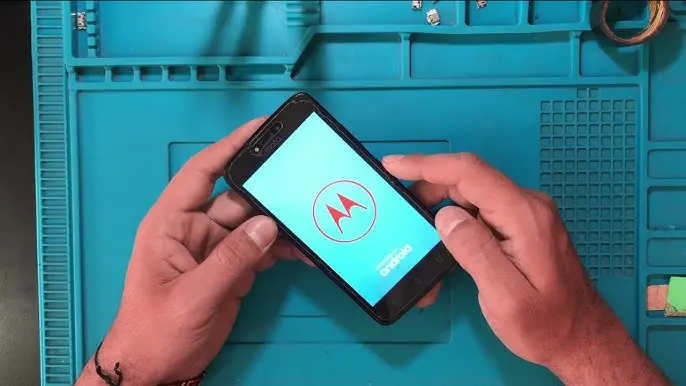
El moto C Plus es un teléfono inteligente con muchas opciones de personalización, incluyendo la capacidad de cambiar el fondo de pantalla de bloqueo. Esto te permite tener una imagen o diseño que te guste cuando tu teléfono está bloqueado. A continuación, te explicaremos cómo realizar este cambio.

Acceso al Protector de Pantalla
Para acceder a la configuración del Protector de Pantalla en tu moto C Plus, sigue estos pasos:
- Desliza hacia arriba para acceder a las Aplicaciones.
- Toca en Configuración.
- Selecciona Pantalla.
- Toca en Protector de pantalla.
Selección de la imagen de fondo
Una vez que estés en la configuración del Protector de Pantalla, podrás seleccionar la imagen o diseño que deseas utilizar como fondo de pantalla de bloqueo. Sigue estos pasos:
- Toca en select your desired option .
Configuración del tiempo de bloqueo
El tiempo de bloqueo se refiere al tiempo que pasa antes de que la pantalla se bloquee automáticamente. Si deseas cambiar este tiempo en tu moto C Plus, sigue estos pasos:
- Accede a la configuración de Seguridad en tu teléfono.
- Toca en Bloqueo de pantalla.
- Selecciona la opción de Bloquear automáticamente.
- Elige la duración deseada para el bloqueo automático.
Evitar bloqueo instantáneo con el botón de encendido
Si prefieres que el botón de encendido no bloquee instantáneamente la pantalla de tu moto C Plus, puedes desactivar esta función. Sigue estos pasos:
- Ingresa a la configuración de Seguridad en tu teléfono.
- Toca en Bloqueo de pantalla.
- Desactiva la opción botón de encendido bloquea .
Ocultar contraseña o patrón
Si deseas mantener tu contraseña o patrón de desbloqueo oculto para mayor seguridad, puedes hacerlo en tu moto C Plus. Aquí te mostramos cómo:
 Cómo cambiar pantalla de inicio en google chrome
- Accede a la configuración de Privacidad en tu teléfono.
- Desactiva la opción mostrar contraseñas para las contraseñas.
Estos son los pasos que debes seguir para cambiar el fondo de pantalla de bloqueo en tu moto C Plus. Recuerda que la personalización de tu teléfono es importante para que se adapte a tus gustos y necesidades.
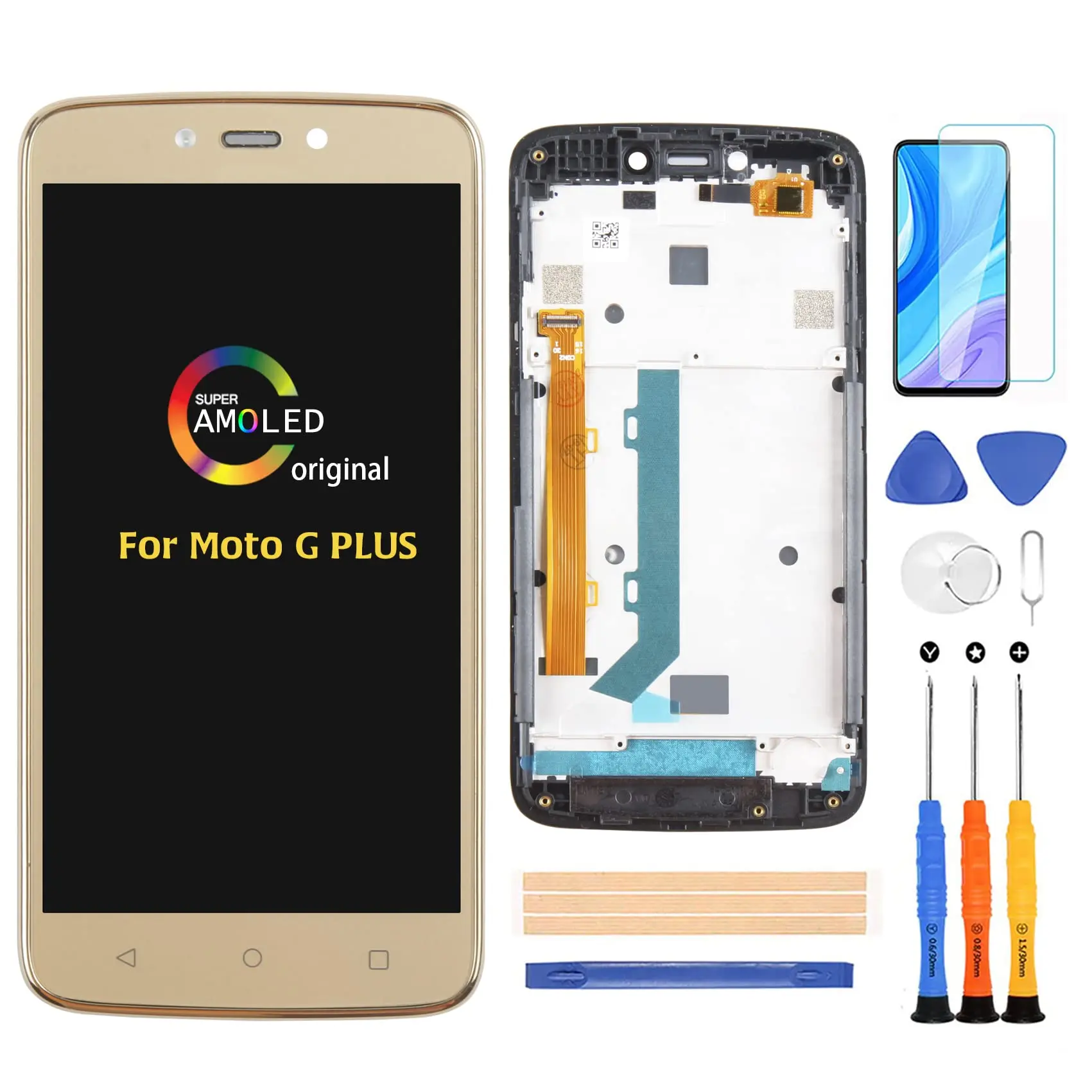
Tomar una captura de pantalla en tu moto C Plus es muy útil para compartir información importante o capturar momentos especiales en tu teléfono. Sigue estos pasos para realizar una captura de pantalla:
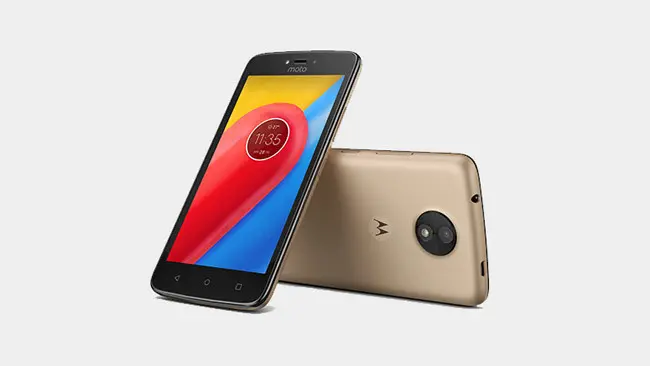
- Mantén presionadas las teclas de Encendido y Bajar volumen al mismo tiempo durante tres segundos o hasta que escuches el sonido del obturador de la cámara.
- Para ver las imágenes capturadas, desliza hacia arriba para acceder a las Aplicaciones.
- Toca en Fotos.
- Toca en Menú.
- Selecciona Carpetas del dispositivo.
- Busca la carpeta Screenshots.
Ahora podrás ver y compartir tus capturas de pantalla desde la carpeta Screenshots en tu moto C Plus. Recuerda que esta función es muy útil para compartir información visual con tus amigos y familiares.
 Nova launcher: el mejor lanzador para personalizar tu pantalla de bloqueo
Amplía tu conocimiento sobre Cómo cambiar fondo pantalla bloqueo moto c plus analizando otros increíbles artículos disponibles en la categoría Personalización.