

El texto en pantalla es una parte fundamental de la experiencia de navegación en Internet. Ya sea que estemos leyendo artículos, noticias o cualquier tipo de contenido, es importante poder visualizar y comprender el texto de manera clara y cómoda. En este artículo, exploraremos cómo leer texto en pantalla utilizando el formato HTML.
- Requisitos para leer texto en pantalla en HTML
- Utilizando el Asistente de Google para leer páginas web en voz alta
- Configuración de accesibilidad en pantallas y relojes inteligentes
- Uso de gestos y comandos para leer texto en pantalla
- Consultas habituales
- ¿Puedo utilizar el Asistente de Google para leer texto en pantalla en otros idiomas además del inglés?
- ¿El lector de pantalla cambia el funcionamiento de la pantalla táctil en dispositivos móviles?
- ¿Puedo cambiar la velocidad de lectura y la voz cuando se lee el texto en voz alta en Word?
- ¿Cómo puedo activar o desactivar el lector de pantalla en productos de Google como Hojas de cálculo o Documentos?
- Conclusión final
Requisitos para leer texto en pantalla en HTML
Antes de adentrarnos en las diferentes formas de leer texto en pantalla en HTML, tener en cuenta algunos requisitos básicos:
- Dispositivo con Android 0 o una versión posterior
- Idioma del Asistente de Google configurado en inglés
- Versión 96 o posterior de la app de Google
Utilizando el Asistente de Google para leer páginas web en voz alta
Si estás utilizando un teléfono o tablet Android, puedes aprovechar el Asistente de Google para que lea páginas web en voz alta. A continuación, te mostramos cómo hacerlo:
- Abre Google Chrome, la app de Google o la app de Google Noticias en tu dispositivo Android.
- Activa el Asistente de Google diciendo ok google .
- Puedes utilizar comandos como lee esta página, léela o lee en voz alta para que el Asistente de Google lea el contenido de la página web seleccionada.
De esta manera, podrás escuchar el texto en pantalla en lugar de leerlo visualmente, lo cual puede ser útil para personas con dificultades visuales o simplemente para aquellos que prefieren recibir la información de forma auditiva.
Configuración de accesibilidad en pantallas y relojes inteligentes
Si utilizas una pantalla o reloj inteligente, es posible que desees personalizar la configuración de accesibilidad para mejorar tu experiencia de lectura de texto en pantalla. A continuación, te mostramos cómo hacerlo:
- Asegúrate de que tu teléfono o tablet esté conectado a la misma red Wi-Fi que tu dispositivo inteligente.
- Abre la app de Google Home en tu teléfono o tablet.
- Presiona en la parte inferior de la pantalla para acceder a la configuración de tu dispositivo inteligente.
- En la parte superior derecha, selecciona configuración del dispositivo .
- En la sección de accesibilidad, encontrarás diferentes opciones para personalizar tu pantalla o reloj inteligente, como la corrección de colores, la ampliación de pantalla, los subtítulos opcionales y el lector de pantalla.
- Selecciona las opciones que desees activar o desactivar según tus preferencias.
Al ajustar la configuración de accesibilidad en tu pantalla o reloj inteligente, podrás adaptar el texto en pantalla a tus necesidades visuales y auditivas, lo que facilitará la lectura y comprensión del contenido.
Uso de gestos y comandos para leer texto en pantalla
Si estás utilizando un lector de pantalla en tu dispositivo, como TalkBack, existen diferentes gestos y comandos que puedes utilizar para navegar y leer el contenido en pantalla. A continuación, te mostramos algunos de ellos:
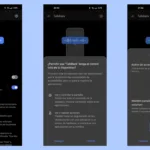 Leer pantalla en voz alta en android
- Desliza un dedo por la pantalla para explorar los elementos y seleccionar el contenido deseado.
- Presiona dos veces con un dedo para abrir un elemento seleccionado.
- Desliza un dedo de izquierda a derecha para seleccionar y leer el siguiente elemento.
- Desliza un dedo de derecha a izquierda para seleccionar y leer el elemento anterior.
- Desliza dos dedos desde la parte inferior de la pantalla hacia arriba para abrir la configuración rápida.
- Presiona la pantalla con dos dedos para mostrar los controles multimedia.
- Desliza dos dedos hacia la izquierda desde la mitad izquierda de la pantalla para volver a la pantalla principal.
- Desliza dos dedos hacia la derecha desde el borde izquierdo para ver el protector de pantalla.
- Presiona la pantalla con un dedo para silenciar la voz de TalkBack.
- Presiona la pantalla con dos dedos para silenciar la voz de Asistente de Google.
Estos gestos y comandos te permitirán explorar y analizar el contenido en pantalla de manera eficiente, facilitando la lectura del texto en HTML.
La capacidad de leer texto en pantalla de forma clara y cómoda es esencial en nuestro entorno digital. Ya sea utilizando el Asistente de Google para que lea páginas web en voz alta o personalizando la configuración de accesibilidad en pantallas y relojes inteligentes, existen diversas formas de adaptar la lectura de texto en HTML a nuestras necesidades individuales.
Además, el uso de gestos y comandos en lectores de pantalla como TalkBack nos permite navegar y analizar el contenido en pantalla de manera eficiente, mejorando aún más nuestra experiencia de lectura en formato HTML.
Consultas habituales
¿Puedo utilizar el Asistente de Google para leer texto en pantalla en otros idiomas además del inglés?
Actualmente, el idioma del Asistente de Google debe estar configurado en inglés para poder utilizar la función de lectura de texto en pantalla. Sin embargo, es posible que en futuras actualizaciones se agreguen más idiomas compatibles.
¿El lector de pantalla cambia el funcionamiento de la pantalla táctil en dispositivos móviles?
Sí, al activar el lector de pantalla en dispositivos móviles, como TalkBack, se cambia el funcionamiento de la pantalla táctil y se utilizan gestos específicos para navegar y leer el contenido en pantalla. Es importante familiarizarse con estos gestos para aprovechar al máximo la lectura de texto en HTML.
¿Puedo cambiar la velocidad de lectura y la voz cuando se lee el texto en voz alta en Word?
Sí, en Word es posible cambiar la velocidad de lectura y seleccionar diferentes voces masculinas y femeninas para que lean el texto en voz alta. Esto permite personalizar aún más la experiencia de lectura de texto en pantalla en este software.
¿Cómo puedo activar o desactivar el lector de pantalla en productos de Google como Hojas de cálculo o Documentos?
Para activar o desactivar el lector de pantalla en productos de Google como Hojas de cálculo, Presentaciones, Formularios, Dibujos y Documentos, debes acceder a tu Cuenta de Google, ir a la sección de información personal y buscar la opción de accesibilidad. Desde allí, podrás activar o desactivar la función de lector de pantalla según tus preferencias.
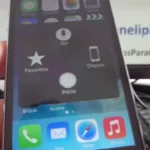 Cómo poner botón de inicio en pantalla iphone
Conclusión final
Leer texto en pantalla en formato HTML es una habilidad importante para aprovechar al máximo nuestra experiencia de navegación en Internet. Ya sea utilizando el Asistente de Google, personalizando la configuración de accesibilidad en pantallas y relojes inteligentes o utilizando lectores de pantalla en software como Word, existen diferentes formas de adaptar la lectura de texto en pantalla a nuestras necesidades individuales. Aprovecha estas herramientas y técnicas para disfrutar de una experiencia de lectura clara y cómoda en formato HTML.
Amplía tu conocimiento sobre Leer texto en pantalla en formato html analizando otros increíbles artículos disponibles en la categoría Accesibilidad.