
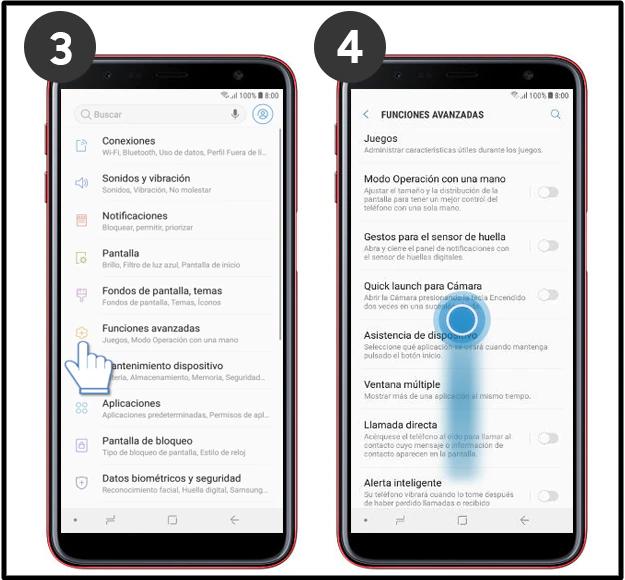
El Samsung J6 es uno de los teléfonos inteligentes más populares del mercado. Con su pantalla de alta calidad y su potente procesador, es perfecto para ver contenido multimedia y realizar multitareas. Sin embargo, muchas personas no saben cómo compartir la pantalla de su Samsung J6 con otros dispositivos. En este artículo, te explicaremos cómo hacerlo paso a paso.
Paso 1: Conexión de dispositivos
Para compartir la pantalla de tu Samsung J6 con otro dispositivo, primero debes asegurarte de que ambos dispositivos estén conectados a la misma red Wi-Fi. Esto es esencial para establecer una conexión estable y rápida.
Una vez que ambos dispositivos estén conectados a la misma red, asegúrate de que el dispositivo al que deseas compartir la pantalla tenga la función de compartir pantalla habilitada. Esto puede variar según el dispositivo, así que consulta el manual o la configuración del dispositivo para saber cómo habilitar esta función.
Paso 2: Configuración de la pantalla de tu Samsung J6
Una vez que hayas verificado la conexión de los dispositivos, es hora de configurar la pantalla de tu Samsung J6 para compartir. Sigue estos pasos:
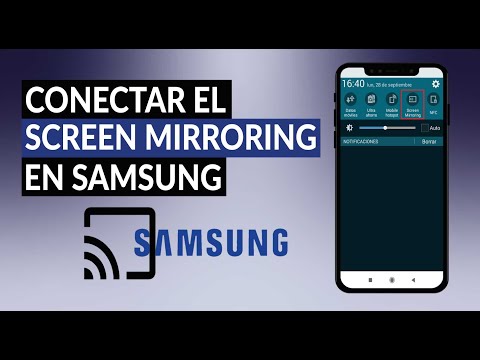
- Desliza hacia abajo desde la parte superior de la pantalla para abrir el panel de notificaciones.
- Toca el icono de configuración (representado por un engranaje) para abrir la configuración del dispositivo.
- Desplázate hacia abajo y busca la opción conexiones o conexiones inalámbricas y redes . Toca esta opción para abrir las configuraciones de conexión.
- Busca la opción compartir pantalla o screen mirroring y tócala para abrir la configuración de compartir pantalla.
- Activa la función de compartir pantalla deslizando el interruptor a la posición encendido .
Paso 3: Conexión con el dispositivo receptor
Una vez que hayas configurado la pantalla de tu Samsung J6 para compartir, es hora de conectarte con el dispositivo receptor. Sigue estos pasos:
- En el dispositivo receptor, abre la función de compartir pantalla o pantalla de duplicación. Esto puede variar según el dispositivo, así que consulta el manual o la configuración del dispositivo para saber cómo hacerlo.
- Busca el nombre de tu Samsung J6 en la lista de dispositivos disponibles y tócalo para establecer la conexión.
- Si se te solicita un código de acceso en el dispositivo receptor, ingrésalo en tu Samsung J6 para completar la conexión.
Una vez que la conexión se haya establecido correctamente, podrás ver la pantalla de tu Samsung J6 en el dispositivo receptor. Podrás reproducir videos, mostrar fotos y realizar cualquier otra actividad en tu Samsung J6 y se reflejará en el dispositivo receptor en tiempo real.
Consultas habituales
¿Puedo compartir la pantalla de mi Samsung J6 con un televisor?
Sí, puedes compartir la pantalla de tu Samsung J6 con un televisor siempre que el televisor tenga la función de compartir pantalla o pantalla de duplicación. Para hacerlo, simplemente sigue los mismos pasos mencionados anteriormente para conectar tu Samsung J6 con el televisor.
 Iphone se: pantalla más grande para una experiencia inmersiva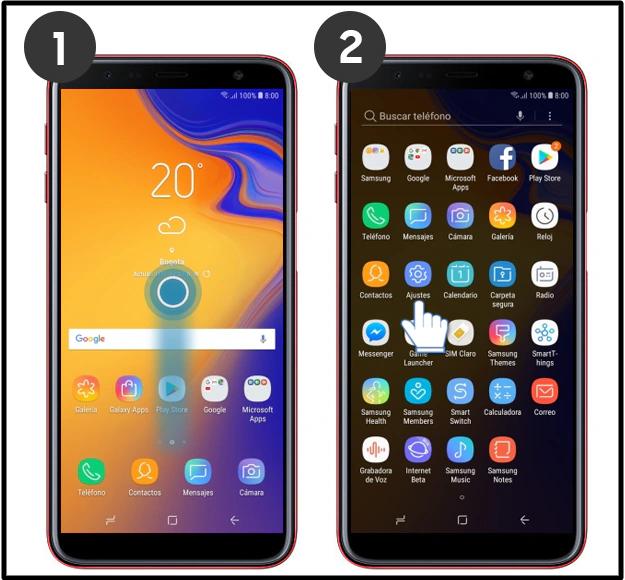
¿Puedo compartir la pantalla de mi Samsung J6 con otros teléfonos inteligentes?
Sí, puedes compartir la pantalla de tu Samsung J6 con otros teléfonos inteligentes siempre que ambos dispositivos tengan la función de compartir pantalla habilitada. Sin embargo, ten en cuenta que la disponibilidad de esta función puede variar según la marca y el modelo del teléfono inteligente.
¿Puedo compartir la pantalla de mi Samsung J6 con una computadora?
Sí, puedes compartir la pantalla de tu Samsung J6 con una computadora siempre que la computadora tenga la función de compartir pantalla o pantalla de duplicación. Para hacerlo, simplemente sigue los mismos pasos mencionados anteriormente para conectar tu Samsung J6 con la computadora.
Compartir la pantalla de tu Samsung J6 es una excelente manera de disfrutar de contenido multimedia en dispositivos más grandes y realizar presentaciones o demostraciones. Sigue los pasos mencionados anteriormente para compartir la pantalla de tu Samsung J6 con otros dispositivos y aprovecha al máximo las capacidades de tu teléfono inteligente.
Amplía tu conocimiento sobre Cómo compartir pantalla en samsung j6 - tutorial paso a paso analizando otros increíbles artículos disponibles en la categoría Pantalla.