
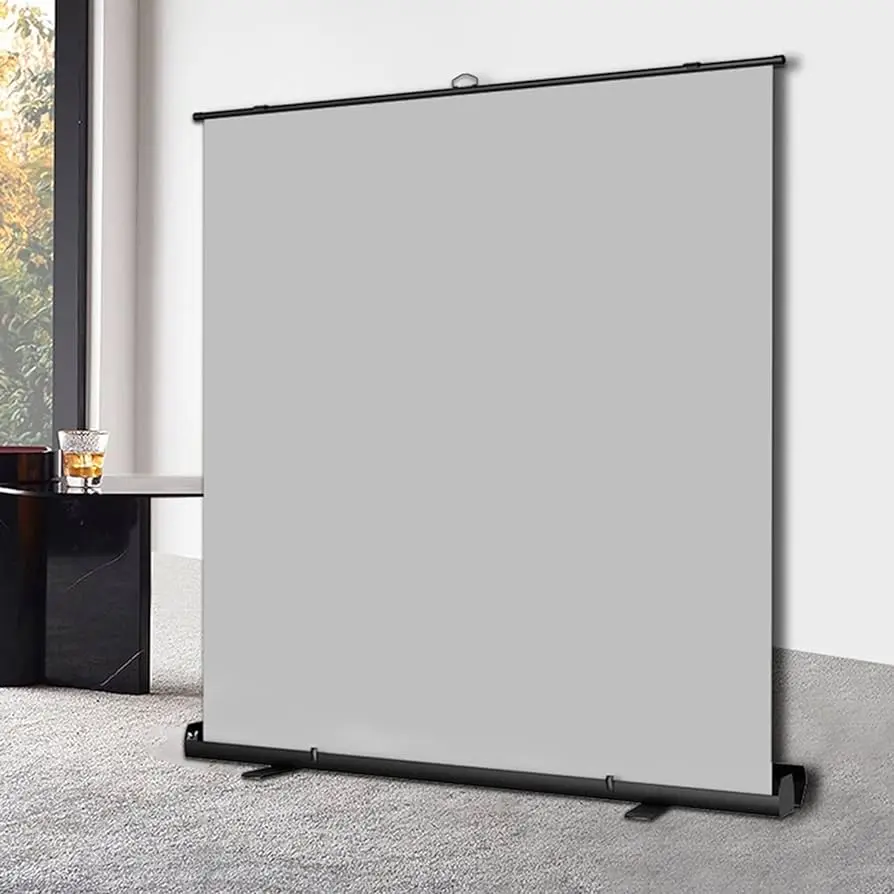
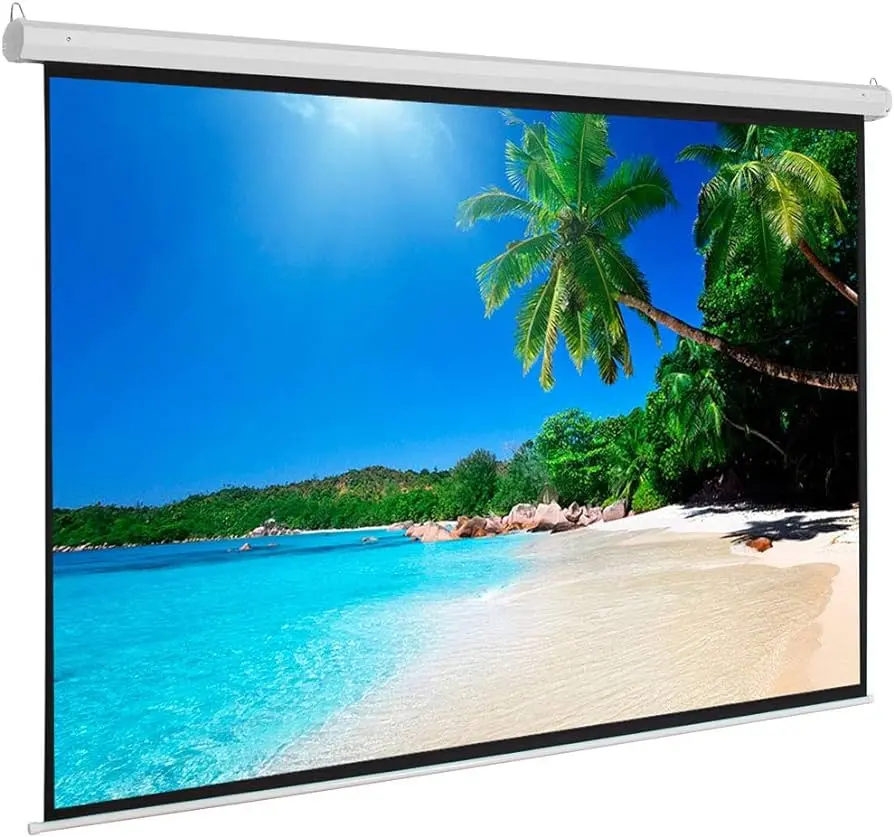
La pantalla proyector manual es una herramienta fundamental para quienes desean disfrutar de una experiencia de proyección de alta calidad. Este tipo de pantalla, como su nombre lo indica, se maneja de forma manual, lo que permite ajustar su tamaño y posición de acuerdo a las necesidades del usuario.
- Cómo ajustar la pantalla de un proyector
- Cómo salir del modo proyector en la computadora
- Cómo proyectar la pantalla del PC al vídeo beam
- Sistema Operativo Windows 7
- Sistema Operativo Windows 8
- Sistema Operativo Windows 10
- Sistema Operativo Ubuntu (Linux)
- Sistema Operativo OS (Mac)
- ¿Cuál es la diferencia entre una pantalla proyector manual y una pantalla proyector eléctrica?
- ¿Cuáles son las ventajas de utilizar una pantalla proyector manual?
- ¿Cuál es la mejor opción: pantalla proyector manual o pantalla proyector eléctrica?
- ¿Es necesario utilizar un proyector específico para una pantalla proyector manual?
Cómo ajustar la pantalla de un proyector
El tamaño de la imagen del proyector se determina por la distancia entre el propio proyector y la pantalla. Mover el proyector más cerca de la pantalla hará que la imagen sea más pequeña, y mover el proyector más lejos de la pantalla hará que el tamaño de la imagen sea más grande. Si el proyector tiene un anillo de control de zoom también puede utilizarlo para ajustar el tamaño de la imagen.
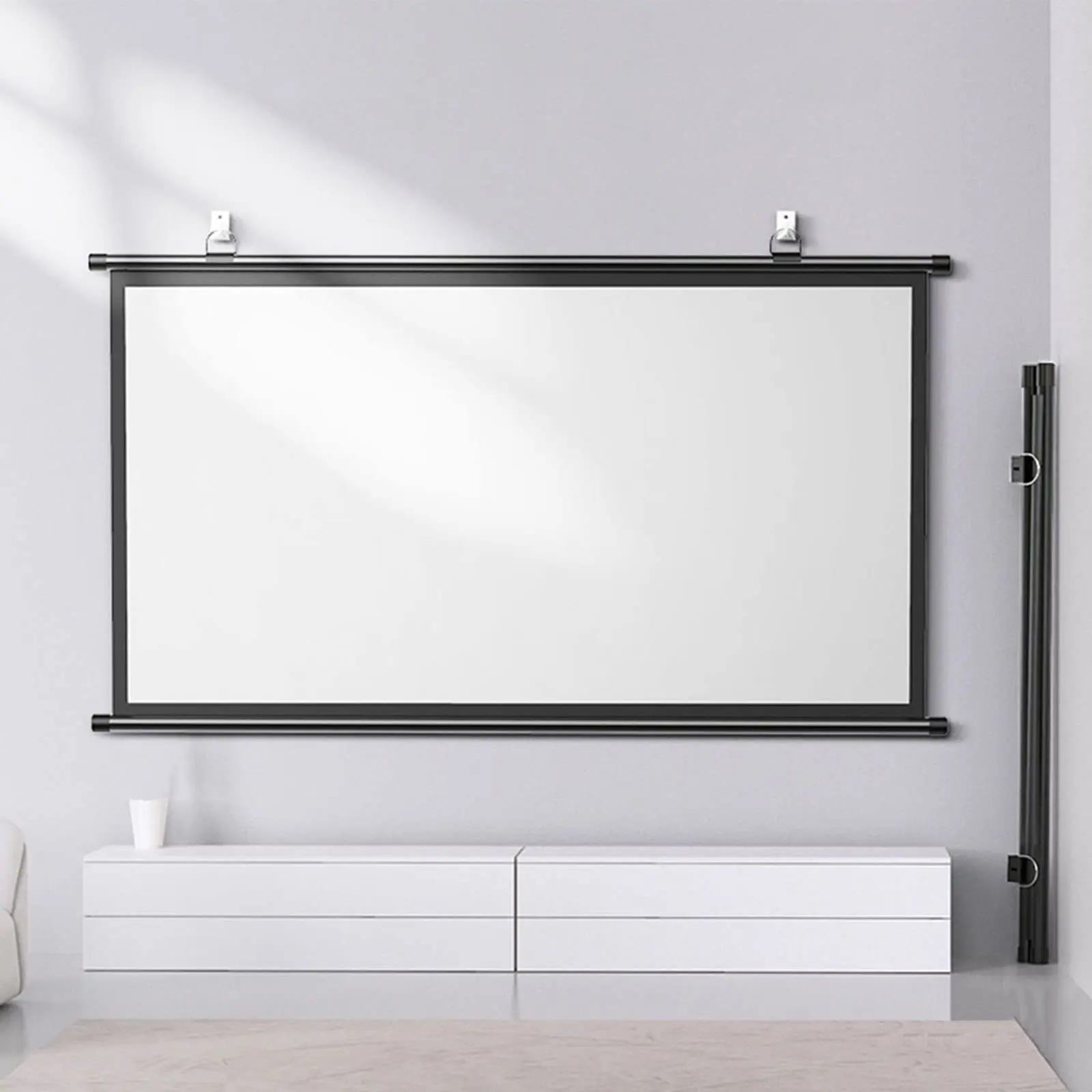
Para ajustar la pantalla de un proyector manual, es necesario seguir los siguientes pasos:
- Colocar la pantalla en la posición deseada, ya sea en una pared o en un soporte especial.
- Desplegar la pantalla manualmente, tirando de la pestaña o el mecanismo de enrollado.
- Ajustar el tamaño de la pantalla tirando de los bordes o utilizando el sistema de bloqueo de altura, si está disponible.
- Verificar que la pantalla esté nivelada y sin arrugas para obtener una proyección óptima.
Con estos sencillos pasos, podrás ajustar la pantalla de tu proyector manual de manera rápida y precisa.
Cómo salir del modo proyector en la computadora
Si deseas salir del modo proyector en tu computadora, es importante seguir los siguientes pasos:
- Presiona la tecla de función (Fn) junto con la tecla de cambio de pantalla (F5 o F8, dependiendo del modelo de tu computadora).
- Selecciona la opción solo computadora o mostrar solo en el monitor en el menú desplegable que aparece.
- Espera unos segundos para que la configuración se aplique y la pantalla del proyector se apague.
Al seguir estos pasos, podrás salir del modo proyector en tu computadora de forma rápida y sencilla.
 Resolución pantalla iphone x: calidad visual y rendimiento
Cómo proyectar la pantalla del PC al vídeo beam
Para proyectar la pantalla de tu PC al vídeo beam, es necesario realizar los siguientes pasos dependiendo del sistema operativo que utilices:
Sistema Operativo Windows 7
En versiones anteriores de Microsoft Windows, la configuración para utilizar un proyector externo puede variar según el modelo de tu computadora. Sin embargo, en la mayoría de los casos, puedes seguir estos pasos:
- Conecta el vídeo beam a tu computadora utilizando el cable adecuado.
- Presiona la tecla de función (Fn) junto con la tecla de cambio de pantalla (F5 o F8, dependiendo del modelo de tu computadora).
- Selecciona la opción duplicar o extender en el menú desplegable que aparece.
- Ajusta la resolución y la configuración de pantalla según tus preferencias.
Sistema Operativo Windows 8
En Windows 8, el proceso para proyectar la pantalla al vídeo beam es similar al de Windows Sigue estos pasos:
- Conecta el vídeo beam a tu computadora utilizando el cable adecuado.
- Presiona la tecla de función (Fn) junto con la tecla de cambio de pantalla (F5 o F8, dependiendo del modelo de tu computadora).
- Selecciona la opción duplicar o extender en el menú desplegable que aparece.
- Ajusta la resolución y la configuración de pantalla según tus preferencias.
Sistema Operativo Windows 10
En Windows 10, el proceso para proyectar la pantalla al vídeo beam es aún más sencillo. Sigue estos pasos:
- Conecta el vídeo beam a tu computadora utilizando el cable adecuado.
- Presiona la tecla de Windows junto con la tecla P.
- Selecciona la opción duplicar o extender en el menú desplegable que aparece.
- Ajusta la resolución y la configuración de pantalla según tus preferencias.
Sistema Operativo Ubuntu (Linux)
En Ubuntu, el proceso para proyectar la pantalla al vídeo beam es similar al de Windows. Sigue estos pasos:
- Conecta el vídeo beam a tu computadora utilizando el cable adecuado.
- Presiona la tecla de función (Fn) junto con la tecla de cambio de pantalla (F5 o F8, dependiendo del modelo de tu computadora).
- Selecciona la opción duplicar o extender en el menú desplegable que aparece.
- Ajusta la resolución y la configuración de pantalla según tus preferencias.
Sistema Operativo OS (Mac)
En macOS, el proceso para proyectar la pantalla al vídeo beam es muy sencillo. Sigue estos pasos:
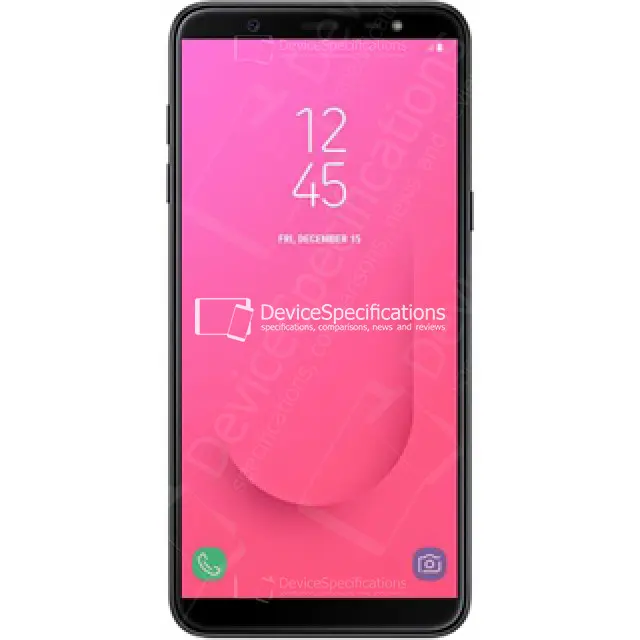 Dimensiones y especificaciones de pantalla j8
- Conecta el vídeo beam a tu computadora utilizando el cable adecuado.
- Haz clic en el menú Apple y selecciona preferencias del sistema .
- Selecciona la opción monitores o pantallas en la ventana que aparece.
- Ajusta la resolución y la configuración de pantalla según tus preferencias.
Con estos pasos, podrás proyectar la pantalla de tu PC al vídeo beam de manera sencilla, independientemente del sistema operativo que utilices.
La pantalla proyector manual es una opción versátil y práctica para disfrutar de una experiencia de proyección de alta calidad. Su manejo manual permite ajustar el tamaño y la posición de la pantalla de acuerdo a las necesidades del usuario. Además, su instalación y configuración son sencillas, lo que la convierte en una opción ideal para diferentes entornos, ya sea en el hogar, la oficina o el aula.
Si estás buscando una pantalla de proyector que te brinde flexibilidad y facilidad de uso, la pantalla proyector manual es la elección perfecta. No dudes en adquirir una y disfrutar de una experiencia de proyección inigualable.
¿Cuál es la diferencia entre una pantalla proyector manual y una pantalla proyector eléctrica?
La principal diferencia entre una pantalla proyector manual y una pantalla proyector eléctrica radica en su mecanismo de funcionamiento. Mientras que la pantalla proyector manual se maneja de forma manual, la pantalla proyector eléctrica cuenta con un sistema motorizado que permite desplegar y enrollar la pantalla de forma automática.
¿Cuáles son las ventajas de utilizar una pantalla proyector manual?
Algunas de las ventajas de utilizar una pantalla proyector manual son:
- Flexibilidad: puedes ajustar el tamaño y la posición de la pantalla según tus necesidades.
- Facilidad de uso: su manejo manual es sencillo y no requiere de configuraciones complicadas.
- Portabilidad: al no depender de un sistema eléctrico, puedes transportarla fácilmente a diferentes lugares.
- Costo: las pantallas proyector manuales suelen ser más económicas que las pantallas proyector eléctricas.
¿Cuál es la mejor opción: pantalla proyector manual o pantalla proyector eléctrica?
La elección entre una pantalla proyector manual y una pantalla proyector eléctrica dependerá de tus necesidades y preferencias. Si valoras la flexibilidad y la facilidad de uso, la pantalla proyector manual puede ser la mejor opción. Sin embargo, si buscas comodidad y automatización, la pantalla proyector eléctrica puede ser la elección adecuada.
 ¿por qué se enciende la pantalla del móvil sola?
¿Es necesario utilizar un proyector específico para una pantalla proyector manual?
No, no es necesario utilizar un proyector específico para una pantalla proyector manual. Puedes utilizar cualquier proyector que sea compatible con el tamaño y la resolución de la pantalla. Lo más importante es asegurarte de que el proyector esté ubicado a la distancia adecuada para obtener una proyección óptima.
| Pantalla proyector manual | Pantalla proyector eléctrica | |
|---|---|---|
| Funcionamiento | Manual | Eléctrico |
| Ajuste de tamaño y posición | Sí | No |
| Facilidad de uso | Alta | Alta |
| Portabilidad | Alta | Baja |
| Costo | Menor | Mayor |
Tanto la pantalla proyector manual como la pantalla proyector eléctrica tienen sus ventajas y desventajas. La elección entre una u otra dependerá de tus necesidades y preferencias. Si buscas flexibilidad y facilidad de uso, la pantalla proyector manual puede ser la mejor opción. Sin embargo, si valoras la comodidad y la automatización, la pantalla proyector eléctrica puede ser la elección adecuada. Analiza tus necesidades y elige la pantalla que mejor se adapte a ti.
Amplía tu conocimiento sobre Pantalla proyector manual: versatilidad y calidad de proyección analizando otros increíbles artículos disponibles en la categoría Pantalla.