
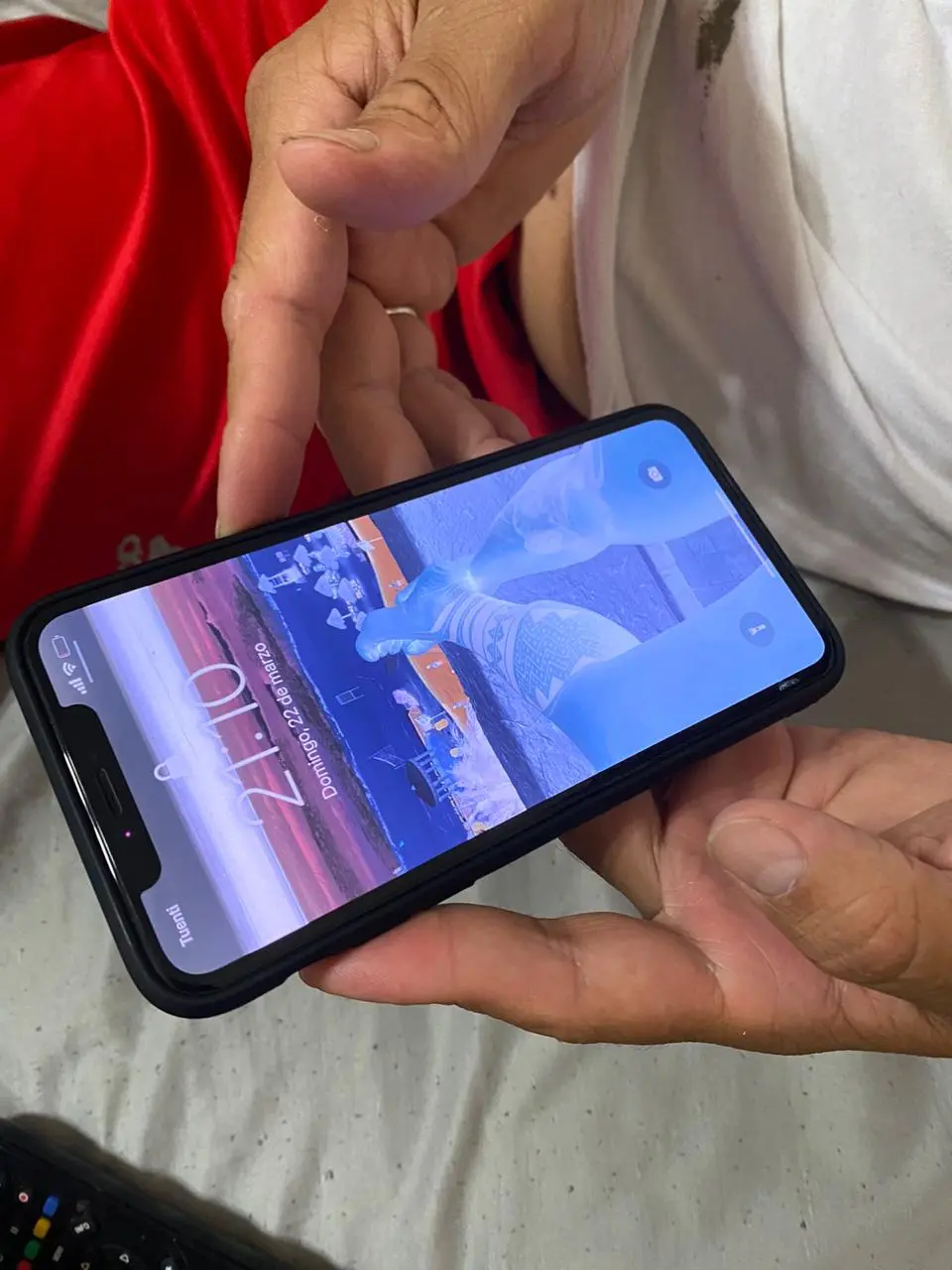
La pantalla del iPhone ofrece una gran variedad de funciones y configuraciones para adaptarse a las preferencias de los usuarios. Una de estas opciones es la capacidad de activar el modo de color negativo en la pantalla del dispositivo. En este artículo, exploraremos cómo quitar los colores negativos del iPhone y restaurar la visualización normal.
https://www.youtube.com/watch?v=wUO4e4f0p7U
Quitar los colores negativos del iPhone
Para quitar los colores negativos del iPhone, sigue estos pasos:
Paso 1: Acceder a la configuración de pantalla
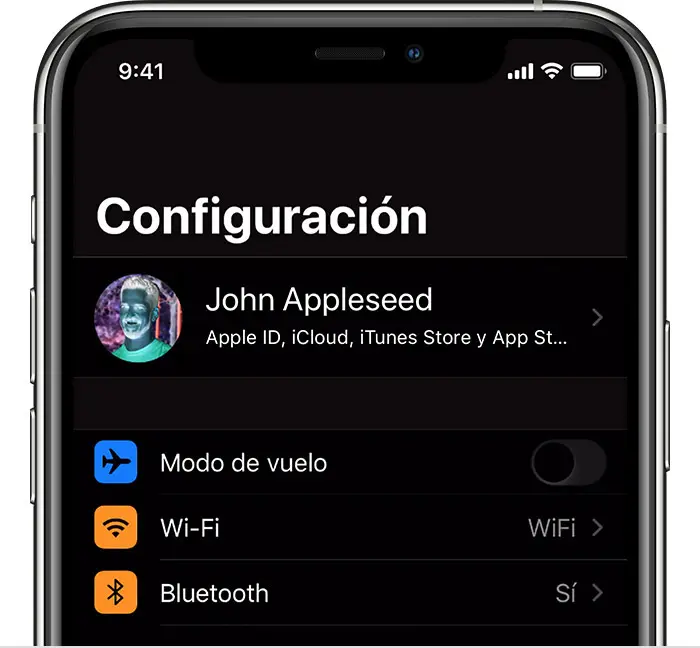
En primer lugar, debes acceder a la configuración de pantalla del iPhone. Para hacer esto, desliza hacia arriba desde la parte inferior de la pantalla para abrir el Centro de Control. Luego, toca el ícono de configuración para abrir la aplicación de configuración.
Paso 2: Ajustar el balance de color
Una vez que estés en la configuración de pantalla, desplázate hacia abajo y selecciona pantalla y brillo. Aquí encontrarás una opción llamada night shift. Toca esta opción para acceder a la configuración de Night Shift.
Dentro de la configuración de Night Shift, verás un regulador que te permite ajustar el balance de color. Arrastra el regulador hacia el extremo de menos cálidos para desactivar los colores negativos y restaurar la visualización normal en tu pantalla.
Paso 3: Configurar el horario de activación
Además del balance de color, también puedes configurar el horario de activación de Night Shift. Para hacer esto, toca la opción desde y elige entre dos opciones: del atardecer al amanecer o personalizar horario.
 Pantalla Moto One Original: Todo lo que debes saber
Si seleccionas del atardecer al amanecer, el iPhone utilizará la información de tu reloj y ubicación geográfica para determinar si es de noche en tu área y activar Night Shift automáticamente. Si prefieres personalizar el horario, selecciona personalizar horario y toca las opciones para programar las horas de activación y desactivación de Night Shift según tus preferencias.
Consultas habituales
- ¿Cómo puedo saber si los colores negativos están activados en mi iPhone?
Si los colores negativos están activados en tu iPhone, notarás que la pantalla muestra los colores invertidos. Los colores brillantes se verán oscuros y los oscuros se verán brillantes.
- ¿Puedo programar diferentes horarios de activación para Night Shift?
Sí, puedes personalizar el horario de activación de Night Shift según tus preferencias. Esto te permite activar y desactivar automáticamente los colores negativos en momentos específicos del día.
- ¿Cómo puedo restablecer la configuración de pantalla a los valores predeterminados?
Si deseas restablecer la configuración de pantalla a los valores predeterminados, simplemente sigue los pasos anteriores y ajusta el balance de color hacia el centro del regulador. Esto restaurará la visualización normal en tu pantalla.
El modo de color negativo en la pantalla del iPhone puede ser útil en ciertas situaciones, pero es importante saber cómo quitarlo y restaurar la visualización normal. Siguiendo los pasos mencionados anteriormente, podrás desactivar los colores negativos y disfrutar de una experiencia de visualización tradicional en tu iPhone.
 Pantalla BQ Aquaris X Pro: La Mejor Experiencia Visual
Amplía tu conocimiento sobre Cómo quitar colores negativos iphone analizando otros increíbles artículos disponibles en la categoría Pantalla.