
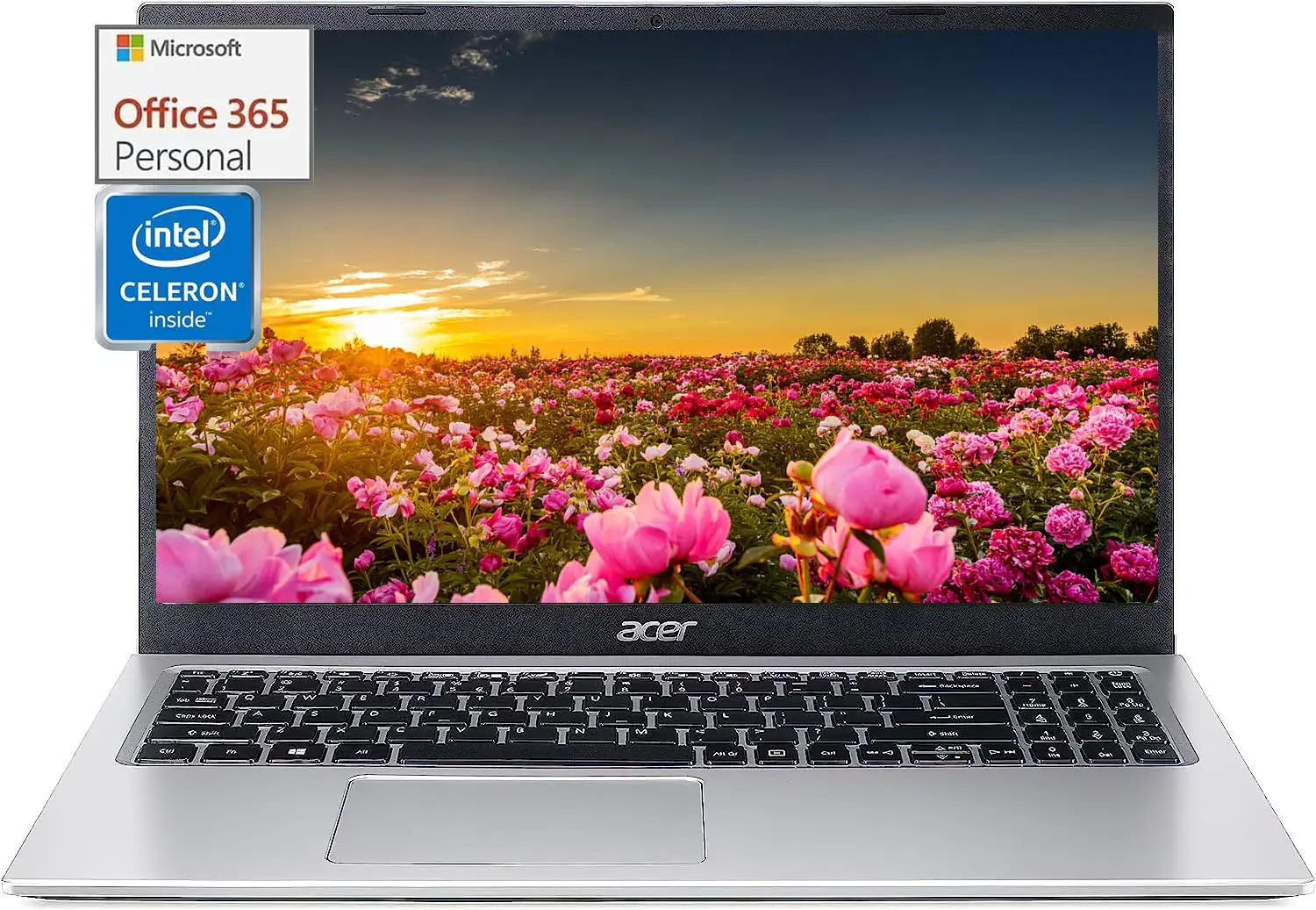
La pantalla de una laptop Acer es uno de los componentes más importantes para disfrutar de una experiencia visual óptima. En este artículo, aprenderemos cómo configurar y aprovechar al máximo la pantalla de tu laptop Acer. También exploraremos las diferentes opciones de visualización disponibles en Windows 1Sigue leyendo para descubrir cómo duplicar la pantalla y elegir las mejores opciones para tus necesidades.
Cómo duplicar pantalla en Acer
Si deseas conectar tu laptop Acer a un monitor externo o utilizar varios monitores, puedes duplicar la pantalla para tener una visualización simultánea en ambos dispositivos. A continuación, te mostramos cómo hacerlo en Windows 11:
- Conecta el monitor externo a tu laptop Acer utilizando el puerto de video correspondiente.
- Haz clic en el menú Inicio (icono de Windows) y selecciona Configuración (icono de engranaje).
- En la ventana de Configuración, selecciona la opción sistema en el menú de la izquierda.
- Desplázate hacia abajo y busca la sección pantalla . Haz clic en el menú desplegable duplicar estas pantallas .
- Elige una de las siguientes opciones:
- Duplicar estas pantallas: Esta opción hará que todas tus pantallas actúen como un solo monitor. Verás el fondo de escritorio en ambas pantallas y podrás arrastrar aplicaciones entre ellas.
- Ampliar estas pantallas: Esta opción mostrará tu pantalla en dos monitores, permitiéndote arrastrar y mover elementos entre ellos.
- Mostrar solo en 1 o 2: Esta opción te permitirá ver todo en la pantalla seleccionada, mientras que la otra pantalla permanecerá en blanco.
Una vez que hayas seleccionado la opción deseada, asegúrate de hacer clic en conservar cambios para guardar la configuración.
Opciones de visualización en Windows 11
Windows 11 ofrece una variedad de opciones de visualización para personalizar la experiencia en tu laptop Acer. A continuación, exploraremos algunas de las opciones más populares:
Resolución de pantalla
La resolución de pantalla determina la cantidad de píxeles que se muestran en la pantalla. Una resolución más alta proporciona una mayor claridad y detalle, pero también puede hacer que los elementos en pantalla se vean más pequeños. Puedes ajustar la resolución de pantalla en la configuración de Windows 11 para encontrar el equilibrio adecuado entre calidad de imagen y comodidad visual.
Frecuencia de actualización
La frecuencia de actualización se refiere a la cantidad de veces que la pantalla se actualiza por segundo. Una frecuencia de actualización más alta, medida en hercios (Hz), proporciona una experiencia de visualización más suave, especialmente al jugar juegos o ver contenido en movimiento. Algunas laptops Acer ofrecen pantallas con frecuencias de actualización de 144 Hz o superiores, lo que brinda una experiencia de juego más inmersiva.
Tecnologías de sincronización de imagen
Tanto FreeSync como G-Sync son tecnologías de sincronización de imagen que ayudan a reducir los problemas de desgarro de pantalla y tartamudeo en juegos y aplicaciones que requieren un rendimiento gráfico intensivo. FreeSync es compatible con tarjetas gráficas AMD, mientras que G-Sync es compatible con tarjetas gráficas NVIDIA. Si tu laptop Acer es compatible con una de estas tecnologías, puedes habilitarla en la configuración de la pantalla para una experiencia de juego más fluida.
 Configuración de pantalla: brillo, contraste, resolución y calibración
Consultas habituales
- ¿Cómo puedo saber si mi laptop Acer es compatible con la duplicación de pantalla?
- ¿Qué debo hacer si mi laptop Acer no detecta el monitor externo?
- ¿Puedo utilizar diferentes resoluciones de pantalla en monitores externos?
La mayoría de las laptops Acer modernas son compatibles con la duplicación de pantalla. Puedes verificar la compatibilidad consultando el manual de usuario de tu laptop o buscando en la configuración de pantalla de Windows 1
Si tu laptop Acer no detecta el monitor externo, asegúrate de que esté correctamente conectado al puerto de video correspondiente. También puedes intentar reiniciar tu laptop y verificar las actualizaciones de controladores de video.
Sí, Windows 11 te permite ajustar la resolución de cada monitor de forma independiente. Esto es útil si estás utilizando monitores con diferentes tamaños o preferencias de visualización.
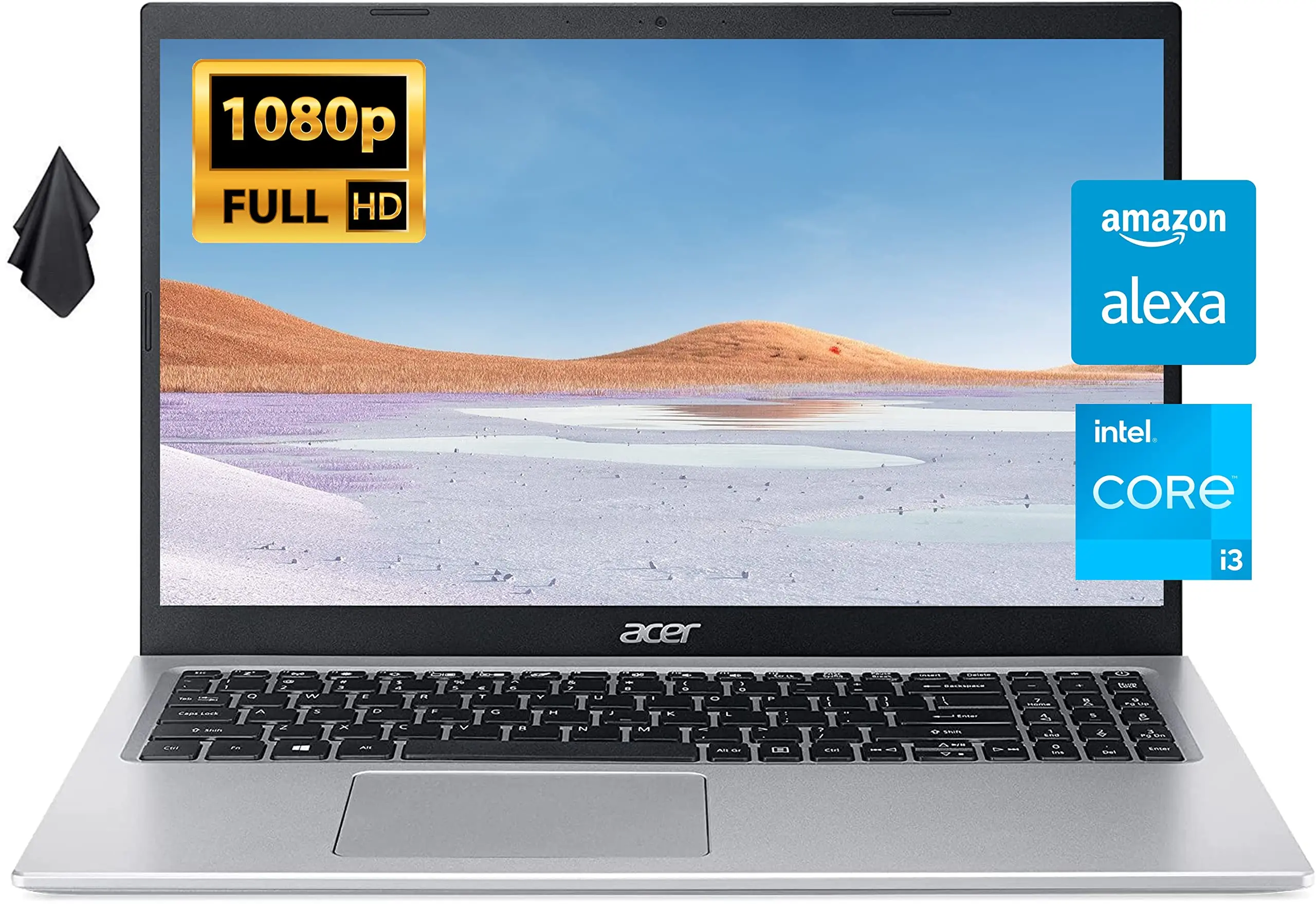
La pantalla de una laptop Acer ofrece varias opciones de configuración y visualización para adaptarse a tus necesidades. Ya sea que desees duplicar la pantalla en monitores externos o ajustar la resolución y frecuencia de actualización, Windows 11 te brinda las herramientas necesarias para optimizar tu experiencia visual. Explora las opciones disponibles y disfruta de una visualización de alta calidad en tu laptop Acer.
Amplía tu conocimiento sobre Configuración de pantalla en laptop acer: opciones y visualización analizando otros increíbles artículos disponibles en la categoría Configuración.